Yeni Nesil Proaktif Destek
İnternette Sorun mu Var? Dijital Onarım Başlat, Hızlıca Çözelim
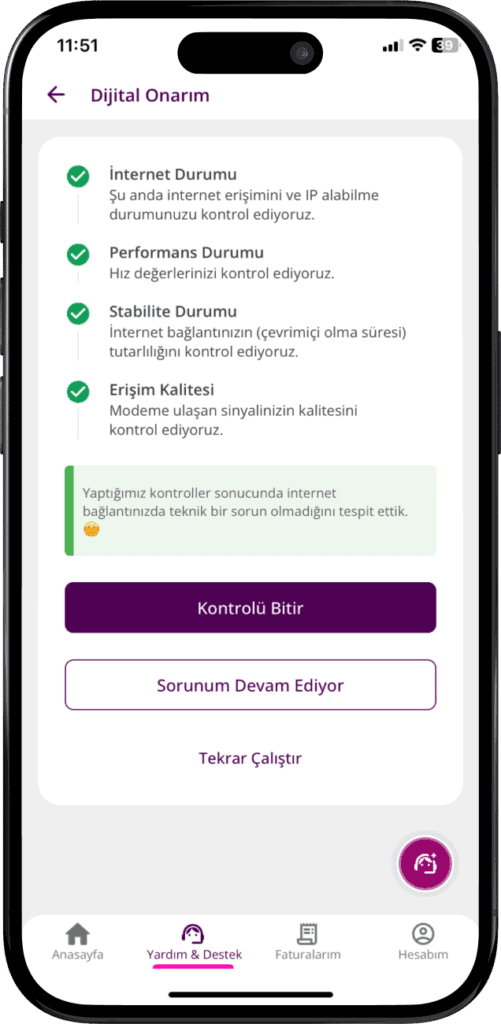
Dijital Onarım Neleri Kontrol Ediyor?
Planlı Çalışma
Önceden planlanmış bakım veya altyapı çalışması olup olmadığı
Genel Arıza
Bölgeni etkileyen bir kesinti yaşanıp yaşanmadığı
Hız Değerleri
Mevcut bağlantı hızın ve taahhüt edilen hızın alınıp alınmadığı
Stabilite
Bağlantı kopma ve dalgalanma durumlarını incelenmesi
Erişim
İnternet erişimine yönelik kalite ve sinyal seviyesi tespiti
Dijital Onarım Nasıl Kullanılır & Çalışır?
3 Adımda Hızlı Çözüm

Dijital Onarımı Başlat

Otomatik Tarama Çalışsın

Destek Kaydı Oluştur
Dijital Onarımı Başlat
Online İşlemler Merkezi veya mobil uygulamamıza gir. Yardım & Destek > Dijital Onarımı Çalıştır adımlarını izleyerek taramayı başlat.
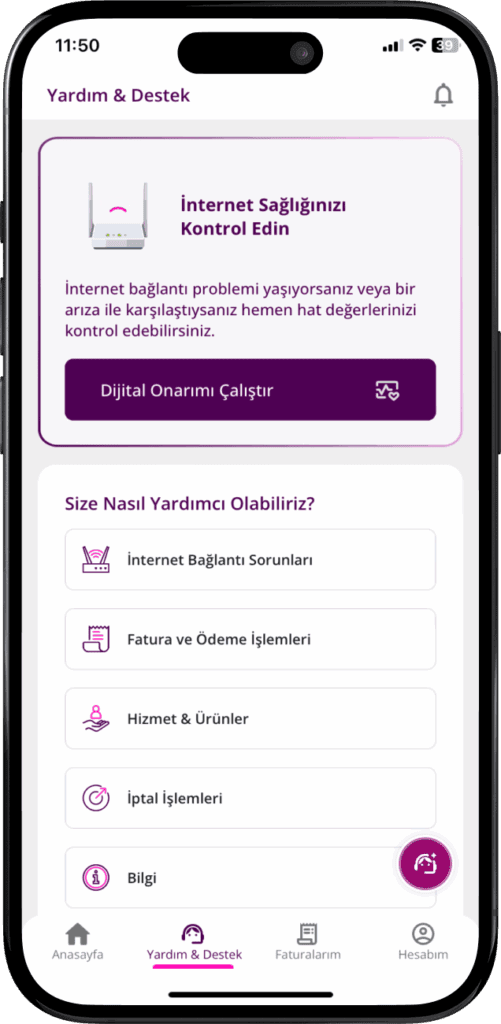
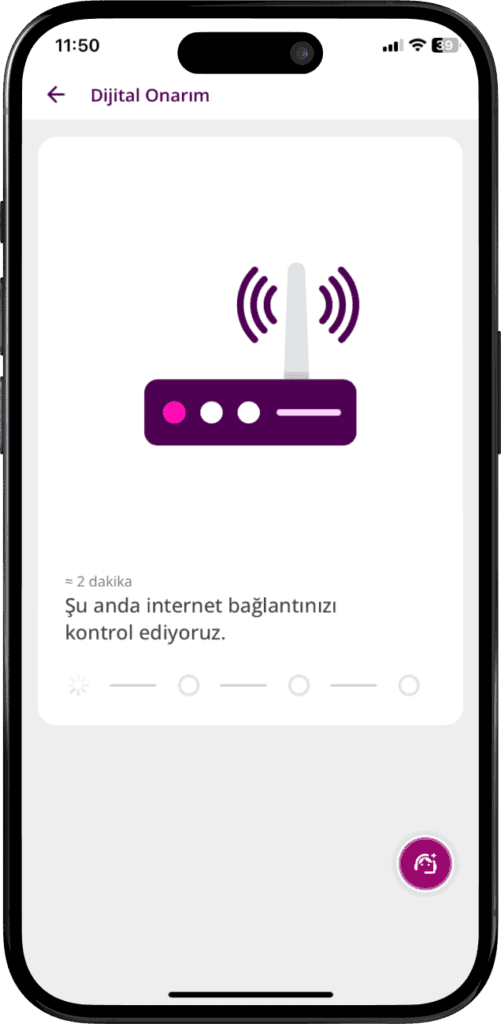
Otomatik Tarama Çalışsın
Bağlantın saniyeler içinde analiz edilerek sorun varsa belirlensin.
Destek Kaydı Oluştur
- Sorun Tespit Edilirse
Tüm teknik rapor, müşteri temsilcisine iletilmek üzere kaydına eklensin. Yaşadığın problemi yazarak destek kaydını oluştur ve iletişim yöntemini seçerek geri dönüşümüzü bekle.
- Sorun Tespit Edilmezse
Bağlantını yeniden başlatma veya yaşadığın özel problemi seçerek destek kaydı oluşturma seçeneklerini değerlendir.
Biliriz, İnternetsiz Kalmak Kötüdür – Vakit Kaybetme
Soru/Cevap
Aklınıza takılan bir soru mu var?
İnternetim Yavaş, Zor Bağlanıyorum
Hızının düşmesine neden olan en yaygın kabul edilebilecek etkenleri ve bu etkenler karşısında neler yapabileceğini ele alalım.
Hızın düşük çıkması genellikle kullanılan cihazlarından veya evdeki ağdan kaynaklanır fakat emin olmak için bazı kontrollerin sağlanması gerekir. Bu kontrolleri birkaç başlıkta bir araya getirdik.
Cihaz Sorunları
Virüsler: Bilgisayarına interneti kullanan bir virüs bulaşmış olabilir. Bu virüs, bilgisayarında varlığını sürdürdüğü zaman boyunca internet hızını düşürmeye devam edebilir.
Otomatik Güncellemeler: Programlarının veya sisteminin otomatik güncelleme ayarları açıksa, bunlar arka planda indirme yaparsa hızını yavaşlatır.
Çevresel Faktörler (Wi-Fi)
Uzaklık ve Engeller: Eğer kablosuz (Wi-Fi) modem kullanıyorsan; modemin yeri ile cihazın arasındaki duvarlar veya uzaklık, sinyal seviyesini azaltarak hızını düşürür. Modemi merkezi bir konuma getirerek kapsama alanını artırabilirsin. Bu konuda SmartyFi ürünümüzü öneriyoruz. Evinin her köşesinde yüksek hızlı interneti deneyimlemek istersen, bu ürünümüz tam da sana göre.
Ağ Paylaşımı
Komşular veya Ev Halkı: İnternetini başkalarıyla paylaşıyorsan ve aynı anda yoğun trafik (indirme, yüksek çözünürlüklü video) kullanılıyorsan ve aldığın hız bu akışı yönetebilmek için uygun değilse, hızın yavaşlayabilir.
Web Site Yavaşlığı: Sadece tek bir web sitesine girerken sorun yaşıyorsan, sorun büyük ihtimalle o sitenin sunucularından kaynaklanıyordur. Başka bir siteyi test ettiğinde herhangi bir yavaşlama olmuyorsa, bundan emin olabilirsin.
Bu kontrolleri yaptıktan sonra sorununun devam etmesi halinde destek kaydı oluşturmalısın. Bu işlemi hem Online İşlemler Merkezi hem de mobil uygulamamız üzerinden yapabilirsin.
Online İşlemler Merkezi için:
Online İşlemler ’e gir ve Yardım & Destek > Dijital Onarımı Çalıştır adımlarını takip et. Bağlantında bir sorun olması halinde destek kaydı oluşturabilirsin.
Mobil Uygulamamız için:
Mobil uygulamamıza gir ve Yardım & Destek > Dijital Onarımı Çalıştır adımlarını takip et. Bağlantında bir sorun olması halinde destek kaydı oluşturabilirsin.
Tüm bunların yanı sıra, 444 88 75’i arayarak da bizden destek alabilirsin.
Ping ve Traceroute Nedir?
İnternetteki bağlantının kalitesini ve hızını kontrol etmek için kullanılan en önemli kavramlardan ikisi ping ve traceroute’tur. Genel hatlarıyla bu iki kavramı açıklayalım.
Ping Nedir?
Ping, tepki hızı (gecikme) olarak tanımlanır. Cihazının (bilgisayar, telefon, tablet) gönderdiği küçük bir veri paketinin hedef bir sunucuya ulaşıp sana geri gelme süresini ölçer. Bu süre, milisaniye (ms) cinsinden ifade edilir.
Basitçe: Verinin ne kadar sürede bir yere gidip geldiğidir.
Ne İşe Yarar : Hedef sunucunun açık ve erişilebilir olup olmadığını kontrol eder. Bağlantındaki gecikmeyi (hızı) ölçer.
İnternet Kullanımı için Önemi Nedir: Düşük ping iyidir. Ping süren ne kadar düşükse, internetin o kadar hızlı tepki veriyor demektir. 50 ms’ye kadar olan ping iyi olarak kabul edilir. Özellikle çevrim içi (online) oyunlarda takılma olmaz. Düşük ping ve yüksek ping kavramı, paket gönderilen sunucuya göre değişir. 20 ms’in bile çok yüksek olarak değerlendirilebileceği durumlar da mevcuttur. Örneğin, PC ile modem arası 20 ms çok yüksek bir değerdir.
Yüksek ping kötüdür. Ping süresi yüksekse (150 ms’in üzeri yüksek kabul edilir) gecikme yaşarsın. Çevrim içi oyunlarda ve görüntülü görüşmelerde donma yaşanır.
Traceroute (Tracert) Nedir?
Traceroute, verinin rotası olarak tanımlanır. Windows’ta tracert olarak kullanılan bu kavram, verinin kaynağından hedefe ulaşana kadar geçtiği tüm durakları ve yolu görmeni sağlayan bir araçtır.
Basitçe: Veri paketinin hedefe giderken hangi şehirlerden /noktalardan (yönlendiricilerden) geçtiği ve her durakta ne kadar zaman harcadığıdır.
Ne İşe Yarar: Verinin izlediği tam rotayı (IP adreslerini) gösterir. Bağlantında bir sorun veya yavaşlık varsa, bu sorunun tam olarak nerede (hangi durakta) kaynaklandığını bulmana yardımcı olur.
Nasıl Yapılır: Bilgisayarının komut satırına (CMD) tracert [hedef web sitesi adresi veya IP adresi] yazılır.
Özet:
- Ping, bağlantının ne kadar hızlı tepki verdiğini söyler.
- Traceroute, bu verinin hedefe ulaşana kadar hangi yolu izlediğini ve sorunun hangi durakta yaşandığını gösterir.
Güvenli İnternet Profilinde Sorun Yaşıyorum
Turknet’in mevcut abonelik fiyatına dahil olarak sana temin ettiği modemde arıza olduğunu düşünüyorsan, sorunun çözümü için Online İşlemler ’e veya mobil uygulamamıza giriş yaptıktan sonra Yardım & Destek bölümünü ziyaret edebilir veya Dijital Asistan’ı kullanabilirsin. Ayrıca, destek almak için 444 88 75’i de arayabilirsin.
Modemim Bozuldu, Ne Yapacağım?
Turknet’in mevcut abonelik fiyatına dahil olarak sana temin ettiği modemde arıza olduğunu düşünüyorsan, sorunun çözümü için Online İşlemler ’e veya mobil uygulamamıza giriş yaptıktan sonra Yardım & Destek bölümünü ziyaret edebilir veya Dijital Asistan’ı kullanabilirsin. Ayrıca, destek almak için 444 88 75’i de arayabilirsin.
İnternetim Sık Sık Kopuyor
İnternet bağlantında sürekli kesinti (kopma) yaşıyorsan, sorunun kaynağını bulmak ve hızlıca çözmek için aşağıda paylaştığımız yöntemler faydalı olabilir. Altyapına göre seçim yapabilir ve adımları uygulayabilirsin.
ADSL / VDSL (Bakır Hat) Kullanıcıları
Bakır telefon hattı üzerinden hizmet alıyorsan, kopmaların ana kaynağı büyük bir ihtimalle evindeki iç tesisatta meydana gelen sinyal kayıpları olabilir. Ev içi tesisatındaki paralel bağlantılar (birden fazla telefon prizi) ve arızalı splitter’lar (ayırıcılar) sinyal kalitesini düşürür. Sorun tespiti ve çözümü için aşağıdaki adımları uygulayabilirsin:
Modemine gelen kabloyu splitter’dan çıkar ve ana telefon hattını hiçbir aracı (splitter veya uzatma) kullanmadan doğrudan modeminin ADSL/DSL girişine tak. Kopmalar durduysa; sorun, hattındaki paralel bağlantılar veya kullandığın splitter’dadır. Kalıcı çözüm için sağlam bir splitter’ı daire girişine yakın bir noktaya takarak sinyali ayırman önerilir.
Bilgisayarından internet bağlantının olmadığına dair bir uyarı alıyorsan modem ile bilgisayar arasındaki bağlantı kopmuş olabilir. Ethernet ve Wi-Fi bağlantılarını kontrol edebilirsin.
Fiber Altyapı Kullanıcıları
Fiber optik kablo üzerinden hizmet alıyorsan, sorunun kablo hasarı veya Optik Ağ Terminali (ONT) cihazından kaynaklanıyor olabilir.
Bunun için aşağıdaki kontrolleri yapmandan fayda var.
- ONT cihazına gelen ince fiber optik kablonun ezilmediğinden veya keskin bir açıyla bükülmediğinden emin ol. Bu kablo çok hassastır.
- ONT cihazınızın üzerindeki LOS (Loss of Signal) veya fiber ışığına bak. LOS ışığı kırmızı yanıyorsa, fiber sinyali kesilmiş demektir. Bu durum, genellikle dış altyapıda bir kopma veya arıza olduğunu gösterir.
Yukarıdaki tüm kontrolleri gerçekleştirdikten sonra bir anormallik tespit ettiysen, bize ulaşmalısın.
Sorunun hızlı tespiti ve çözümü için:
Online İşlemler Merkezi veya mobil uygulamamızdan bir bağlantı testi gerçekleştirebilir ve gerekli olması halinde destek kaydı oluşturabilirsin.
Online İşlemler Merkezi için:
Online İşlemler ’e gir ve Yardım & Destek > Dijital Onarımı Çalıştır adımlarını takip et. Bağlantında bir sorun olması halinde destek kaydı oluşturabilirsin.
Mobil uygulama için:
Mobil uygulamamıza gir ve Yardım & Destek > Dijital Onarımı Çalıştır adımlarını takip et. Bağlantında bir sorun olması halinde destek kaydı oluşturabilirsin.
Tüm bunların yanı sıra, bizi 444 88 75’i arayarak da destek alabilirsin.
Modemimin İnternet (Data, PPP / WAN) Işığı Yanmıyor
Modeminin internet ışığı sabit yanmıyorsa (fiber altyapıdaysan bu ONT/Fiber olarak geçer), bağlantı kurulamıyor demektir. Sorunu çözmek için bu adımları sırayla uygula:
-
Adım: Kablolarını ve Işıkları Kontrol Et
Öncelikle tüm bağlantıların doğru ve sağlam olduğundan emin ol. Bu adımda web sitemizdeki “ modem kurulumu ” bölümü gerekli kontroller için sana yardımcı olabilir.
Fiber Altyapıdaysan: ONT (Optik Cihaz) üzerindeki Fiber/PON/AUTH ışığının sabit yeşil yandığından emin ol. Kırmızı yanıyorsa, dış altyapıda sorun var demektir.
ADSL/VDSL Altyapıdaysan: Telefon kablosunun modeme ve prize doğru takılı olduğundan emin ol.
-
Adım: Cihazlarını Yeniden Başlat
Kablolarında herhangi bir aksaklık yoksa, cihazlarını yeniden başlatman faydalı olabilir. Bunun için:
- Modemini (fiber altyapıdaysan ONT cihazın da dahil) prizden çıkar. Yaklaşık 5 saniye kadar bekle ve güç kablosunu tekrar takarak cihazların açılmasını bekle.
-
Modeminin sinyali algılaması için ADSL/DSL (fiber altyapıdaysan LOS/Fiber) ışığının sabitlenmesini bekle. Bu süre ortalama 2 dakikadır.
Eğer internet bağlantısı kurabildiysen sorun çözülmüştür.
-
Adım: Modem Ayarlarını Kontrol Et
Cihazlarını yeniden başlatmana rağmen sorun devam ediyorsa, modem ayarlarını kontrol etmelisin. Bunun için:
- Bilgisayarından modem arayüzüne (genellikle 192.168.1.1) girerek kullanıcı adı ve şifre gibi ayarlarının doğru olduğundan emin ol. Nasıl yapacağın hakkında destek almak için “ modem kurulumu ” bölümüne bakabilirsin.
-
Adım:Modemi Fabrika Ayarlarına Sıfırla (Resetle)
Modem arayüzüne erişemiyorsan veya ayarları düzeltilemiyorsa, modemi sıfırlayarak fabrika ayarlarına döndür. Bunun için:
- Modemindeki reset düğmesine (genellikle sivri uçlu bir cisimle basılır) sabit bir ışık sönene kadar (yaklaşık 10 saniye) basılı tut.
- Sıfırlama işlemi tamamlandığında, modemin yeniden başlayacak. ADSL/DSL (veya fiber ise ONT sonrası modemindeki) ışığın sabit olarak yanmaya başlayınca modemin arayüzüne tekrar girmeyi dene.
- Sıfırlama sonrasında arayüze erişebiliyorsan, şimdi kurulum sayfamıza giderek gerekli işlemleri yeniden yapabilirsin.
Eğer sorunun devam ediyorsa, Online İşlemler ’e veya mobil uygulamamıza giriş yaptıktan sonra Dijital Asistan’ı kullanarak destek alabilirsin. Ayrıca, 444 88 75’i arayarak da destek alabilirsin.
Modemimin Bağlantı Işığı (ADSL, DSL, Link, Fiber) Yanmıyor
Modemindeki ADSL, DSL, LINK veya fiber ışığı sabit yanmıyorsa, bu bizim sana sinyal gönderemediğimiz anlamına gelir. Sorunun kaynağını bulmak için şu adımları sırayla uygulayabilirsin:
1.Adım: Kablolarını Kontrol Et
Öncelikle tüm kablo bağlantılarının doğru ve sağlam olduğundan emin olmalısın. Nasıl bağlayacağını bilmiyorsan, “ modem kurulumu ” bölümümüze göz atabilirsin.
- Adım: Cihazlarını Yeniden Başlat
- Kabloların doğruysa, geçici bir hatayı gidermek için cihazlarını yeniden başlatmak faydalı olabilir.
- Modeminin ve fiber altyapıdaysan ONT cihazını prizden çıkar ve 5 saniye sonra tekrar tak. Modemindeki ADSL/DSL (ya da fiberde Fiber/PON) ışığının sabitlenmesini bekle. Bu yaklaşık 2 dakika sürer.
Işık sabitlenirse sorun çözülmüştür.
3.Adım: Altyapına Özel Test Yap
Yeniden başlatmaya rağmen ışığın hâlâ yanmıyorsa, sorunun içerideki ekipmanından mı yoksa dış hattımızdan mı kaynaklandığını bulalım. Bu noktada çözüm, altyapına göre değişebilir.
ADSL/VDSL Altyapısındaysan: Splitter’ı devre dışı bırak. Arızalı bir splitter sinyalini kesiyor olabilir. Ana telefon hattını, splitter kullanmadan doğrudan modemin DSL/ADSL girişine tak. Bu işlemi yaptığında, evdeki diğer telefon, faks gibi cihazlar devre dışı kalacağını bilmelisin.
Fiber Altyapısındaysan: Fiber optik cihazın (ONT) üzerindeki LOS (Loss of Signal) ışığına bak. LOS ışığı KIRMIZI yanıyorsa; bu durum, dışarıdaki fiber hatlarımızda bir kopukluk olduğu anlamına gelir. Sorun bizde demektir.
4.Adım: Sonuç ve Destek Kaydı
Testler sonucunda durum ne olursa olsun, çözümü birlikte tamamlayalım.
- Splitter testini yaptığında ADSL/DSL ışığın yandıysa, splitter’ın arızalı demektir. İnternetin şu an gelmiş olmalı. Telefon ve interneti aynı anda kullanabilmek için kendine yeni bir splitter edinmelisin.
- Splitter testine rağmen ADSL/DSL ışığın yanmadıysa, fiberde LOS ışığın KIRMIZI kalıyorsa sorun dış hatlarımızda demektir.
Bu durumda bize haber vererek destek kaydı oluşturmalısın. Sorunun hızlı tespiti ve çözümü için,
Online İşlemler Merkezi veya mobil uygulamamızdan bir bağlantı testi gerçekleştirebilir ve arıza tespitinden sonra destek kaydı oluşturabilirsin. Bunun için aşağıdaki adımları izleyebilirsin:
Online İşlemler Merkezi için:
Online İşlemler ’e gir ve Yardım & Destek > Dijital Onarımı Çalıştır adımlarını takip et. Bağlantında bir sorun olması halinde destek kaydı oluşturabilirsin.
Mobil Uygulama için:
Mobil uygulamamıza gir ve Yardım & Destek > Dijital Onarımı Çalıştır adımlarını takip et. Bağlantında bir sorun olması halinde destek kaydı oluşturabilirsin.
Tüm bunların yanı sıra, 444 88 75’i arayarak da bizden destek alabilirsin.
Kullanıcı Adı ve Şifre Sayfasına Yönlendiriliyorum
Herhangi bir web sitesine erişmeyi denediğinde otomatik olarak kullanıcı adı ve şifre uyarı sayfasına yönlendiriliyorsan, bunun sebebi modem kurulumu gerçekleştirmemendir. Bu sorunu çözmek için modem arayüzüne giriş yapmalı ve ADSL, VDSL ya da fiber hizmet şifren ile modem kurulumu gerçekleştirmelisin. Bunu nasıl yapacağını öğrenmek için modem kurulumu sayfamızı ziyaret edebilirsin.
İnternete Bağlıyım Ama Sayfalar Açılmıyor
Modeminde veya ONT cihazında ışıkların yanmasına rağmen sayfaları görüntüleyemiyorsan, sorun genellikle cihazının ayarlarında veya bilgisayarının iletişiminde olur. Aşağıdaki adımları izleyerek bu soruna çözüm bulabilirsin:
1.Adım: Modemi/ONT’yi Yeniden Başlat
Modeminin ve fiber altyapıdaysan ONT cihazını prizden çıkar ve 5 saniye bekledikten sonra prize geri tak. ADSL/DSL (veya fiber/Link) ışığı sabitlenene kadar bekle. Bu yaklaşık 30 saniye sürebilir. Sayfaları görüntüleyebiliyorsan sorun çözüldü demektir. Eğer sayfaları hala görüntüleyemiyorsan, alttaki adıma geçebilirsin.
2.Adım: Bilgisayarının DNS ve IP Ayarlarını Kontrol Et
Bilgisayarının otomatik olarak alması gereken adresler manuel olarak ayarlanmış olabilir. DNS ve IP ayarlarının “otomatik olarak al” şeklinde işaretli olduğundan emin olmalısın. Bunun için;
Windows Örneği (7/8.1/10/11):
- Başlat çubuğundaki internet simgesine sağ tıkla.
- Gelen pencerede veya ağ ayarlarında “Bağdaştırıcı Seçeneklerini Değiştir” seçeneğini bul.
- Kullandığın bağlantıya (ethernet ya da Wi-Fi) sağ tıkla ve “Özellikler” butonuna tıkla.
- Açılan listeden “İnternet Protokolü sürüm 4 (TCP/IPv4)” seçeneğini bul ve “Özellikler” düğmesine tıkla.
- Açılan pencerede hem IP adresi hem de DNS sunucu adresi kısımlarının “otomatik olarak al” olarak seçili olduğundan emin ol. Eğer değilse, hemen seç ve “tamam” de.
Sayfa görüntüleyebildiysen, sorun çözüldü demektir. Eğer sorun devam ediyorsa alttaki adıma geçebilirsin.
3.Adım: Modem Arayüzüne Bağlanmayı Dene
Tarayıcına modemin arayüz adresini yazarak (genellikle 192.168.1.1) arayüze erişmeyi dene. Kablosuz bağlanıyorsan ve erişemezsen, bilgisayarını modeme ethernet kablosu ile bağla ve tekrar dene. Modem arayüzüne erişebildiysen, sorun bilgisayarında ya da tarayıcı ayarlarındadır. Eğer modem arayüzüne erişemediysen, alttaki adıma geçebilirsin.
4.Adım: IP Adresi ile Bağlantı Kurmayı Dene
Modem arayüzüne bile erişemiyorsan, bir de DNS ile ilgili bir sorun olup olmadığını kontrol etmelisin. Tarayıcının adres çubuğuna Google’ın IP adresi olan 216.58.214.195 yaz ve “enter” tuşuna bas.
Google ana sayfası açıldıysa, DNS ayarların veya modem kurulumundaki bazı DNS bilgilerin yanlış demektir. Ayrıca, kullandığın tarayıcı sayfayı çevrim dışı (bellekten) yüklemiş olabilir. Bunu test etmek için IP adresiyle Google’da “Turknet” diye arama yap. Arama sonuçlarını görüyorsan, sorun muhtemelen DNS kaynaklıdır. Modem kurulumunda DNS ayarlarını “otomatik al” seçeneğini kontrol etmelisin. Bu konuda yardım almak için modem kurulumu sayfamızı ziyaret edebilirsin.
Google ana sayfası açılmadıysa ve modem arayüzü hâlâ açılmıyorsa, modem ve bilgisayarın arasında iletişim yok demektir. Modemin fabrika ayarlarını sıfırlamalısın yani resetlemelisin.
5.Adım: Modemin Fabrika Ayarlarını Sıfırlama (Resetleme)
Modem ve bilgisayarın arasındaki iletişimi yeniden kurmak için modemi fabrika ayarlarına döndürmelisin.
Modemindeki reset düğmesine ADSL/DSL ışığı sönene kadar, yaklaşık 10 saniye boyunca basılı tut. Sıfırlama sonrası, DSL/Fiber ışığın sabitlenince (yaklaşık 2 dakika sürer) modemi yeniden ayarlayabilirsin. Nasıl yapılacağını bilmiyorsan “ modem kurulumu ” bölümümüze göz atabilirsin.
Resetleme işleminden sonra modem arayüzüne erişemiyorsan veya kurulumun ardından sorun devam ediyorsa, destek kaydı oluşturmalısın. Bu işlemi hem Online İşlemler Merkezi hem de mobil uygulamamız üzerinden yapabilirsin.
Online İşlemler Merkezi için:
Online İşlemler ’e gir ve Yardım & Destek > Dijital Onarımı Çalıştır adımlarını takip et. Bağlantında bir sorun olması halinde destek kaydı oluşturabilirsin.
Mobil uygulama için:
Mobil uygulamamıza gir ve Yardım & Destek > Dijital Onarımı Çalıştır adımlarını takip et. Bağlantında bir sorun olması halinde destek kaydı oluşturabilirsin.
Tüm bunların yanı sıra, 444 88 75’i arayarak da bizden destek alabilirsin.
Hızım Normal Ama Ping Değerim Çok Yüksek
İndirme hızın normal olmasına rağmen ping (tepki süresi) değerlerin yüksekse, sorun genellikle cihazlarda veya iç ağda demektir.
Kontrol edilmesi gereken kısımları birkaç başlıkta bir araya getirdik.
- Arka Plan Uygulamaları: Bilgisayarında indirme, güncelleme veya bulut senkronizasyonu olmadığından emin ol.
- Kötü Amaçlı Yazılım: Modemini ve bilgisayarını zararlı yazılımlara karşı tarat.
- Kablolu Bağlantı: Mümkünse Wi-Fi yerine ethernet kablosu kullanarak modeme bağlan.
- Ağ Kullanımı: Evde aynı anda birden fazla kişinin yüksek trafikli (4K video, indirme) işlem yapıp yapmadığını kontrol et.
Sorununun devam etmesi halinde destek kaydı oluşturmalısın. Bu işlemi hem Online İşlemler Merkezi hem de mobil uygulamamız üzerinden yapabilirsin.
Online İşlemler Merkezi için:
Online İşlemler ’e gir ve Yardım & Destek > Dijital Onarımı Çalıştır adımlarını takip et. Bağlantında bir sorun olması halinde destek kaydı oluşturabilirsin.
Mobil uygulama için:
Mobil uygulamamıza gir ve Yardım & Destek > Dijital Onarımı Çalıştır adımlarını takip et. Bağlantında bir sorun olması halinde destek kaydı oluşturabilirsin.
Tüm bunların yanı sıra, 444 88 75’i arayarak da bizden destek alabilirsin.
Alan Adı Uyarı Sayfasına Yönlendiriliyorum
İnternete bağlanamıyor ve sürekli bir kullanıcı adı/şifre uyarı sayfasına yönlendiriliyorsan, sorun ya uzantı ayarlarında ya da şifrendedir. Bu sorunun çözümü için aşağıdaki adımları uygulayabilirsin.
1.Adım: Modem Arayüzüne Eriş ve Uzantıyı Kontrol Et
Öncelikle modem ayarlarına (arayüzüne) girerek alan adı uzantını kontrol etmelisin. Kablosuz bağlantıyla arayüze erişim sorunu yaşıyorsan, bilgisayarın ile modemi birbirine ethernet kablosuyla bağla ve bu şekilde tekrar dene. Modem arayüzüne eriştikten sonra;
- Kullanıcı adı ayarlarını bul.
- Kullanıcı adının sonunda @www.turk.net uzantısının mutlaka bulunduğundan emin ol.
İpucu: Eğer modemin bu uzantıyı otomatik olarak ekliyorsa, kullanıcı adına sadece uzantıdan önceki kısmı (yani ana kullanıcı adını) girmen yeterlidir.
- Yaptığın değişikliği kaydet.
Bu işlemlerden sonra internete girebildiysen sorunun çözüldü demektir. Eğer hala internete giremiyorsan, uzantıyı doğru girdin ama kullanıcı adı veya şifren yanlış demektir. O zaman aşağıdaki adıma geçebilirsin.
2.Adım: Kullanıcı Adı ve Şifreni Öğren
Modem arayüzüne girmen gereken doğru kullanıcı adı ve şifreyi öğrenmek için sadece dijital kanallarımızı kullanmalısın. Bunun için iki yöntem vardır.
Online İşlemler Merkezi için:
Online İşlemler ’e giriş yaptıktan sonra > Teknik Detaylar > Modem Şifre Belgesi > SMS Gönder adımlarını takip et. Sonrasında kullanıcı adı ve şifren cep telefonuna SMS olarak iletilecek.
Mobil Uygulamamız için:
Mobil uygulamamıza giriş yaptıktan sonra Hesabım > Hizmetlerim > Teknik Bilgiler adımlarını takip et. Sonrasında kullanıcı adı ve şifren cep telefonuna SMS olarak iletilecek.
3.Adım: Tekrar Kurulum Yap
Yeni ve doğru şifreni öğrendikten sonra, modem arayüzüne girerek bu bilgiyi ilgili alanlara girmeli ve ayarları tekrar kaydetmelisin.
Sorununun devam etmesi halinde destek kaydı oluşturmalısın. Bu işlemi hem Online İşlemler Merkezi hem de mobil uygulamamız üzerinden yapabilirsin.
Online İşlemler Merkezi için:
Online İşlemler ’e gir ve Yardım & Destek > Dijital Onarımı Çalıştır adımlarını takip et. Bağlantında bir sorun olması halinde destek kaydı oluşturabilirsin.
Mobil Uygulamamız için:
Mobil uygulamamıza gir ve Yardım & Destek > Dijital Onarımı Çalıştır adımlarını takip et. Bağlantında bir sorun olması halinde destek kaydı oluşturabilirsin.
Tüm bunların yanı sıra, 444 88 75’i arayarak da bizden destek alabilirsin.
