Windows “Bu Ağa Bağlanılamıyor” Hatası Nasıl Çözülür?
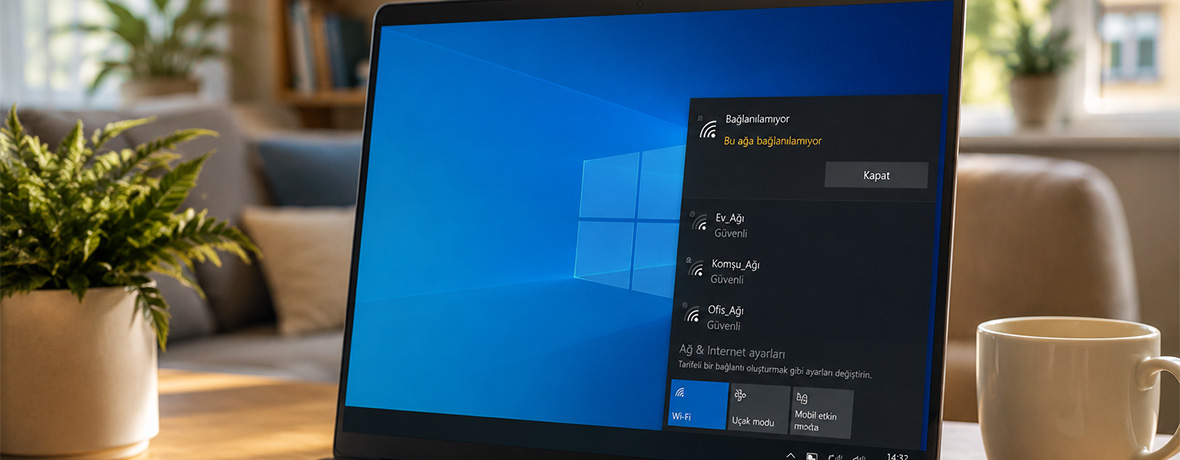


İnternete bağlanmak isterken karşılaştığın “Bu ağa bağlanılamıyor” hatası, Windows kullanıcılarının en sık yaşadığı erişim problemlerinden biridir. Wi-Fi ağı görünmesine rağmen internete ulaşamaman; hatalı bağlantı ayarları, güncel olmayan sürücüler, modem kaynaklı aksaklıklar, kayıtlı Wi-Fi bilgilerindeki uyuşmazlıklar veya Windows’ta oluşan geçici sistem hatalarından kaynaklanabilir. Neyse ki bu durum çoğu zaman karmaşık işlemler gerektirmeden giderilebilir.
Windows “Bu Ağa Bağlanılamıyor” Hatası Nedir?
Bu uyarı, bilgisayarın seçilen kablosuz ağa erişmeye çalıştığını ancak bağlantıyı tamamlayamadığını ifade eder. Wi-Fi listesinde ağ görünse bile oturum açılamayabilir ve Windows ekranda “Bu ağa bağlanılamıyor” mesajını gösterebilir.
Bazı durumlarda yalnızca belirli bir kablosuz ağ etkilenirken, bazen tüm Wi-Fi bağlantılarında aynı problem yaşanabilir. Bu nedenle ilk olarak kaynağın bilgisayardan mı yoksa modemden mi kaynaklandığını belirlemek faydalı olacaktır.

Windows “Bu Ağa Bağlanılamıyor” Hatası Neden Oluşur?
Bu uyarının ortaya çıkmasının birçok nedeni olabilir. Kaynağını doğru tespit edersen, uygun çözüm yöntemine daha hızlı ulaşabilirsin.
En yaygın sebepler şunlardır:
- Şifre değişikliği sonrası bilgisayarda kayıtlı Wi-Fi bilgilerinin güncel ağ ayarlarıyla uyuşmaması
- Modem veya yönlendirici kaynaklı aksaklıklar
- Güncelliğini yitirmiş ağ sürücüleri
- Bozulmuş Wi-Fi ağ profilleri
- Windows güncellemeleri sonrası oluşan uyumsuzluklar
- VPN veya güvenlik yazılımlarının erişimi engellemesi
- Zayıf sinyal seviyesi
- Bağlantı yapılandırmasındaki hatalar
Windows “Bu Ağa Bağlanılamıyor” Hatası Nasıl Çözülür?
Modemi ve Bilgisayarı Yeniden Başlat
“Bu ağa bağlanılamıyor” hatasıyla karşılaştığında ilk olarak modemini ve bilgisayarını yeniden başlatmayı deneyebilirsin. Modemi kapattıktan sonra yaklaşık 30 saniye bekleyip tekrar açman yeterlidir. Modem tamamen bağlantı kurduktan sonra bilgisayarını yeniden başlatabilir ve Wi-Fi ağına tekrar bağlanmayı deneyebilirsin.
Bu işlem, geçici yazılım hatalarının giderilmesine ve IP adresiyle ilgili oluşabilecek bağlantı problemlerinin düzelmesine yardımcı olabilir.
Wi-Fi Ağını Unutup Tekrar Ekle
Windows’ta kayıtlı kablosuz ağ profilleri zaman zaman bozulabilir. Böyle durumlarda ağı kaldırıp yeniden eklemek işe yarayabilir. Bunun için:
- Ayarlar > Ağ ve İnternet > Wi-Fi bölümüne gir.
- Bilinen Ağları Yönet seçeneğini aç.
- İlgili ağı seç.
- Unut butonuna tıkla.
- Kablosuz ağ listesinden tekrar seçim yap.
- Şifreyi yeniden girerek erişim sağlamayı dene.
Ağ Bağdaştırıcısını Kapatıp Aç
Kablosuz adaptörün geçici olarak takılması veya düzgün çalışmaması durumunda bağdaştırıcıyı yeniden etkinleştirmek fayda sağlayabilir. İzlemen gereken adımlar şu şekilde:
- Windows + X tuşlarına bas.
- Ağ Bağlantıları ekranını aç.
- Gelişmiş Ağ Ayarları bölümüne gir.
- Ağ Bağdaştırıcıları bölümü altındaki Wi-Fi kısmının yanında bulunan Devre Dışı Bırak seçeneğini kullan.Bağdaştırıcı Seçenekleri bağlantısını seç.
- Wi-Fi adaptörüne sağ tıkla.
- Devre Dışı Bırak seçeneğini kullan.
- Birkaç saniye bekledikten sonra yeniden etkinleştir.
Windows Ağ Sorun Gidericisini Çalıştır
Windows’un yerleşik tanılama araçları yaygın bağlantı problemlerini otomatik olarak tespit edebilir ve çözüm önerileri sunabilir.
- Ayarlar > Sistem > Sorun GiderGiderme bölümünü aç.
- Diğer Sorun Gidericiler seçeneğine gir.
- Ağ ve İnternet aracını çalıştır.
- Ekrandaki yönergeleri takip et.
Ağ Sürücülerini Güncelle
Kablosuz ağ sürücüsünün güncel olmaması veya Windows sürümüyle uyumsuz çalışması, bağlantı sorunlarının ortaya çıkmasına neden olabilir. Windows, uygun bir güncelleme tespit ettiğinde gerekli dosyaları otomatik olarak indirip yükleyebilir.
Sürücüyü güncellemek için aşağıdaki adımları izleyebilirsin:
- Başlat menüsüne sağ tıkla.
- Aygıt Yöneticisini aç.
- Ağ Bağdaştırıcıları bölümünü genişlet.
- Kablosuz adaptörü bul sağ tıkla ve özellikleri seç
- Sürücü sekmesinden Sürücüyü Güncelleştir seçeneğini kullan.
Ağ Ayarlarını Sıfırla
Diğer yöntemler sonuç vermiyorsa ağ yapılandırmasını varsayılan hâline döndürmek etkili olabilir. Windows 11’de şu adımları izle:
- Ayarlar > Ağ ve İnternet > Gelişmiş Ağ Ayarları bölümüne gir.
- Ağ Sıfırlama seçeneğini aç.
- Şimdi Sıfırla butonuna tıkla.
Windows 10’da da benzer adımlarla aynı özellik kullanılabilir. Bu işlem, ağ bağdaştırıcılarını ve ağ yapılandırmalarını varsayılan ayarlara döndürür. Ayrıca bilgisayarda kayıtlı Wi-Fi ağları ve bunlara ait şifreler silinir. İşlem sonrasında daha önce bağlandığın kablosuz ağlara yeniden bağlanırken Wi-Fi şifrelerini tekrar girmen gerekir.
Bu nedenle ağ sıfırlama işlemini uygulamadan önce kullandığın Wi-Fi ağlarının şifrelerine erişebildiğinden emin olman faydalı olabilir.
Komut İstemi ile Ağ Yapılandırmasını Yenile
Bazı durumlarda problem, Windows’taki ağ yapılandırmasında meydana gelen geçici hatalardan kaynaklanabilir. Böyle bir durumda Komut İstemi üzerinden belirli komutları çalıştırarak ağ ayarlarını yenileyebilirsin. Başlat menüsüne Komut İstemi yazıp sağ tıklayarak uygulamayı Yönetici olarak çalıştır seçeneğiyle aç. Ardından sırasıyla aşağıdaki komutları çalıştır:
- ipconfig /flushdns
- netsh winsock reset
- netsh int ip reset
Bu komutlar DNS önbelleğini temizleyebilir, Winsock kataloğunu sıfırlayabilir ve TCP/IP yapılandırmasını varsayılan ayarlara döndürebilir. Böylece bağlantıyı etkileyen bazı yazılım kaynaklı sorunların giderilmesine yardımcı olabilir. İşlem tamamlandıktan sonra bilgisayarını yeniden başlatıp Wi-Fi ağına tekrar bağlanmayı deneyebilirsin.
VPN ve Güvenlik Yazılımlarını Kontrol Et
Bazı VPN uygulamaları, antivirüs programları veya güvenlik duvarı yazılımları internet erişimini etkileyebilir. Özellikle problem yeni bir program yükledikten sonra ortaya çıktıysa bunun bağlantıyla ilişkili olup olmadığını kontrol etmek faydalı olabilir.
Kullandığın VPN’i veya güvenlik yazılımını kısa süreliğine devre dışı bırakıp kablosuz ağa yeniden bağlanmayı deneyebilirsin. Eğer erişim normale dönüyorsa ilgili uygulamanın ayarlarını gözden geçirmen veya güncellemelerini kontrol etmen yararlı olabilir.
Windows “Bu Ağa Bağlanılamıyor” Hatası Hakkında Sıkça Sorulan Sorular (SSS)
Bu Ağa Bağlanılamıyor Hatası Neden Sürekli Çıkıyor?
Bu hata genellikle kayıtlı Wi-Fi profilindeki bozulmalar, güncel olmayan sürücüler, modem ayarları veya Windows’taki bağlantı yapılandırmalarından kaynaklanır. Ağı unutup yeniden eklemek, sürücüleri güncellemek veya ayarları sıfırlamak problemi giderebilir.
Telefon Wi-Fi’ye Bağlanırken Bilgisayar Neden Bağlanamıyor?
Telefonun aynı ağa sorunsuz bağlanabiliyorsa problem büyük olasılıkla bilgisayarındaki Wi-Fi ayarları veya kablosuz adaptörle ilgilidir. Ağı yeniden eklemeyi, sürücü güncellemesini veya bağlantı sıfırlama işlemini deneyebilirsin.
Wi-Fi Görünüyor Ama Bağlanmıyorsa Ne Yapılmalı?
Öncelikle ağı unutup yeniden bağlanmayı deneyebilirsin. Sonuç alamazsan modemi yeniden başlatabilir, sürücüleri güncelleyebilir veya Windows’un ağ sıfırlama özelliğini kullanabilirsin. Bu adımlar çoğu erişim probleminin çözülmesine yardımcı olur.
Windows’ta ağ erişimiyle ilgili problemleri giderirken güncellemeleri indirmek, sürücüleri yüklemek ve çevrim içi destek kaynaklarına ulaşmak için stabil internet önem taşır. Turknet Gigafiber’in 1.000 Mbps’ye varan simetrik hızıyla büyük dosyaları kısa sürede indirebilir, çevrim içi işlemlerini yüksek hız ve düşük gecikmeyle gerçekleştirebilirsin.
Önce hız testi ile mevcut internet hızını kontrol edebilir, ardından altyapı sorgulama işlemiyle adresinde Gigafiber olup olmadığını öğrenebilirsin. Farklı bir sağlayıcı kullanıyorsan başka operatörden geçiş avantajlarını da değerlendirebilirsin.