Bilgisayarım Yazıcıyı Görmüyor, Ne Yapmalıyım?
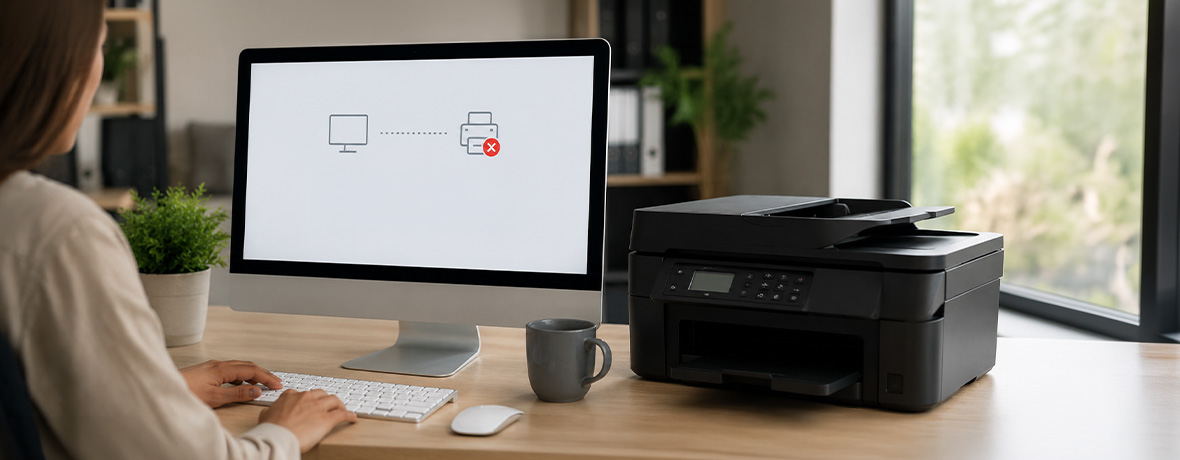


Bilgisayarın yazıcıyı görmemesi; kablo bağlantısı, Wi-Fi ağı, yazıcı sürücüsü, sistem ayarları veya yazdırma kuyruğu gibi farklı nedenlerden kaynaklanabilir. Kablolu yazıcılarda USB kablosu ve bağlantı noktası, kablosuz yazıcılarda ise bilgisayar ile yazıcının aynı Wi-Fi ağına bağlı olması ilk kontrol edilmesi gereken alanlardır.
Çoğu durumda yazıcıyı yeniden başlatmak, bağlantıyı kontrol etmek, sürücüyü güncellemek veya yazıcıyı manuel olarak eklemek sorunu çözebilir.
Bilgisayar Yazıcıyı Neden Görmez?
Bilgisayarın yazıcıyı algılamaması yazıcının açık olmamasından, bağlantı hatasından, eksik sürücüden veya ağ ayarlarından kaynaklanabilir. Özellikle kablosuz yazıcılarda Wi-Fi bağlantısı ve ağ keşfi ayarları önemlidir.
Bilgisayarın yazıcıyı görmemesine neden olabilecek başlıca durumlar şunlardır:
- Yazıcının kapalı veya uyku modunda olması
- USB kablosunun gevşek, hasarlı ya da uyumsuz olması
- Bilgisayar ve yazıcının farklı Wi-Fi ağlarına bağlı olması
- Yazıcının modeme uzak kalması veya Wi-Fi sinyalinin zayıf olması
- Yazıcı sürücüsünün eksik, eski veya bozuk olması
- Yazdırma kuyruğunda takılı kalan belgeler nedeniyle baskı işleminin başlamaması
- Yazıcının varsayılan cihaz olarak seçilmemesi
- Ağ yazıcılarında paylaşım veya ağ keşfi ayarlarının kapalı olması
- Güvenlik duvarı ya da antivirüs yazılımının bağlantıyı engellemesi
Bu nedenle sorunu çözmek için en basit kontrollerden başlayıp adım adım ilerlemek gerekir.

Bilgisayar Yazıcıyı Görmüyorsa Ne Yapılmalı?
Bilgisayar yazıcıyı görmüyorsa önce temel bağlantı kontrolleriyle başlayabilir, ardından manuel ekleme ve sürücü güncelleme adımlarına geçebilirsin.
Yazıcıyı ve Bilgisayarı Yeniden Başlat
İlk olarak yazıcıyı kapatıp birkaç saniye bekledikten sonra yeniden açmayı dene. Ardından bilgisayarını yeniden başlat. Bu işlem geçici bağlantı hatalarını, takılı kalan yazdırma işlemlerini ve sistem tarafındaki küçük aksaklıkları giderebilir.
Kablosuz yazıcı kullanıyorsan modemi de yeniden başlatabilirsin. Modem tarafındaki geçici bağlantı veya IP sorunları, yazıcının bilgisayar tarafından görünmesini engelleyebilir. Modemi kapatıp yaklaşık 30 saniye bekledikten sonra tekrar açabilir, bağlantı geldikten sonra yazıcıyı yeniden deneyebilirsin.
Yazıcı Bağlantısını Kontrol Et
Kablolu yazıcı kullanıyorsan USB kablosunun yazıcıya ve bilgisayara sağlam şekilde takılı olduğundan emin ol. Mümkünse farklı bir USB portu veya kablo ile deneme yap. Sorun bazen yazıcıdan değil, kablodan ya da bağlantı noktasından kaynaklanabilir.
Kablosuz yazıcı kullanıyorsan yazıcının Wi-Fi ağına bağlı olup olmadığını kontrol et. Bilgisayar ve yazıcı aynı ağda değilse cihazlar birbirini göremeyebilir. Özellikle 2.4 GHz ve 5 GHz ağları ayrı adlarla kullanılıyorsa iki cihazın da aynı ağa bağlı olduğundan emin olmalısın. Ayrıca zayıf Wi-Fi sinyali, modeme uzaklık veya router üzerindeki ağ izolasyonu ayarları da bağlantıyı engelleyebilir.
Yazıcıyı Windows’a Manuel Olarak Ekle
Windows bazen yazıcıyı otomatik olarak algılamayabilir. Bu durumda yazıcıyı manuel olarak ekleyebilirsin.
Windows 11’de Ayarlar > Bluetooth ve Cihazlar > Yazıcılar ve Tarayıcılar yolunu izleyebilirsin. Windows 10’da ise Ayarlar > Cihazlar > Yazıcılar ve Tarayıcılar bölümünden yazıcı ekleme adımına geçebilirsin. Yazıcı listede çıkmıyorsa “İstediğim yazıcı listede yok” seçeneğiyle yazıcı adı ya da IP adresi üzerinden manuel ekleme yapabilirsin.
Yazıcıyı Varsayılan Olarak Ayarla
Bilgisayarında birden fazla yazıcı tanımlıysa belgeler farklı bir yazıcıya veya sanal yazıcıya gönderiliyor olabilir. Windows’ta Ayarlar > Bluetooth ve Cihazlar > Yazıcılar ve Tarayıcılar bölümünden kullanmak istediğin yazıcıyı seçip “Varsayılan olarak ayarla” seçeneğine tıklayabilirsin. Gerekirse “Windows’un varsayılan yazıcımı yönetmesine izin ver” ayarını kapatabilirsin.
Yazıcı Sürücülerini Güncelle
Eksik, eski veya bozuk yazıcı sürücüleri bilgisayarın yazıcıyı görmesini engelleyebilir. Özellikle Windows ya da macOS güncellemelerinden sonra eski sürücüler uyumsuz çalışabilir.
Windows’ta sürücüyü güncellemek için Başlat menüsüne sağ tıklayıp “Aygıt Yöneticisi”ni açabilirsin. Yazıcıyı veya ilgili aygıtı bulduktan sonra sağ tıklayıp “Sürücüyü Güncelleştir” seçeneğini kullanabilirsin.
Windows Yazıcı Sorun Gidericisini Çalıştır
Windows’ta yazıcı problemleri için yerleşik sorun giderme araçları bulunur. Bu araçlar bağlantı, sürücü, varsayılan yazıcı ve yazdırma kuyruğu gibi alanları kontrol eder.
Windows 11’de Ayarlar > Sistem > Sorun Gider > Diğer Sorun Gidericiler bölümünden “Yazıcı” aracını çalıştırabilir veya arama çubuğuna “Yazıcı sorunlarını gider” yazarak yerleşik yardım seçeneklerine ulaşabilirsin. Windows 10’da ise Ayarlar > Güncelleştirme ve Güvenlik > Sorun Gider > Ek Sorun Gidericiler yolunu izleyebilirsin.
Sorun giderici her problemi otomatik olarak çözmeyebilir ancak hatanın hangi noktadan kaynaklandığını anlamana yardımcı olabilir.
Yazdırma Kuyruğunu Kontrol Et
Yazdırma kuyruğunda takılı kalan bir belge, sonraki işlemlerin başlamasını engelleyebilir. Bu durumda bilgisayar yazıcıyı görüyor gibi görünse bile baskı alınamayabilir.
Yazdırma kuyruğunu temizlemek için aşağıdaki adımları takip edebilirsin:
- Ayarlar menüsünden “Yazıcılar ve Tarayıcılar” bölümünü aç.
- Yazıcını seç.
- “Yazdırma kuyruğunu aç” seçeneğine tıkla.
- Bekleyen veya hata veren işleri iptal et.
- Yazıcıyı yeniden başlat.
- Belgeyi tekrar yazdırmayı dene.
Yazıcıyı Başka Bir Cihazda Test Et
Sorunun bilgisayardan mı yoksa yazıcıdan mı kaynaklandığını anlamak için yazıcıyı farklı bir cihazda denemek faydalı olur. Başka bir bilgisayar, telefon veya tablet üzerinden yazıcıya erişmeyi deneyebilirsin.
Yazıcı hiçbir cihazda görünmüyorsa sorun ağ bağlantısı, donanım ya da modem ayarlarıyla ilişkili olabilir. Diğer cihazlarda çalışmasına rağmen senin bilgisayarında görünmüyorsa büyük ihtimalle sürücü, bağlantı ayarı veya güvenlik yazılımı tarafında bir problem vardır.
Güvenlik Duvarı ve Antivirüs Ayarlarını Kontrol Et
Bazı antivirüs programları veya güvenlik duvarı ayarları ağ yazıcısının bilgisayar tarafından görülmesini engelleyebilir. Yazıcı daha önce çalışıyorken yeni bir güvenlik yazılımı kurduktan sonra görünmemeye başladıysa bu ihtimali değerlendirebilirsin. Güvenlik yazılımını kısa süreliğine devre dışı bırakıp yazıcıyı test edebilirsin.
Bilgisayarın Yazıcıyı Görmemesi Hakkında Sıkça Sorulan Sorular (SSS)
Bilgisayar Yazıcıyı Hâlâ Görmüyorsa Ne Yapılmalı?
Tüm adımlara rağmen yazıcı görünmüyorsa yazıcının firmware güncellemesini, Windows veya macOS güncellemelerini ve üreticinin resmi kurulum yazılımını kontrol edebilirsin. Yazıcıyı bilgisayardan kaldırıp yeniden eklemek de işe yarayabilir. Sorun devam ederse yazıcının işletim sistemi desteğini incelemek ve teknik servisten destek almak gerekir.
Yazıcıyı IP Adresiyle Eklemek Ne İşe Yarar?
Yazıcı otomatik olarak bulunmuyorsa IP adresiyle manuel ekleme yapılabilir. Bu yöntem özellikle ağ yazıcılarında, ofis ortamlarında veya otomatik keşfin çalışmadığı durumlarda bilgisayarın yazıcıya ulaşmasını kolaylaştırır.
Kablosuz Yazıcı Neden Bilgisayara Bağlanmıyor?
Kablosuz yazıcı bilgisayarla aynı Wi-Fi ağına bağlı değilse bağlantı kurulmayabilir. Zayıf sinyal, modem kaynaklı IP sorunları, ağ izolasyonu veya güvenlik duvarı ayarları da kablosuz yazıcının bilgisayarda görünmesini engelleyebilir.
Mac Yazıcıyı Görmüyorsa Ne Yapılmalı?
Mac yazıcıyı görmüyorsa önce USB bağlantısını veya Wi-Fi ağını kontrol etmelisin. Kablosuz yazıcı kullanıyorsan Mac ile yazıcının aynı ağa bağlı olduğundan emin ol. Ardından Sistem Ayarları > Yazıcılar ve Tarayıcılar bölümünden yazıcıyı yeniden eklemeyi deneyebilirsin. Yazıcı listede görünmüyorsa IP adresiyle ekleme yöntemini veya üreticinin macOS için sunduğu güncel kurulum yazılımını kullanabilirsin.
Yazıcı Görünüyor Ama Yazdırmıyorsa Sorun Ne Olabilir?
Yazıcı bilgisayarda görünüyor ancak yazdırmıyorsa sorun yazdırma kuyruğu, bağlantı kesintisi, kâğıt veya toner durumu, hata ışığı ya da Print Spooler (Yazdırma Biriktiricisi) hizmetinden kaynaklanabilir. Ayrıca yazıcının yanlışlıkla çevrim dışı moda alınmış olması da baskı işlemini engelleyebilir. Bekleyen işleri temizleyebilir, yazıcının “Yazıcıyı çevrim dışı kullan” seçeneğinin açık olup olmadığını kontrol edebilir ve cihazı yeniden başlatmayı deneyebilirsin.

 Teknoloji
6 dk. okuma
Akıllı Telefonlarda Yavaş Şarj Problemi: Nedenleri ve Çözüm Yolları
Yazıyı Oku
Teknoloji
6 dk. okuma
Akıllı Telefonlarda Yavaş Şarj Problemi: Nedenleri ve Çözüm Yolları
Yazıyı Oku