Bluetooth Kulaklık PC’de Kötü Ses Sorunu: Nedenleri ve Çözüm Yolları
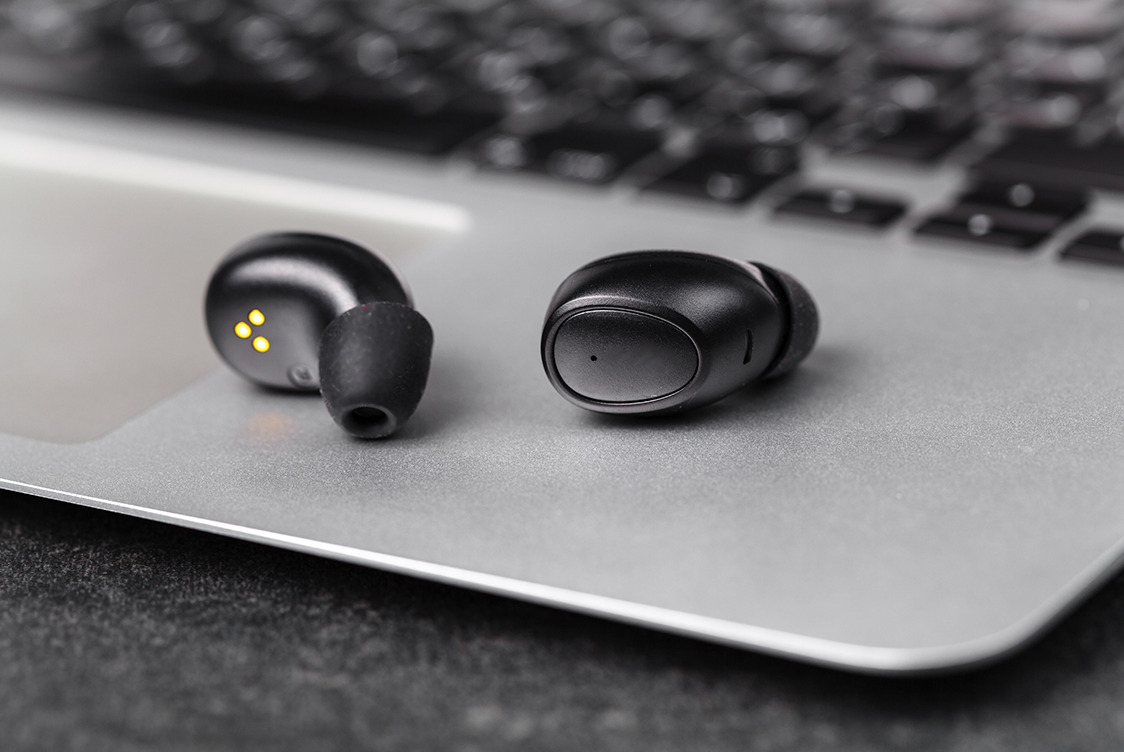


Bilgisayarında Bluetooth kulaklık kullanırken ses kalitesi beklediğin kadar iyi değil mi? Boğuk ses, kesilmeler veya mikrofon açıldığında yaşanan kalite kaybı aslında çok sık rastlanan problemlerdir. Doğru ayarlar ve güncellemelerle bu sorunları ortadan kaldırmak mümkün.
Bluetooth Kulaklıkta Ses Kalitesi Neden Düşer?
PC’de Bluetooth kulaklık kullanırken sesin boğuk çıkması, gecikme yaşanması veya mikrofon açıldığında kalitenin düşmesi sık görülen bir sorundur. Bu durum genellikle yanlış ses profili seçimi, Windows’un varsayılan SBC codec kullanması, güncel olmayan Bluetooth sürücüleri, 2.4 GHz parazitleri veya donanım uyumsuzluğu nedeniyle ortaya çıkar.

PC’de Bluetooth Kulaklıkta Kötü Ses Sorununun Başlıca Nedenleri
Hands-Free (Mikrofon) Modu Etkinliği
PC’ye bağlanan Bluetooth kulaklıklar, mikrofon devreye girdiğinde genellikle Hands-Free (HFP/HSP) moduna geçer. Bu mod, ses aktarımında düşük bant genişliği kullanır ve kaliteyi ciddi şekilde düşürür. Örneğin bir toplantı uygulaması (Zoom, Teams, Discord vb.) mikrofonu aktif hâle getirdiğinde kulaklığın ses kalitesi bozulabilir. Mikrofon devre dışı bırakıldığında cihaz yeniden Stereo (A2DP) moduna geçerek ses kalitesi normale döner.
Bluetooth Codec Sınırlamaları
Windows işletim sistemi, kulaklıkla uyumlu en temel codec olan SBC’yi çoğunlukla varsayılan olarak kullanır. SBC, düşük gecikmeli ama sınırlı kaliteli bir codec’tir. Daha gelişmiş codec’ler (AAC, aptX, LDAC) bazı kulaklık ve adaptörlerde desteklense de Windows’un codec seçimini kullanıcıya bırakmaması büyük bir kısıtlamadır. Bu nedenle PC’de alınan ses kalitesi, aynı kulaklığın mobil cihazda verdiği kaliteden düşük olabilir.
Sürücü ve Yazılım Sorunları
Eski ya da uyumsuz Bluetooth sürücüleri, ses bozulmalarının en yaygın sebeplerindendir. Güncellenmemiş sürücüler, codec desteğini sınırlayabilir veya cihazla uyumsuz çalışabilir.
Bluetooth Sinyal Kalitesi ve Parazit
Kulaklık ile bilgisayar arasındaki mesafe arttığında ya da araya duvar, masa, metal yüzey gibi engeller girdiğinde bağlantı kalitesi düşer. Ayrıca Wi-Fi router, mikrodalga fırın ve diğer 2.4 GHz cihazlar Bluetooth sinyaline parazit yapabilir. Çok sayıda Bluetooth cihazın aynı anda kullanılması da sesin kesik kesik gelmesine yol açabilir.
Yanlış Ses Aygıtı Seçimi
Windows, kulaklığı aynı anda iki farklı cihaz gibi gösterebilir:
- Stereo (yüksek kaliteli dinleme modu)
- Hands-Free (mikrofonlu, düşük kaliteli mod)
Yanlışlıkla hands-free aygıtı seçildiğinde ses düşük kaliteli çıkar. Özellikle çevrim içi toplantı yazılımları veya oyun içi sesli sohbet uygulamaları bu seçimi otomatik değiştirebilir, bu da kullanıcıların sık yaşadığı bir sorundur.
Bluetooth Kulaklık PC’de Kötü Ses Sorunu Nasıl Düzeltilir?
1. Doğru Ses Cihazını Seçmek
“Hands-Free” veya “Headset” olarak görünen profili seçersen ses kalitesi otomatik olarak düşer. Bu nedenle Windows ses ayarlarından kulaklığın Stereo / A2DP profilini seçmelisin. Mikrofon kullanman gerekiyorsa, harici bir USB veya kablolu mikrofon tercih ederek kulaklığın stereo modda kalmasını sağlayabilirsin.
2. Bluetooth Sürücülerini Güncellemek
Aygıt Yöneticisi üzerinden Bluetooth adaptörünü seçip sürücüyü güncelleştirebilirsin. Eğer bu işe yaramazsa, bilgisayar üreticisinin ya da Bluetooth yonga seti üreticisinin web sitesinden en güncel sürücüyü indirip kurabilirsin. Windows Update ile gelen genel sürücüler bazen düşük performans verebilir.
3. Paraziti Azaltmak
Kulaklık ile bilgisayar arasındaki mesafeyi kısa tutmalısın. Araya duvar veya metal engellerin girmemesine dikkat etmelisin. Aynı anda çok sayıda Bluetooth cihazını aktif kullanmamalısın. Wi-Fi kaynaklı paraziti önlemek için mümkünse 5 GHz bandını tercih etmelisin.
4. Kulaklığı Sıfırlamak
Bazı sorunlar basit bir sıfırlama ile çözülebilir. Çoğu kulaklıkta bu işlem güç tuşuna uzun süre basılı tutarak ya da şarj kutusundaki reset tuşunu kullanarak yapılır. Her markanın yöntemi farklı olabileceği için kullanım kılavuzuna göz atabilirsin.
5. Windows Ses Ayarlarını Kontrol Etmek
Ayarlar > Sistem > Ses menüsünden çıkış formatını kontrol edebilirsin. 16-bit / 44.1 kHz yerine 24-bit / 48 kHz gibi daha yüksek kalite seçeneklerini seçmek ses deneyimini iyileştirebilir. Ayrıca ses geliştirmeleri açıkken bazı cihazlarda sorun olabileceği için bu özelliği kapatmayı deneyebilirsin.
6. Yazılım Güncellemelerini Yapmak
Kulaklığın firmware güncellemelerini üretici uygulaması üzerinden kontrol edebilirsin. Bilgisayarının işletim sistemini güncel tutarak Bluetooth performansını artırabilirsin. Windows 11’in son sürümleriyle birlikte gelen Bluetooth LE Audio desteği ses kalitesini ve mikrofon kullanımını aynı anda iyileştirebilir.
Bluetooth Kulaklıkta Kötü Ses Sorununu Önlemek için İpuçları
- Kulaklıklarını düzenli temizleyerek toz ve kir birikmesini önlemelisin.
- Pil seviyesini düşük bırakmamaya özen göstermeli ve şarjı bitmeden doldurmalısın.
- Bilgisayar ile kulaklık arasındaki mesafeyi kısa tutmalı ve arada engel olmamasına dikkat etmelisin.
- Wi-Fi router, mikrodalga fırın veya aynı anda kullanılan diğer 2.4 GHz cihazlardan mümkün olduğunca uzak durmalısın.
- Kulaklık ve bilgisayar yazılımlarını her zaman güncel tutmalısın.
- Mikrofonu kullanmadığın zaman kapalı bırakmalısın.
- Bağlantı sorunlarını önlemek için kulaklığı zaman zaman cihazdan kaldırıp yeniden eşleştirebilirsin.
Bluetooth Kulaklık PC Ses Sorunu Hakkında Sıkça Sorulan Sorular (SSS)
Bluetooth 5.0 ve Üzeri Sürümler Ses Kalitesini İyileştirir mi?
Bluetooth 5.0 ve sonraki sürümler, daha geniş bant ve daha düşük gecikme için altyapıyı iyileştirir. Ancak yüksek kaliteli ses deneyimi için codec desteği ve cihaz uyumu çok daha belirleyicidir. Yalnızca Bluetooth sürümünü yükseltmek, kulaklık ya da PC codec desteği yoksa ses kalitesini anlamlı biçimde artırmayabilir.
Bluetooth Kulaklıkta Mikrofon Kullanımı Ses Kalitesini Neden Düşürür?
Bluetooth kulaklıkta mikrofon aktif olduğunda cihaz genellikle Hands-Free (HFP/HSP) moduna geçer. Bu modda ses aktarımları mono ve düşük bit-hızında olur, bu yüzden ses kalitesi ciddi şekilde düşer. Klasik Bluetooth mimarisi, hem stereo yüksek kaliteli ses hem de mikrofonu eş zamanlı şekilde tam performansla aktarma konusunda sınırlı kalır.
Oyunlarda Bluetooth Kulaklıkta Ses Neden Daha Kötü Olabiliyor?
Oyunlarda sesin gecikmesi (latency) çok daha kritik hâle gelir. Bluetooth bağlantısındaki gecikme, özellikle hızlı aksiyon veya sesle senkron tepki gereken oyunlarda rahatsız edici olabilir. Ayrıca oyun içi mikrofon kullanımı ya da sistemin profilleri değiştirmesi, ses kalitesini daha da düşürebilir.
Donanım Uyumsuzluğu Bluetooth Ses Kalitesini Nasıl Etkiler?
Bluetooth kulaklık ile PC arasındaki donanım uyumu, yani desteklenen Bluetooth versiyonları ve codec’ler, ses kalitesini doğrudan etkiler. Eski veya düşük kaliteli Bluetooth çipsetleri daha düşük bant genişliğinde çalışır ve gelişmiş codec’lere destek vermeyebilir. Yazılım/sürücü uyumsuzlukları da sinyal verimliliğini azaltabilir.
Ses Kodlayıcıları (Codec) Bluetooth Ses Kalitesini Nasıl Etkiler?
Bluetooth sesinde codec’ler çok önemli rol oynar. AAC, aptX, LDAC gibi gelişmiş codec’ler daha yüksek bit hızlarında ve daha verimli sıkıştırma yöntemleriyle çalışabilir. Ancak her iki cihazın (PC/kulaklık) aynı codec’i desteklemesi gerekir. Eğer cihazlar yalnızca SBC kullanabiliyorsa, ses kalitesi bu codec’in limitleriyle sınırlanır.