YouTube ve Twitch Chat Mesajları Neden Gözükmüyor?
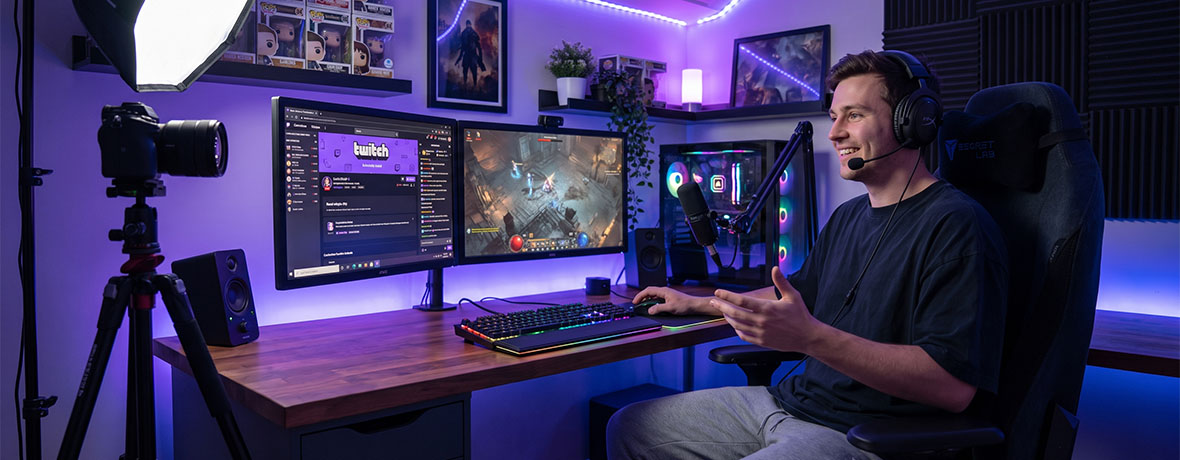


Canlı yayındasın, yayın akıyor ama chat paneli sessiz görünüyorsa sorun izleyicilerin mesaj yazmamasıyla ilgili olmayabilir. YouTube veya Twitch’te chat mesajlarının görünmemesi; yayın ayarları, moderasyon filtreleri, hesap doğrulamaları, tarayıcı eklentileri ya da bağlantı sorunlarından kaynaklanabilir.
Özellikle Twitch’te yavaş mod, takipçi modu, abone modu ve AutoMod gibi ayarlar chat akışını doğrudan etkileyebilir. Bu yüzden önce platform ayarlarını, ardından hesabını, tarayıcını ve internet bağlantını sırayla gözden geçirmen gerekir.
Chat Mesajlarının Görünmeme Nedenleri Nelerdir?
YouTube ve Twitch’te chat mesajlarının gözükmemesi tek bir nedene bağlı değildir. En sık karşılaşılan nedenler şunlardır:
- Canlı sohbetin kapalı olması
- YouTube’da “Öne çıkan sohbet” görünümünün kullanılması
- Twitch’te yavaş mod, takipçi modu veya abone modunun açık olması
- AutoMod veya kelime filtrelerinin mesajları engellemesi
- Kanalında e-posta veya telefon doğrulaması şartının açık olması
- Tarayıcı önbelleği ve çerezlerde sorun yaşanması
- Reklam engelleyici ya da gizlilik eklentilerinin chat canlı sohbet bileşenlerini engellemesi
- Mobil uygulamanın güncel olmaması
- Yayın panelinin VPN, IP veya bağlantı nedeniyle chat sunucularına düzgün bağlanamaması

YouTube Chat Mesajları Gözükmüyorsa Ne Yapılır?
YouTube canlı yayınlarında chat mesajları görünmüyorsa ilk olarak yayın ayarlarını kontrol etmelisin. Canlı sohbetin yayın ayarlarında kapalı olması, YouTube’un bazı mesajları filtrelemesi veya yayıncı hesabındaki geçici oturum sorunu chat panelini etkileyebilir.
Canlı Sohbet Ayarlarını Kontrol Et
YouTube’da sohbet alanında “Öne çıkan sohbet” ve “Canlı sohbet” olmak üzere iki farklı görünüm bulunabilir. “Öne çıkan sohbet” seçiliyse YouTube bazı mesajları filtreleyebilir.
Yayın panelinde izleyici mesajlarını eksiksiz ve kronolojik takip etmek için sohbet görünümünü “Canlı Sohbet” olarak değiştir. Ayrıca yayın ayarlarında canlı sohbetin açık olmasına dikkat et.
Yayını “çocuklara özel” olarak işaretlediysen YouTube canlı sohbeti otomatik olarak devre dışı bırakabilir. Bu nedenle yayın ayarlarında hedef kitle seçimini de kontrol etmelisin.
Sohbeti Ayrı Pencerede Aç
YouTube’daki sohbet paneli yüklenmiyor veya mesajları göstermiyorsa Sohbeti Ayrı Pencerede Aç seçeneğini kullanabilirsin. Bu özellik, canlı sohbeti yayın sayfasından bağımsız yeni bir pencerede görüntülemeni sağlar.
Mesajlar ayrı pencerede sorunsuz görünüyorsa sorun YouTube Studio’daki veya ana yayın sayfasındaki geçici bir yükleme hatasından kaynaklanıyor olabilir. Bu durumda ana sayfayı yenileyebilir, tarayıcı önbelleğini temizleyebilir veya farklı bir tarayıcı üzerinden tekrar deneyebilirsin.
YouTube Hesabından Çıkış Yapıp Tekrar Gir
Bazen Google hesabında geçici oturum sorunları yaşanabilir. Yayın paneli açık olsa bile chat düzgün yüklenmeyebilir veya izleyici mesajları panelde geç görünebilir. Bu durumda YouTube hesabından çıkış yapıp tekrar giriş yapmayı deneyebilirsin. Birden fazla Google hesabı kullanıyorsan yayın yaptığın doğru hesapla oturum açtığından emin ol. Oturumu yenilemek, geçici senkronizasyon sorunlarını çözebilir.
Tarayıcı Önbelleğini ve Çerezleri Temizle
Tarayıcıda biriken eski veriler YouTube Studio veya canlı yayın sayfasındaki chat panelinin yüklenmesini engelleyebilir. Özellikle sohbet kutusu boş kalıyor, mesajlar geç geliyor veya sayfayı yenileyince kısa süreli düzeliyorsa önbellek ve çerez temizliği işe yarayabilir.
Chrome, Edge veya Firefox kullanıyorsan tarayıcı ayarlarından çerezleri ve önbelleğe alınan dosyaları temizle. Ardından tarayıcıyı yeniden başlatıp yayın paneline tekrar gir.
Reklam Engelleyici ve Eklentileri Kapat
AdBlock, uBlock Origin veya gizlilik odaklı bazı eklentiler YouTube Studio’daki canlı sohbet bileşenlerinin yüklenmesini engelleyebilir. Yayın sorunsuz devam ederken chat panelinin yüklenmemesi bu nedenle yaşanabilir.
Bunu test etmek için reklam engelleyiciyi geçici olarak kapat veya yayın panelini gizli sekmede aç. Chat gizli sekmede görünüyorsa sorun eklenti kaynaklı olabilir. Bu durumda YouTube’u eklenti ayarlarından güvenilir siteler listesine ekleyebilirsin.
Twitch Chat Mesajları Gözükmüyorsa Ne Yapılır?
Twitch’te chat, yayının merkezindedir. Yayıncı olarak izleyici tepkilerini görmek, moderasyonu takip etmek ve toplulukla iletişim kurmak için sohbet panelinin düzgün çalışması gerekir. Twitch chat görünmüyorsa hem yayın ayarlarını hem de moderasyon kurallarını gözden geçirmek önemlidir.
Sohbet Panelini Yenile
Twitch’te yayın devam ederken yalnızca sohbet paneli takılabilir. Video veya yayın ön izlemesi çalışıyor olsa bile chat yeni mesajları göstermeyebilir. Önce sohbet panelini kapatıp tekrar açmayı deneyabilirsin. Dilersen pop-out chat özelliğiyle sohbeti ayrı pencerede de açabilirsin. Ayrı pencerede mesajlar görünüyorsa sorun ana paneldeki geçici yükleme hatasından kaynaklanıyor olabilir.
Twitch Hesabını Kontrol Et
Bazı chat sorunları yayıncı hesabındaki oturum veya doğrulama durumuyla ilgili olabilir. Yayın panelinde doğru hesapla oturum açtığından, e-posta doğrulamanın tamamlandığından ve hesapta geçici bir kısıtlama bulunmadığından emin ol.
Eğer izleyiciler mesaj yazamadığını söylüyorsa kanalında takipçi modu, abone modu, telefon doğrulaması veya e-posta doğrulaması zorunluluğu açık olabilir. Bu ayarlar topluluğu korumaya yardımcı olsa da yeni izleyicilerin chatte görünmesini sınırlayabilir.
Moderasyon ve Chat Filtrelerini Gözden Geçir
Twitch’te yavaş mod, takipçi modu, abone modu, AutoMod ve kelime filtreleri chat akışını doğrudan etkiler. Çok sıkı filtreler kullanıyorsan bazı izleyici mesajları otomatik olarak beklemeye alınabilir, silinebilir veya izleyicinin mesaj yazması tamamen sınırlandırılabilir.
AutoMod seviyesini, engellenen kelime listesini ve bot ayarlarını kontrol et. Nightbot, StreamElements veya benzeri araçlar kullanıyorsan bu botların filtre kuralları da mesajları engelleyebilir. Chat aniden sessizleştiyse son yaptığın moderasyon değişikliklerini gözden geçirmek iyi bir başlangıç olabilir.
Farklı Tarayıcı veya Cihaz Kullan
Twitch chat’i hâlâ görünmüyorsa farklı bir tarayıcıdan yayın paneline giriş yapmayı dene. Chrome’da sorun yaşıyorsan Firefox, Edge veya Safari üzerinden kontrol edebilirsin.
Mobil uygulamada sorun varsa uygulamayı güncellemek, önbelleği temizlemek veya yeniden kurmak işe yarayabilir. Android kullanıyorsan Ayarlar > Uygulamalar > Twitch > Depolama bölümünden önbelleği temizleyebilirsin. iOS’ta ise Ayarlar > Genel > iPhone Saklama Alanı > Twitch yolunu izleyerek Uygulamayı Boşalt seçeneğini kullanabilir veya uygulamayı silip yeniden yükleyebilirsin.
İnternet Bağlantısı YouTube ve Twitch Chat Mesajlarını Etkiler mi?
Yayın sırasında video akışı devam etse bile chat mesajları gecikebilir veya panel hiç yüklenmeyebilir. Çünkü canlı sohbet anlık veri akışıyla çalışır. Bağlantı kararsızsa, Wi-Fi sinyali zayıfsa veya arka planda yüksek veri kullanan uygulamalar açıksa chat tarafı bundan etkilenebilir.
Yayın sırasında modeme yakın durmak, arka plandaki indirme ve yükleme işlemlerini kapatmak veya mümkünse kablolu bağlantı kullanmak stabil bir deneyim sağlar. VPN kullanıyorsan kapatmayı da deneyebilirsin. Bazı VPN sunucuları YouTube veya Twitch chat bağlantılarında gecikmeye yol açabilir.
Canlı yayınlarda chat akışını takip etmek, izleyiciyle anlık iletişim kurmak ve yayını kesintisiz yönetmek için stabil internet bağlantısı çok önemlidir. Turknet Gigafiber’in 1.000 Mbps’ye varan eşit indirme ve yükleme hızı, yayınlarını daha pürüzsüz yönetmene ve içeriklerini kesintisiz şekilde paylaşmana katkı sağlayabilir.
Mevcut bağlantı performansını görmek için bir hız testi yapabilir, ardından adresinin Gigafiber uygunluğunu altyapı sorgulama işlemiyle kontrol edebilirsin. Yüksek kaliteli bir yayın deneyimi için başka operatörden geçiş avantajlarından yararlanarak kolayca Turknetli olabilir, yayıncılığını daha da ileriye taşıyabilirsin.
YouTube ve Twitch Chat Mesajları Hakkında Sıkça Sorulan Sorular (SSS)
İzleyici Mesajları Yayıncı Panelinde Neden Görünmüyor?
Önce chat panelini yenile, pop-out chat ile sohbeti ayrı pencerede aç ve farklı tarayıcıdan yayın paneline giriş yap. Sorun devam ederse reklam engelleyici eklentileri kapatıp tarayıcı önbelleğini temizle. Twitch kullanıyorsan AutoMod, takipçi modu, abone modu ve doğrulama ayarlarını da kontrol et.
Twitch AutoMod Chat Mesajlarını Engeller mi?
Evet. AutoMod, belirli kelimeleri veya riskli görünen mesajları otomatik olarak beklemeye alabilir. AutoMod seviyesi yüksekse bazı zararsız mesajlar da filtreye takılabilir. Bu yüzden yayın tarzına uygun bir moderasyon seviyesi belirlemek önemlidir.
VPN Chat Mesajlarını Etkiler mi?
Evet, bazı VPN bağlantıları YouTube veya Twitch chat akışında gecikme ya da yüklenmeme sorununa yol açabilir. Yayın sırasında chat mesajları görünmüyorsa VPN’i kapatıp tekrar deneme yapabilirsin.
 Yayıncı Dünyası
9 dk. okuma
Yayıncıların En Sık Karşılaştığı İnternet Sorunları ve Çözüm Yolları
Yazıyı Oku
Yayıncı Dünyası
9 dk. okuma
Yayıncıların En Sık Karşılaştığı İnternet Sorunları ve Çözüm Yolları
Yazıyı Oku