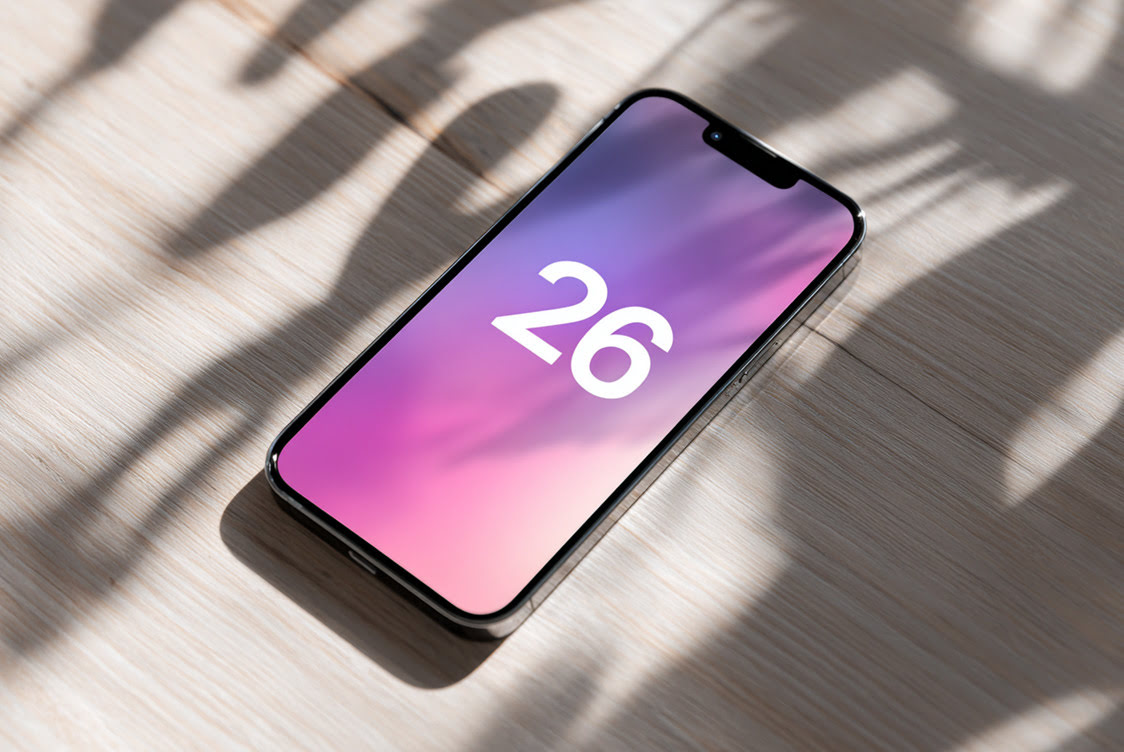
iOS Güncellemesi Nasıl Geri Alınır ve Eski Sürüme Dönülür?


Apple’ın mobil işletim sistemi iOS’un yeni sürümleri, heyecan verici özellikler ve iyileştirmeler vadeder; ancak bazen yeni güncelleme beklenmedik sorunlara veya uyumsuzluklara neden olabilir. Bu yazımızda, iOS güncellemesini nasıl geri alabileceğinizi, nelere dikkat etmeniz gerektiğini ve karşılaşabileceğiniz sorunların çözümlerini adım adım ele alacağız.
iOS Güncellemesi Geri Alınabilir mi?
Evet, genellikle iOS güncellemesini geri almak mümkün; fakat Apple, eski iOS sürümleri için imzalama süresini genellikle kısa tutar. Bu nedenle güncellemeyi geri almak istiyorsanız hızlı hareket etmeniz gerekir. Bunun için bir bilgisayar (Mac veya Windows) ve iTunes ya da Finder uygulaması gerekir.
Güncellemeyi geri almadan önce Apple’ın imzaladığı sürümleri kontrol etmelisiniz. Apple, eski iOS sürümleri için imza penceresini kapattığında artık o sürüme geri dönmek mümkün olmaz.

iOS Güncellemesi Hangi Durumlarda Geri Alınır?
iOS güncellemesini geri almak isteyebileceğiniz olası durumlar:
- Yeni güncellemeyle uyumsuzluk: Bazı uygulamalar veya cihazınızın donanımı yeni iOS sürümüyle uyumlu olmayabilir ve bu da çeşitli hatalara veya çökmelere neden olabilir.
- Performans sorunları: Yeni güncelleme pil ömrünü kısaltabilir, cihazınızı yavaşlatabilir veya aşırı ısınma gibi başka performans sorunlarına neden olabilir.
- Yeni özellikleri beğenmeme: Yeni güncellemeyle gelen özellikleri beğenmeyebilir ve eski sürüme geri dönmek isteyebilirsiniz.
- Güvenlik açıkları: Nadiren de olsa yeni bir iOS güncellemesi beklenmedik güvenlik açıkları oluşturabilir. Bu durumda, Apple bir sonraki güncellemede bu açığı kapatana kadar eski sürüme dönmek daha güvenli olabilir.
Bu durumlar haricinde, iOS güncellemelerini geri almanız tavsiye edilmez. Güncellemeler cihazınızın güvenliğini, performansını ve kararlılığını artırır. Ayrıca yeni özellikler ve işlevler sunar; ancak yukarıda belirtilen sorunlardan herhangi biriyle karşılaşırsanız iOS güncellemesini geri almak geçici bir çözüm olabilir.
iOS Güncellemesini Geri Alma Adımları
iOS güncellemesini geri alma işlemi, biraz teknik bilgi gerektirse de dikkatli bir şekilde uygulandığında başarıyla tamamlanabilir. İşte, adım adım iOS güncellemesini geri alma süreci:
- Eski iOS Sürümünün IPSW Dosyasını İndirin: Güvenilir bir kaynaktan (örneğin, ipsw.me) cihazınızın modeline ve geri dönmek istediğiniz iOS sürümüne uygun IPSW dosyasını indirin.
- Cihazınızı Yedekleyin: Güncellemeyi geri almadan önce iCloud veya bilgisayarınız üzerinden cihazınızın tam bir yedeğini alın. Bu, veri kaybınızı önler.
- Cihazınızı DFU Moduna Alın: Cihazınızı bilgisayara bağlayın.
- iPhone 8 ve sonrası için: Sesi açma tuşuna basıp bırakın, ardından sesi kısma tuşuna basıp bırakın. Yan tuşa Apple logosu görünene kadar basılı tutun. Logo göründüğünde yan tuşu bırakın ve kurtarma modu ekranı belirene kadar sesi kısma tuşuna basmayı sürdürün.
- iPhone 7 için: Apple logosu çıkana kadar yan tuşa ve sesi kısma tuşuna birlikte basılı tutun. Logo göründüğünde yan tuşu bırakın, ancak kurtarma modu ekranı açılana kadar sesi kısma tuşuna basmaya devam edin.
- iPhone 6s ve öncesi için: Ana ekran ve üst (ya da yan) tuşlarına Apple logosu belirene kadar basılı tutun. Logo göründüğünde ana ekran tuşunu bırakın, üst (veya yan) tuşa ise kurtarma modu ekranı açılana kadar basmaya devam edin.
- iTunes veya Finder’ı Açın: Mac kullanıyorsanız Finder’ı, Windows kullanıyorsanız iTunes’u açın.
- Cihazınızı Geri Yükleyin: iTunes veya Finder’da cihazınızı seçin. Mac’te “Option” tuşunu (Windows’ta Shift tuşu) basılı tutarak “Geri Yükle” seçeneğine tıklayın. İndirdiğiniz IPSW dosyasını seçin ve geri yükleme işlemini başlatın.
Geri yükleme işlemi tamamlandıktan sonra, cihazınız eski iOS sürümüyle yeniden başlar. Yedek dosyanızı geri yükleyerek verilerinizi geri getirebilirsiniz. İşlemi dikkatlice yapmanız önemli; hatalı bir adım cihazınıza zarar verebilir. Eğer emin değilseniz, Apple Destek’ten veya bir uzmandan destek alabilirsiniz.
Eski iOS Sürümüne Dönmeden Önce Dikkat Edilmesi Gerekenler
Eski bir iOS sürümüne dönmeden önce dikkat edilmesi gereken bazı önemli noktalar bulunur. Bu noktalara dikkat etmek, veri kaybını engelleyip geri dönme sürecini sorunsuz geçirmenize yardımcı olur.
Geri dönme işlemi için cihazınızı DFU (Cihaz Firmware Güncelleme) moduna almanız gerekir. DFU modu, cihazınızın işletim sistemi yüklenmeden kurtarma moduna girmesini sağlar. Cihazınızı DFU moduna nasıl alacağınızı öğrenmek için Apple’ın destek sayfasına veya güvenilir kaynaklara başvurabilirsiniz.
Geri döndüğünüz iOS sürümü, bazı uygulamalarınızla uyumlu olmayabilir. Bu nedenle geri dönmeden önce kullandığınız uygulamaların eski iOS sürümüyle uyumlu olup olmadığını kontrol etmenizde fayda var.
iOS Eski Sürüme Dönme İşleminde Karşılaşılan Sorunlar ve Çözümleri
iOS eski sürüme dönme işlemi genellikle sorunsuz ilerler; ancak bazen bazı teknik aksaklıklar yaşanabilir. İşte, karşılaşılabilecek yaygın sorunlar ve çözümleri:
iTunes veya Finder Cihazı Görmüyor
Cihazınızın bağlantı kablosunun sağlam olduğundan ve düzgün bir şekilde takıldığından emin olun. Cihazınızın sürücülerinin güncel olup olmadığını kontrol edin (Windows için). iTunes, Finder ya da bilgisayarınızı yeniden başlatmayı deneyin.
Geri Yükleme İşlemi Başarısız Oluyor veya Hata Mesajları Alınıyor
İndirdiğiniz IPSW dosyasının doğru ve bozuk olmadığından emin olun. Gerekirse dosyayı yeniden indirin. Farklı bir internet bağlantısı veya cihazınızı DFU moduna tekrar alarak geri yükleme işlemini yeniden deneyebilirsiniz. Hata mesajının içeriğine göre Apple Destek’e başvurabilirsiniz.
Geri Yükleme İşlemi Çok Uzun Sürüyor
Geri yükleme işlemi normalde 10-15 dakika sürer; ancak internet bağlantınızın hızına ve cihazınızın modeline bağlı olarak daha uzun sürebilir. Sabırlı olun ve işlemin tamamlanmasını bekleyin. Eğer yükleme bir saatten uzun sürerse işlemi iptal edip tekrar deneyebilirsiniz.

 Teknoloji
7 dk. okuma
Bluetooth Kulaklık PC’de Kötü Ses Sorunu: Nedenleri ve Çözüm Yolları
Yazıyı Oku
Teknoloji
7 dk. okuma
Bluetooth Kulaklık PC’de Kötü Ses Sorunu: Nedenleri ve Çözüm Yolları
Yazıyı Oku