
Evde İnternet Yoksa İlk Ne Kontrol Edilmeli?



Evde internet yoksa önce sorunun tek bir cihazda mı yoksa Wi-Fi ağına bağlı tüm cihazlarda mı yaşandığını belirlemelisin. Ardından Wi-Fi ayarlarını, modem ışıklarını ve kabloları inceleyerek modemi yeniden başlatabilirsin. Bütün cihazlarda bağlantı kesilmişse internet sağlayıcından kaynaklanan bölgesel bir arıza veya planlı çalışma ihtimalini kontrol etmelisin.
İnternet Sorunu Cihazdan mı Modemden mi Kaynaklanıyor?
Aynı Wi-Fi ağına bağlı başka bir telefon, tablet veya bilgisayardan evde internet bağlantısı girmeyi dene. Diğer cihazlar sorunsuz çalışıyorsa problem büyük olasılıkla kullandığın cihazla ilgilidir.
Sorun tek bir cihazda görülüyorsa şu adımları uygulayabilirsin:
- Wi-Fi özelliğini kapatıp yeniden aç.
- Uçak modunun devre dışı olduğundan emin ol.
- Doğru Wi-Fi ağına bağlandığını kontrol et.
- Cihazını yeniden başlat.
- Kayıtlı ağı unutup güncel şifreyle tekrar bağlan.
Ağı unuttuğunda kayıtlı bağlantı bilgileri silinir. Yeniden bağlanmadan önce Wi-Fi şifresini bildiğinden emin olmalısın. Ağ adı veya parola yakın zamanda değiştirildiyse eski bilgilerle bağlantı kurulamaz. Hiçbir cihaz internete erişemiyorsa sorun modemden, kablo bağlantılarından veya internet hizmetinden kaynaklanıyor olabilir.

Modem Işıkları Nasıl Kontrol Edilir?
Modem ışıkları, bağlantının hangi aşamasında sorun yaşandığını anlamana yardımcı olur. İsimler ve renkler modele göre değişse de modemlerde genellikle şu göstergeler bulunur:
- Power: Modemin elektrik aldığını gösterir.
- DSL veya PON: Modem ile internet hattı arasındaki bağlantıyı belirtir.
- Internet: İnternet erişiminin kurulup kurulmadığını gösterir.
- WLAN veya Wi-Fi: Kablosuz ağın açık olduğunu belirtir.
- LAN: Ethernet kablosuyla bağlı bir cihaz bulunduğunda yanar veya yanıp söner.
Power ışığı yanmıyorsa adaptörün prize ve modeme tam oturduğundan emin ol. DSL veya PON ışığı uzun süre yanıp sönüyor ya da kapalı kalıyorsa hat bağlantısında sorun yaşanıyor olabilir. Internet ışığının kırmızı yanması da modemin internet hizmetine erişemediğini gösterebilir.
Normal ışık düzeni her cihazda aynı olmadığı için ışıkların kesin olarak ne anlam ifade ettiğini modemin kullanım kılavuzundan öğrenebilirsin.
Modem ve Kablo Bağlantıları Nasıl Kontrol Edilir?
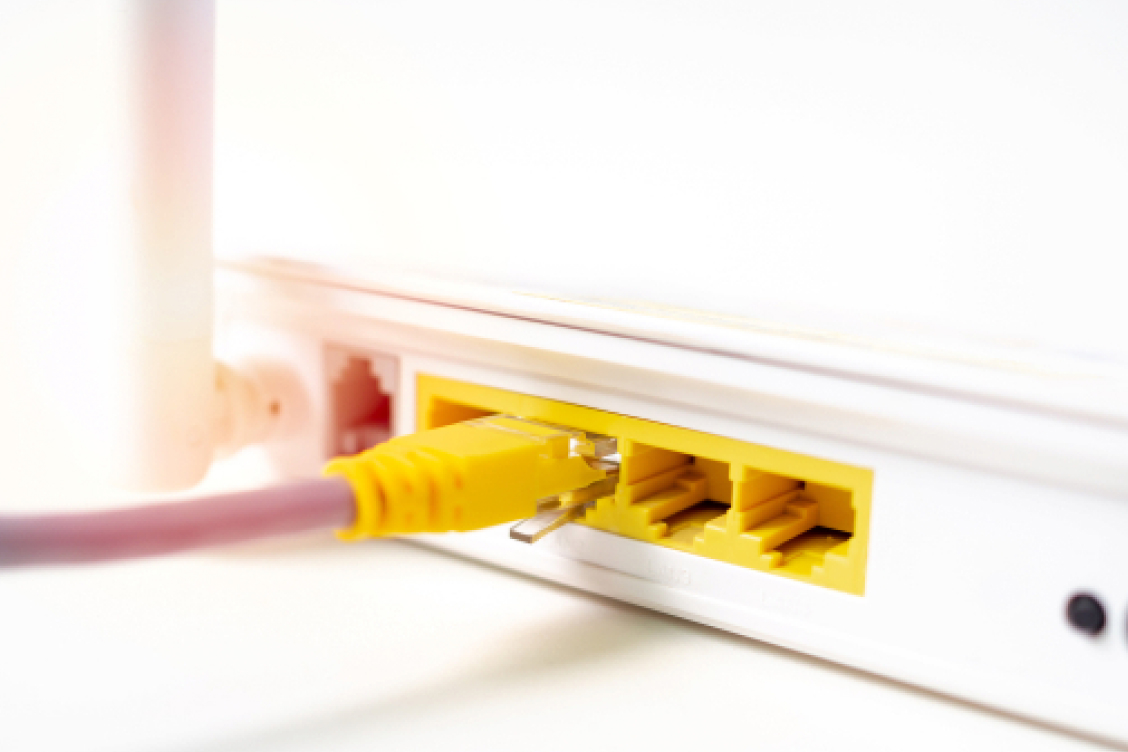
Temizlik sırasında, mobilyaların yeri değiştirilirken veya elektrik kesintisinin ardından modem kabloları gevşeyebilir. Güç adaptörünün yanı sıra DSL, WAN ve Ethernet kablolarının doğru girişlere tam olarak takıldığından emin ol. Kablolarda ezilme, gevşeme veya belirgin bir hasar bulunup bulunmadığını kontrol et.
Modemi çoklu prizle kullanıyorsan farklı bir elektrik kaynağı deneyebilirsin. Fiber bağlantıda kullanılan ince kabloyu çekmemeli, sert biçimde bükmemeli veya teknik destek yönlendirmesi olmadan çıkarmamalısın. Hassas yapıdaki fiber kabloya müdahale etmek bağlantının tamamen kesilmesine yol açabilir.
Modem Nasıl Yeniden Başlatılır?
Modemi yeniden başlatmak, bağlantının yenilenmesini sağlayarak geçici sorunların giderilmesine yardımcı olabilir. Bunun için:
- Modemi güç düğmesinden kapat.
- Güç kablosunu prizden çıkar.
- Yaklaşık 30-60 saniye bekle.
- Kabloyu yeniden takıp modemi aç.
- Işıkların sabitlenmesi için birkaç dakika bekle.
- Bağlantıyı tekrar dene.
Yeniden başlatma ile sıfırlama aynı işlem değildir. Modemin arkasındaki küçük “Reset” düğmesine basmak cihazı fabrika ayarlarına döndürebilir ve internet yapılandırmasını silebilir. Teknik destek tarafından yönlendirilmediğin sürece bu düğmeyi kullanmamalısın.
Wi-Fi Bağlı Ama İnternet Yoksa Ne Yapılmalı?
Cihazında Wi-Fi simgesinin görünmesi, yalnızca cihazla modem arasında kablosuz bağlantı kurulduğunu gösterir. Modem internet hizmetine erişemiyorsa uygulamalar ve siteler açılmaz.
Önce farklı bir internet sitesi veya uygulama dene. Problem yalnızca tek bir uygulamada görülüyorsa uygulamayı kapatıp yeniden açabilir veya güncelleyebilirsin. Tüm hizmetler etkileniyorsa VPN, proxy ya da özel DNS ayarlarını geçici olarak devre dışı bırakabilirsin.
Tarih ve saat bilgilerinin yanlış olması da güvenli bağlantı kullanan bazı hizmetlerin çalışmasını engelleyebilir. Bu ayarları otomatik hâle getirerek tekrar deneyebilirsin. Ağ ayarlarını tamamen sıfırlama seçeneğini ise yalnızca diğer yöntemlerden sonuç alamadığında kullanmalısın. Bu işlem kayıtlı Wi-Fi ağlarını, şifreleri ve bazı VPN ya da mobil bağlantı ayarlarını silebilir.
Bölgesel İnternet Kesintisi Nasıl Anlaşılır?
Evdeki hiçbir cihaz internete erişemiyor ve donanımda görünür bir problem bulunmuyorsa bölgesel kesinti yaşanıyor olabilir. Telefonunun mobil internetini kullanarak sağlayıcının uygulamasından veya destek kanalından planlı çalışma ve arıza bilgilerini kontrol edebilirsin.
Yakın çevrende aynı sağlayıcıyı kullanan kişiler de bağlantı sorunu yaşıyorsa problem evindeki ekipmandan kaynaklanmayabilir. Bu durumda modem ayarlarını değiştirmek yerine arızanın giderilmesini beklemelisin.
İnternet Geldi Ancak Bağlantı Yavaşsa Ne Yapılabilir?
Bağlantı yeniden kurulduğu hâlde sayfalar geç açılıyorsa hız testiyle indirme, yükleme ve ping değerlerini ölçebilirsin. Test sırasında büyük indirmeleri ve bulut yedeklemelerini durdurman daha sağlıklı sonuç almanı sağlar.
Wi-Fi performansını iyileştirmek için modemi evin merkezi, açık ve yüksek bir noktasına yerleştirebilirsin. Sabit bir çalışma alanın varsa Wi-Fi ile Ethernet sonuçlarını karşılaştırarak yavaşlığın kablosuz kapsama alanından kaynaklanıp kaynaklanmadığını anlayabilirsin.
Evde İnternet Yok Sorunu Çözülmezse Ne Yapılmalı?
Tüm adımları uygulamana rağmen bağlantı kurulmadıysa internet sağlayıcına arıza kaydı oluşturabilirsin. Sorunun ne zaman başladığını, hangi modem ışıklarının yandığını, kesintinin tüm cihazlarda görülüp görülmediğini ve ekrandaki hata mesajını paylaşman incelemeyi kolaylaştırır.
İşlerini ve günlük çevrim içi ihtiyaçlarını rahatça sürdürebilmek için hız kadar bağlantı kararlılığı da önemlidir. Turknet’in kadınların hayatını kolaylaştıran internet çözümüyle sen de rahat edebilirsin.
“Acaba internetim ne kadar hızlı” diye merak ediyorsan hız testi gerçekleştirebilir, altyapı sorgulama işlemi yaparak adresindeki altyapı türünü öğrenebilirsin. Altyapında Gigafiber varsa, 1.000 Mbps’ye varan eşit indirme ve yükleme hızıyla çevrim içi ihtiyaçlarında fazlasıyla iyi bir deneyim seni bekliyor demektir. Farklı bir internet sağlayıcısından Turknet’e geçmeyi düşünüyorsan, başka operatörden geçiş imkanlarımızdan da faydalanabilirsin.
Evde İnternet Bağlantısı Hakkında Sıkça Sorulan Sorular (SSS)
Modemin Bozuk Olduğu Nasıl Anlaşılır?
Modemin hiç açılmaması, aşırı ısınması, kendiliğinden kapanması veya bağlantıyı sık sık kaybetmesi donanım sorununa işaret edebilir. Farklı bir adaptör kullanmadan önce cihazın üreticisine ya da internet sağlayıcına danışmalısın.
DNS Sunucusu Yanıt Vermiyor Hatası Ne Anlama Gelir?
Bu hata, alan adlarını internet adreslerine dönüştüren DNS hizmetine ulaşılamadığını gösterir. Sorun cihazdaki DNS ayarından, modemden veya kullanılan DNS hizmetinden kaynaklanabilir. DNS ayarını otomatik seçeneğine döndürerek bağlantıyı yeniden deneyebilirsin.
Ethernet Kablosu Takılı Olduğu Hâlde İnternet Neden Çalışmaz?
Kablo yanlış porta takılmış, hasar görmüş veya cihazın Ethernet bağlantısı devre dışı kalmış olabilir. Farklı bir LAN portu ve sağlamlığından emin olduğun başka bir kabloyla test yapabilirsin.
Modem Sürekli Açık Kalabilir mi?
Modemler uzun süre çalışacak şekilde tasarlanır. Bununla birlikte cihazı hava alabilen bir yerde tutmalı, üzerini kapatmamalı ve aşırı ısınmadığından emin olmalısın. Uzun süre evde olmayacaksan güvenlik amacıyla elektrik bağlantısını kesebilirsin.
İnternet Olmadan WhatsApp Kullanılabilir mi?
WhatsApp üzerinden yeni mesaj gönderip almak ve arama yapmak için Wi-Fi ya da mobil veri bağlantısı gerekir. Bağlantı kesildiğinde daha önce telefona indirilmiş mesajları ve medya dosyalarını görüntüleyebilirsin ancak yeni içerikler internet erişimi sağlandığında iletilir.


 İnternet Teknolojileri
8 dk. okuma
Robot Süpürge Wi-Fi’ye Bağlanmıyor: Nedenleri ve Çözümleri
Yazıyı Oku
İnternet Teknolojileri
8 dk. okuma
Robot Süpürge Wi-Fi’ye Bağlanmıyor: Nedenleri ve Çözümleri
Yazıyı Oku


