Ekran Kartı Resetleme ve Sıfırlama Nasıl Yapılır?


Bilgisayarın son zamanlarda beklediğin performansı göstermiyor mu? Oyunlarda donmalar, görüntü bozulmaları ya da aniden gelen siyah ekranlar can sıkıcı hâle mi geldi? Bu tür belirtiler, ekran kartında (GPU) yazılımsal sorunlar yaşandığını gösterebilir. İyi haber şu ki, bu sorunları çözmek için her zaman donanım değiştirmen gerekmez. Basit bir sıfırlama işlemiyle ekran kartıyla ilgili birçok problem giderilebilir.
Ekran Kartı Resetleme Nedir, Ne Zaman Gerekir?
Ekran kartı sıfırlama işlemi, grafik işlem biriminde (GPU) oluşan yazılımsal sorunları gidermek ya da ayarları varsayılan değerlere döndürmek amacıyla gerçekleştirilir. Bu işlem fiziksel bir müdahale değil; sürücü ve yazılım temelli bir sıfırlamadır.
Aşağıdaki durumlarda ekran kartını resetlemeyi düşünebilirsin:
- Ekranda titreme, çizgiler veya donma gibi görüntü sorunları yaşanıyorsa,
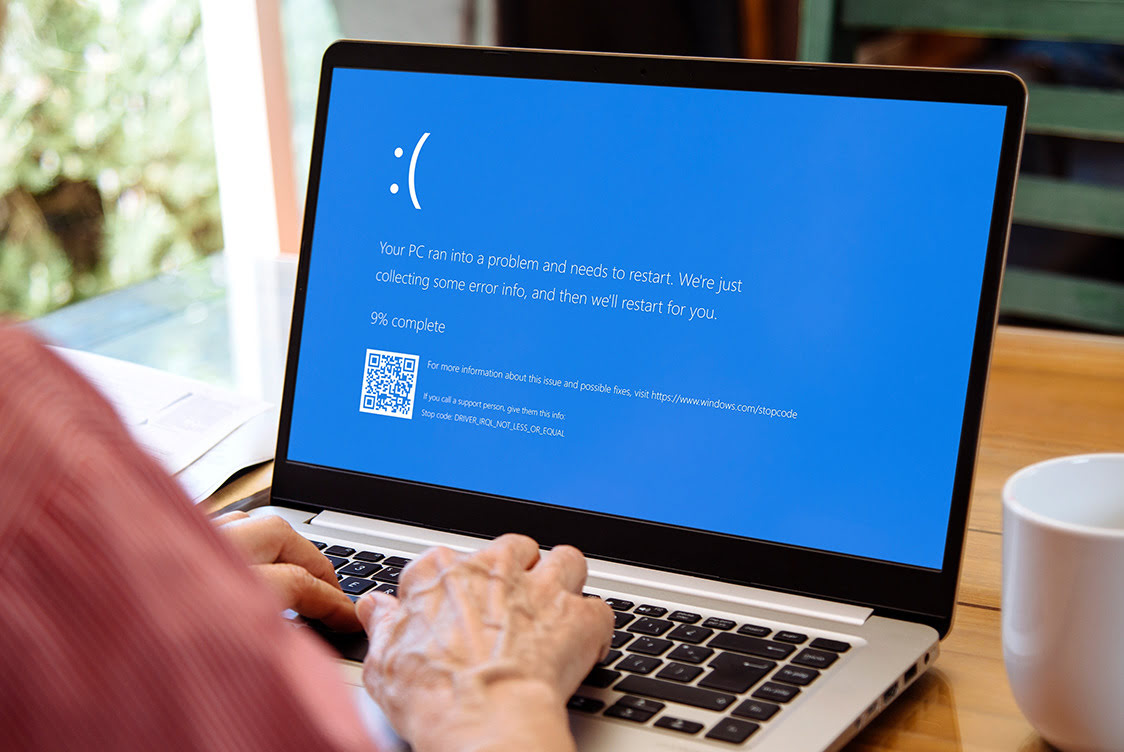
- Mavi ekran hatası (BSOD) alıyorsan,
- FPS düşüşleri, kasma veya takılma gibi performans sorunları ortaya çıkıyorsa,
- Ekran kartı sürücülerinde bozulma veya uyumsuzluk varsa,
- Bilgisayar sık sık donuyor veya çöküyorsa,
- Yeni yüklenen bir oyun, uygulama ya da sürücü güncellemesinin ardından cihazda performans düşüşü gözleniyorsa,
- Fanlardan alışılmadık sesler geliyorsa.
Bu gibi durumlarda, ekran kartının sıfırlanması ve önbelleğin temizlenmesi, sürücü kaynaklı sorunların çözümüne katkı sağlayabilir.

Windows’ta Ekran Kartı Sıfırlama Yöntemleri
1. Klavye Kısayolu ile Hızlı Sıfırlama
Windows + Ctrl + Shift + B tuşlarına aynı anda basarak ekran kartı sürücüsünü yeniden başlatabilirsin. Ekran kısa süreliğine siyahlaşabilir, ardından otomatik olarak normale döner. Açık uygulamalar bu işlemden etkilenmez.
2. Aygıt Yöneticisi ile Ekran Kartını Sıfırlama
- Başlat menüsünden “Aygıt Yöneticisi”ni aç.
- “Görüntü Bağdaştırıcıları” sekmesine çift tıklayarak genişlet.
- Ekran kartına sağ tıklayarak “Özellikler“i seç, “Sürücü” sekmesine tıkla ve “Cihazı devre dışı bırak” seçeneğine tıkla. Bu işlemi onaylaman gerekebilir.
- Ekranın kısa süreliğine kararabilir.
- Yaklaşık 10-30 saniye bekledikten sonra tekrar ekran kartına sağ tıkla, “Özellikler“i seç, “Sürücü” sekmesine tıkla ve “Aygıtı etkinleştir” seçeneğine tıkla. Sonrasında ekranın normale dönecek.
3. NVIDIA / AMD Kontrol Panelinden Ayarları Sıfırlama
- NVIDIA kullanıyorsan: Masaüstüne sağ tıkla ve “NVIDIA Denetim Masası”nı seç. “3D Ayarlarının Yönetilmesi” bölümüne git. Sağ tarafta “Geri Yükle” veya “Varsayılanları Geri Yükle” seçeneklerinden birini bul ve değişiklikleri uygula. Bilgisayarını yeniden başlatman gerekebilir.
- AMD kullanıyorsan: Masaüstüne sağ tıkla ve “AMD Radeon Ayarları” veya benzer bir seçeneği seç. Sağ üst köşedeki dişli simgesine tıkla. “Sistem” sekmesine git ve “Sıfırlama Gerçekleştir” veya benzer bir seçeneği bul ve tıkla. Bilgisayarını yeniden başlatman gerekebilir.
4. PowerShell ile Resetleme
Eğer teknik konulara biraz hâkimsen bu yöntem senin için:
- Arama çubuğuna “PowerShell” yaz, sağ tıkla ve “Yönetici olarak çalıştır”ı seç.
- Bu komutu girerek ekran kartı bilgilerini listele: pnputil /enum-devices /class Display
- Listelenen bilgiler arasından ekran kartının “Instance ID” bilgisini bul ve kopyala.
- Aşağıdaki komutu girerek, köşeli parantez içindeki bölüme kopyaladığın Instance ID’yi yaz: pnputil /restart-device “[Instance ID]”
macOS’ta Ekran Kartı Sıfırlama (Mac Kullanıcıları için)
1. NVRAM/PRAM Sıfırlaması
Bu işlem ses, ekran çözünürlüğü ve bazı sistem ayarlarını sıfırlar:
- Mac’ini kapat.
- Açarken Option + Command + P + R tuşlarına aynı anda basılı tut.
- Yaklaşık 20 saniye sonra tuşları bırak.
2. SMC Sıfırlaması
Fanlar aşırı çalışıyorsa, ekran parlaklığı dengesizse ya da batarya hızla tükeniyorsa, SMC sıfırlaması gerekebilir.
Apple Silicon Çipli Mac Kullanıyorsan
M1, M2, M3 gibi modellerde SMC sıfırlaması gerekmez, sistem kendisi yönetir. Basit bir yeniden başlatma genellikle yeterlidir.
- Mac’ini yeniden başlat. Bunun için ekranın sol üstündeki Apple simgesine tıkla.
- Kapatıp tekrar aç: Apple simgesine tıklayarak Sistemi Kapat’ı seç. Cihaz kapanınca güç düğmesine basıp yeniden açabilirsin.
Apple T2 Güvenlik Çipli Mac Kullanıyorsan
Dizüstü bir modelin varsa öncelikle cihazını yeniden başlatmayı deneyebilirsin. Hâlâ sorun yaşamaya devam edersen, SMC sıfırlama adımlarına geçebilirsin.
- Mac’ini kapat.
- Sol alt köşedeki Command, Option (Alt) ve Shift tuşlarına aynı anda basılı tut.
- Bu üç tuşa basarken, güç düğmesine de bas ve 7 saniye boyunca tüm tuşlara birlikte basılı tut.
- Tüm tuşları bırakın, ardından yeniden başlatın.
Masaüstü bir modelin varsa:
- Mac’ini kapat ve güç kablosunu çıkar.
- 15 saniye bekledikten sonra güç kablosunu tekrar tak.
- 5 saniye sonra Mac’ini aç.
Daha Eski Bir Mac’in Varsa (Apple Silicon ya da T2 yoksa)
Dizüstü Mac’ler için:
- Mac’ini kapat.
- Shift + Command + Option (Alt) + Güç tuşlarına 10 saniye boyunca basılı tut.
- Tüm tuşları bırak ve Mac’ini aç.
Masaüstü Mac’ler için:
- Mac’ini kapat, ardından güç kablosunu çıkar.
- 15 saniye bekledikten sonra kabloyu tekrar tak.
- 5 saniye sonra Mac’ini tekrar açabilirsin.
Ekran Kartı Sıfırlama Sonrası Karşılaşılabilecek Sorunlar ve Çözümleri
1. Sürücü Tanıma Problemleri
Ekran kartı sıfırlandıktan sonra sistem, GPU sürücüsünü doğru şekilde tanıyamayabilir. Bu da düşük çözünürlük, yavaş sistem performansı veya oyunlarda açılmama gibi sorunlara neden olabilir. Bu sorunu çözebilmek için sürücülerini yeniden yüklemen gerekebilir. Bunun için en doğru yöntem, önce mevcut sürücüleri tamamen kaldırmak ve ardından en güncel sürümü temiz bir şekilde kurmaktır.
2. Ekran Çözünürlüğü Ayarlarının Bozulması
Sıfırlama sonrası ekran çözünürlüğü düşebilir ya da monitör yenileme hızı değişebilir. Bu da bulanık görüntüler, ekran taşması veya titremeler yaratabilir. Windows’un “Görüntü Ayarları” menüsünden çözünürlüğü ve yenileme hızını kontrol ederek monitörünün desteklediği değerlere geri dönebilirsin. Ancak, gelişmiş görüntü ayarları kısmında monitörüne özel Hz değerini (60Hz, 75Hz, 144Hz vb.) seçtiğinden emin olmalısın.
3. Siyah Ekran Sorunu
Bilgisayar normal çalışmaya devam ediyor ancak monitörde hiçbir görüntü yoksa, bu genellikle BIOS, sürücü ya da donanımsal bağlantı sorunlarından kaynaklanır.
- Ekran kartının yuvasını ve kabloları fiziksel olarak kontrol et.
- Anakartın dahili grafik çıkışını kullanarak sistemi başlatmayı dene.
- Güvenli modda açarak eski sürücüleri kaldır, ardından yeni sürücüyü yükle.
- BIOS ayarlarından “Primary Display” seçeneğini kontrol ederek ekran kartının öncelikli aygıt olduğundan emin olmalısın.
4. Fan Ayarları Sıfırlanması
Sıfırlama işlemi sonrasında ekran kartının fan eğrisi fabrika ayarlarına dönebilir. Bu da yüksek sıcaklıklara ve performans düşüşüne neden olabilir. MSI Afterburner gibi yazılımlar sayesinde fan eğrisini manuel olarak ayarlayabilir, GPU sıcaklığına göre otomatik hızlanmasını sağlayabilirsin. Normal kullanımda GPU sıcaklığı 85°C altında kalmalı, aksi hâlde soğutma sistemini gözden geçirmende fayda var.
5. Overclock Ayarlarının Kaybolması
Sıfırlama sonrası manuel olarak yapılan hız aşırtma (overclock) ayarları silinebilir. Bu da oyun performansında düşüşe neden olabilir. Yine MSI Afterburner veya benzeri yazılımlar ile daha önce kullandığın overclock ayarlarını yeniden yapılandırabilirsin. Ancak overclock yapmadan önce sistemin kararlı çalıştığından emin olmalısın.
6. İkinci Monitörün Algılanmaması
Çoklu monitör kullananlar, ekran kartı sıfırlandıktan sonra ikinci monitörün çalışmadığını fark edebilir. Windows ayarlarında “Birden fazla ekran” bölümünden monitörlerin tekrar yapılandırılması gerekebilir. Gerekirse kablo ve port değişimiyle test yaparak bağlantının çalışıp çalışmadığını kontrol edebilirsin.