Bilgisayarda Ekran Görüntüsü Alma Yöntemleri


Ekran görüntüsü almak, bilgisayar kullanırken en sık yaptığımız işlemlerden biri. İster bir filmden kare yakalamak, ister bir yazışmayı kaydetmek olsun, doğru kısayolu bilmek oldukça zaman kazandırır. Bu yazıda Windows, macOS ve Linux için en hızlı ve kolay ekran görüntüsü alma yöntemlerini senin için derledik.
Bilgisayarda Ekran Görüntüsü Nasıl Alınır?
Windows’ta Ekran Görüntüsü Alma Yöntemleri
Tüm Ekranın Görüntüsünü Almak için:
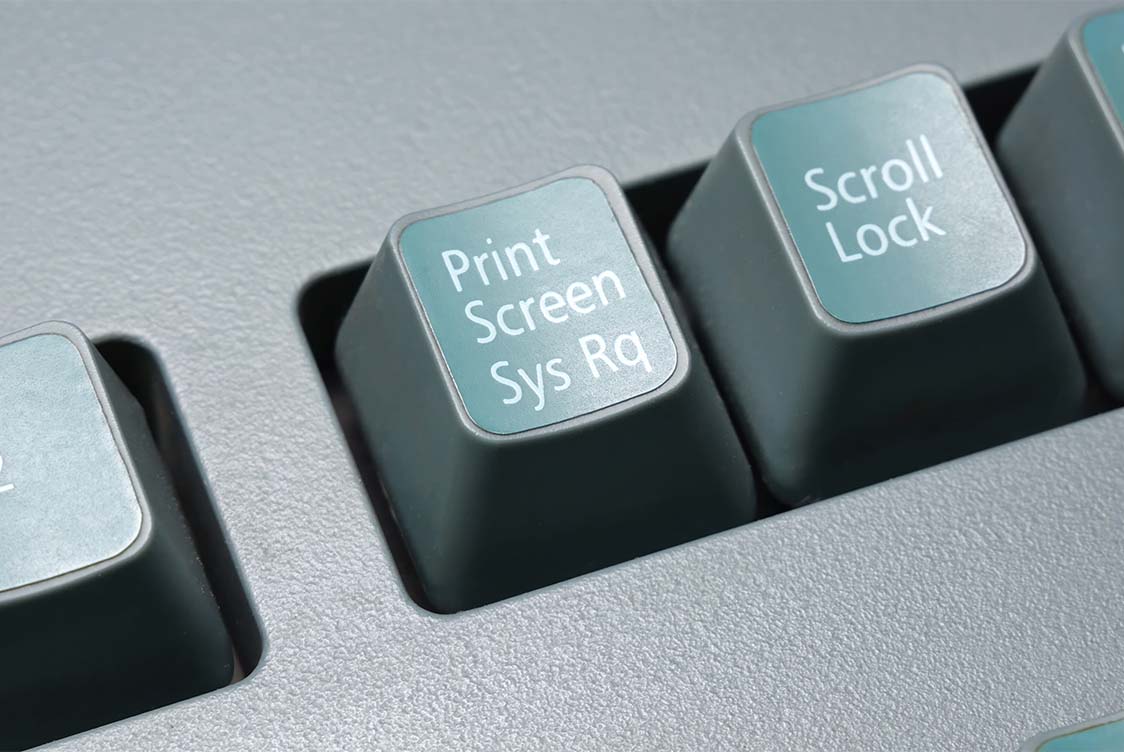
- Klavyendeki Print Screen (PrtScn) tuşuna bastığında, tüm ekranın görüntüsü panoya kopyalanır. Sonrasında Ctrl + V ile Paint, Word ya da e-posta gibi istediğin herhangi bir yere yapıştırabilirsin.
- Ancak, klavyendeki Print Screen (PrtScn) tuşuna bastığında tüm ekran görüntüsü alma davranışı Windows sürümüne ve ayarlarına göre farklılık gösterebilir. Windows 10/11’de PrtScn tuşu varsayılan olarak doğrudan Ekran Alıntısı Aracını (Snipping Tool) açar. Bu durumda dikdörtgen, serbest biçim, pencere veya tam ekran seçeneklerinden birini seçerek ekran görüntüsü alabilirsin.
- Eğer Windows 7 ve önceki sürümlerde olduğu gibi PrtScn tuşunun klasik şekilde (tüm ekranı panoya kopyalayacak biçimde) çalışmasını istiyorsan, Ayarlar > Erişilebilirlik > Klavye yolunu izleyerek “Print Screen tuşunu ekran alıntısı açmak için kullan” seçeneğini kapatabilirsin. Böylece tuş eski işlevine döner.
- Eğer ekran görüntüsünün otomatik olarak kaydedilmesini istersen, Windows + PrtScn kombinasyonunu kullanabilirsin. Bu kısayolla aldığın ekran görüntüsü, bilgisayarındaki Resimler > Ekran Görüntüleri klasörüne doğrudan kaydedilir.
Belirli Bir Pencerenin Görüntüsünü Almak için:
Öncelikle ekran görüntüsünü almak istediğin pencereyi aç. Ardından, Alt + PrtScn tuşlarına bas. Bu, sadece aktif olan pencerenin görüntüsünü panoya kopyalar.
Ekranın Belirli Bir Bölümünü Seçerek Görüntü Almak için:
Windows tuşu + Shift + S kombinasyonuna bastığında ekran hafifçe kararır ve fare imleci seçim aracına dönüşür. Bu noktada karşına dört seçenek çıkar:
- Dikdörtgen seçim ile fareyi sürükleyerek belirli bir alanı işaretleyebilirsin.
- Serbest biçim seçim ile alanı el çizimi şeklinde belirleyebilirsin.
- Pencere yakalama ile açık bir pencereye tıklayarak sadece o pencerenin görüntüsünü alabilirsin.
- Tam ekran seçeneğiyle ise ekranın tamamını kaydedebilirsin.
Seçimini yaptıktan sonra ekran görüntüsü otomatik olarak panoya kaydedilir. Ardından yalnızca Ctrl + V kısayolunu kullanarak Paint, Word, e-posta ya da başka bir uygulamaya kolayca yapıştırabilirsin.
Mac’te Ekran Görüntüsü Nasıl Alınır?
Tüm Ekranın Görüntüsünü Almak için:
Shift + Command (⌘) + 3 tuşlarına aynı anda basarak ekran görüntüsünü otomatik olarak masaüstüne kaydedebilirsin.
Ekranın Belirli Bir Bölümünü Seçerek Görüntü Almak için:
Shift + Command (⌘) + 4 tuşlarına aynı anda bastığında fare imlecin artı işaretine dönüşür. Çekmek istediğin alanı seçmek için farenle sürükleyebilirsin. Seçimi bıraktığında görüntü masaüstüne kaydedilir.
Belirli Bir Pencerenin Görüntüsünü Almak için:
- Shift + Command (⌘) + 4 tuşlarına bastığında fare imlecin artı işaretine dönüşür.
- Ardından Boşluk tuşuna basarak imleci kamera simgesine çevirebilirsin.
- Kamera simgesini ekran görüntüsünü almak istediğin pencerenin üzerine getirip tıkla.
- Seçtiğin pencerenin ekran görüntüsü otomatik olarak masaüstüne kaydedilir.
Linux’ta Ekran Görüntüsü Alma Yöntemleri
GNOME (Ubuntu, Fedora vb.)
- PrtScn tuşu: Tüm ekranın görüntüsünü alarak Resimler klasörüne kaydeder.
- Alt + PrtScn: Sadece aktif pencerenin görüntüsünü alır.
- Shift + PrtScn: Belirli bir alanı seçmeni sağlar. Bu kısayol dağıtıma göre farklılık gösterebilir; bazı sürümlerde Shift + Alt + PrtScn kombinasyonu ile çalışabilir.
- Alternatif olarak, gnome-screenshot komutunu terminalden de kullanabilirsin.
KDE Plasma (Kubuntu, Manjaro KDE vb.)
PrtScn tuşuna basarak Spectacle adlı ekran görüntüsü aracını açabilirsin. Bu araç, tüm ekran, pencere veya belirli bir alan gibi farklı seçenekler sunar.
Linux’ta Terminal Üzerinden Ekran Görüntüsü Alma
scrot komutu çoğu Linux dağıtımında çalışır. Kurulumdan sonra (genellikle sudo apt install scrot gibi bir komutla) terminale scrot yazarak tüm ekranın görüntüsünü alabilirsin.

Profesyonel ve Gelişmiş Araçlarla Ekran Görüntüsü Alma
Windows için:
- ShareX: Ücretsiz ve açık kaynaklı olması sayesinde bu araç, profesyonellerin favorileri arasında yer alır. Kapsamlı özelleştirme, bölge seçimi, kaydırmalı ekran görüntüsü alma ve güçlü düzenleme özellikleriyle öne çıkar.
- Snagit: Kurumsal ve profesyonel kullanıma uygun, detaylı yakalama ve açıklama ekleme özellikleri sunar. Gelişmiş düzenleme seçenekleri ve video kaydı desteği bulunur (ücretli).
MacOS için:
- Apple Screenshot (Ekran Resmi) Uygulaması: Mojave ve üzeri sürümlerde Shift + Command (⌘) + 5 tuşuyla açılır ve tam ekran, bölge, pencere seçimi, video kaydı gibi gelişmiş seçenekler sunar. Cihazlarda yerleşik bulunur ve ücretsizdir.
- Snagit (Mac sürümü): Çeşitli yakalama modları ve düzenleme seçenekleri ile öne çıkar (ücretli).
- Greenshot ve Lightshot gibi üçüncü taraf araçlar da Mac’te kullanılabilir. Lightshot tamamen ücretsizdir, Greenshot ise Windows’ta açık kaynaklı ve ücretsizken macOS sürümü ücretli olarak App Store’dan indirilebilir.
Linux için:
- Flameshot: Açık kaynaklı ve tamamen ücretsiz bir araçtır. Özelleştirilebilir arayüzü sayesinde kolay kullanım sunar. Ekran görüntüsüne açıklama ekleme, belirli bir bölgeyi, pencereyi ya da tam ekranı yakalama gibi seçenekler sunar.
- Scrot: Komut satırı üzerinden çalışan, ücretsiz ve minimalist bir araçtır. Tam ekran, bölgesel veya gecikmeli ekran görüntülerini almak için kullanılabilir. Otomasyon ve toplu işlemler için uygundur.
Kaydırmalı (Scroll) Ekran Görüntüsü Nasıl Alınır?
Kaydırmalı ekran görüntüsü, bir web sayfasının veya uzun bir belgenin tamamını tek bir görselde yakalamanı sağlar. Ancak standart Windows veya macOS ekran görüntüsü araçlarında bu özellik yerleşik olarak bulunmaz.
Bu nedenle özel yazılımlar ya da tarayıcı eklentileri kullanman gerekir. Örneğin, GoFullPage (Chrome) ve Fireshot (Chrome, Firefox, Edge) gibi eklentiler, yalnızca web sayfalarında kaydırmalı ekran görüntüsü almanı sağlar.
Daha kapsamlı bir çözüm arıyorsan, Snagit veya ShareX gibi profesyonel araçları deneyebilirsin. Bu programların “Scrolling Capture” modu sayesinde hem uygulamalarda hem de web tarayıcılarında uzun sayfaların tamamını tek bir ekran görüntüsü olarak kaydedebilirsin.
Klavyesinde Print Screen Tuşu Olmayan Laptoplarda Ekran Görüntüsü Nasıl Alınır?
Windows + Shift + S Kısayolu
Klavyende Print Screen tuşu yoksa, Windows + Shift + S kombinasyonunu kullanabilirsin. Bu kısayol ekranı hafifçe karartır ve seçim aracı açar. Buradan ekranın tamamını, belirli bir alanı ya da yalnızca bir pencereyi seçerek görüntüyü yakalayabilirsin. Seçim bittiğinde ekran görüntüsü otomatik olarak panoya kopyalanır. Sonrasında yalnızca Ctrl + V ile Paint, Word ya da istediğin başka bir uygulamaya yapıştırıp kaydedebilirsin.
Fn + Windows Tuşu + Boşluk Tuşu
Özellikle klavyesinde Print Screen tuşu olmayan laptoplarda, Fn + Windows logo tuşu + Boşluk tuşuna basmak ekran görüntüsü alma alternatifidir. Bu ekran görüntüsü otomatik olarak bilgisayarda belirlenen klasöre kaydedilebilir.
Ekran Alıntısı Aracını Kullanmak
Windows’un yerleşik Ekran Alıntısı Aracı (Snipping Tool) sayesinde farklı modlarda ekran görüntüsü alabilirsin. Başlat menüsüne “Ekran Alıntısı Aracı” yazarak açabilir, bölgesel, serbest seçim, pencere ya da tam ekran gibi seçenekleri kullanabilirsin.
Windows 10’da bu araç “Snipping Tool” ve “Snip & Sketch” olarak iki ayrı isimle geçse de, Windows 11’de bu uygulamalar birleştirildi ve güncel haliyle sadece “Ekran Alıntısı Aracı” (Snipping Tool) olarak kullanılır.
Üçüncü Parti Yazılımlar
ShareX, Lightshot, Greenshot gibi profesyonel yazılımlar ek bir tuş gerektirmeden kendi arayüzlerinden ekran görüntüsü alma ve düzenleme seçenekleri sunar.
Ekran Görüntüsü Alma Hakkında Sıkça Sorulan Sorular (SSS)
Ekran Görüntüleri Nereye Kaydedilir?
- Windows: Windows + PrtScn ile çekilenler Resimler > Ekran Görüntüleri klasörüne kaydedilir. Sadece PrtScn’e basarsan görüntü panoya kopyalanır.
- Mac: Shift + Command + 3 veya 4 kısayollarıyla aldığın görüntüler otomatik olarak masaüstüne kaydedilir.
- Linux: Çoğu dağıtımda Resimler klasörüne kaydedilir. Terminalden scrot kullanırsan, çıktılar komutu çalıştırdığın dizine düşer.
Ekran Görüntüsünü JPG Değil, PNG Olarak Kaydetmek Mümkün mü?
Evet. Windows, Mac ve çoğu Linux aracı varsayılan olarak ekran görüntülerini PNG formatında kaydeder.
Ekran Görüntüsünü Direkt Olarak PDF Olarak Kaydetmek Mümkün mü?
Evet. Ekran görüntüleri varsayılan olarak PNG kaydedilse de, Mac’te Önizleme (Preview) veya Safari üzerinden “PDF olarak kaydet” seçeneğini kullanabilirsin. Windows ve macOS’ta görüntüyü Word/Docs’a yapıştırıp “Yazdır > PDF Olarak Kaydet” yoluyla da çevirebilirsin. Snagit ve ShareX gibi profesyonel araçlar da ekran görüntüsünü doğrudan PDF’e aktarabilir.
Ekran Görüntüsüne Not, Ok veya Vurgu Eklemek için Hangi Programlar Kullanılır?
- Windows’ta Snipping Tool (Windows 10’da Snip & Sketch, Windows 11’de güncellenmiş Snipping Tool) ile ekran görüntülerine kolayca not, ok ve vurgular ekleyebilirsin.
- Mac’te bir ekran görüntüsü aldığında sol altta çıkan önizlemeye tıklayarak İşaretleme (Markup) aracına erişebilirsin. Bu araçla oka, metin kutusu veya daire ekleyebilir, renklerini değiştirebilirsin.
- Daha gelişmiş özellikler için Snagit, Greenshot veya ShareX gibi programlar tercih edebilirsin. Bu araçlar, karmaşık oklar, profesyonel görünümlü metin kutuları, hassas bilgileri bulanıklaştırma, pikselleme ve otomatik numaralandırma gibi özellikler sunar.