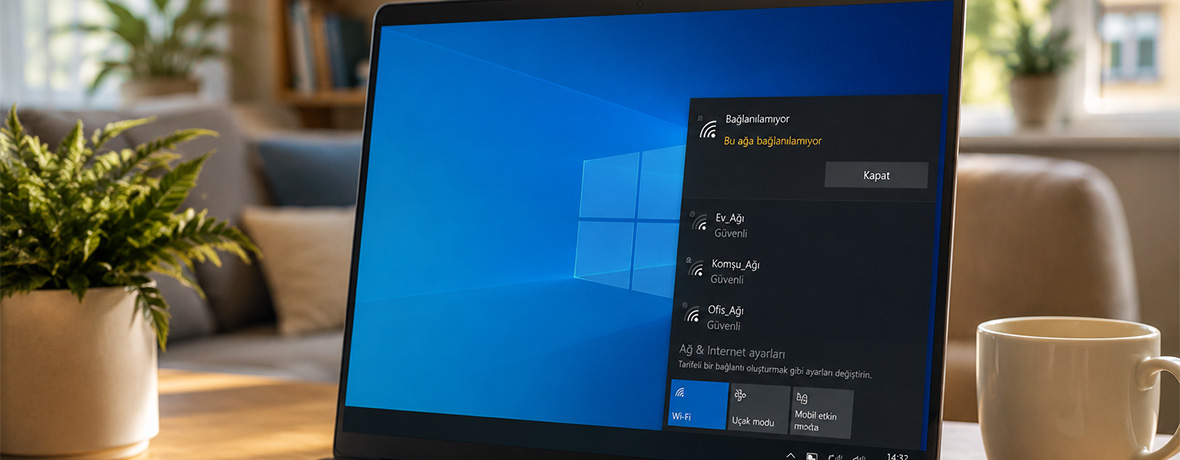
Televizyon İnternete Bağlanmıyor Sorunu ve Çözümü
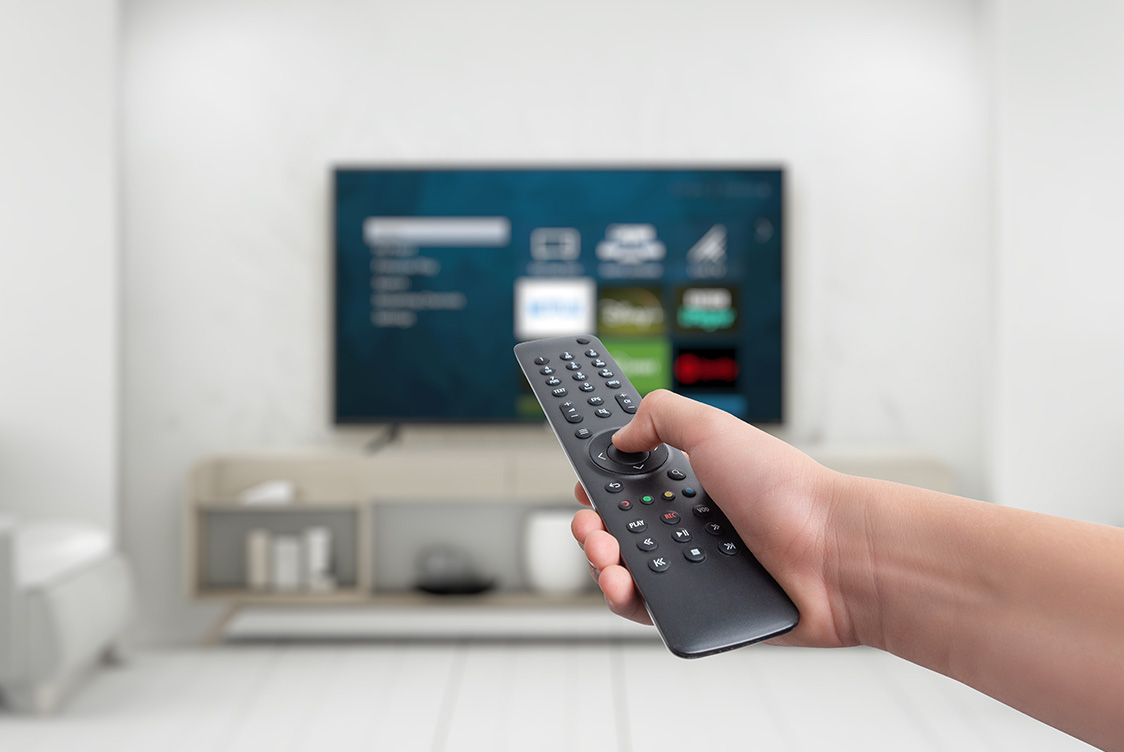


Günümüzde televizyonlar, yalnızca dizi ve film izleme aracı değil; internet erişimiyle birlikte çok daha fazla özellik sunan akıllı sistemlere dönüştü. Buna rağmen, Smart TV’lerde zaman zaman internet bağlantısı sorunları yaşanabiliyor.
Televizyon İnternete Neden Bağlanmaz? Olası Sebepler
Televizyonun internete bağlanmamasının çeşitli nedenleri olabilir: İşte, bazı olası sebepler:
- Televizyonunuz, Wi-Fi ağına bağlanmaya çalışırken yanlış bir şifre girilmesi durumunda internete erişemeyebilir. Şifreyi doğru girdiğinizden emin olun ve tekrar bağlanmayı deneyin.
- Modem veya router, bazen bağlantı sorunlarına neden olabilir. Modeminizi yeniden başlatarak, Wi-Fi sinyalini kontrol ederek veya televizyonu modeme daha yakın bir yere taşıyarak bu sorunu çözmeyi deneyebilirsiniz.
- Televizyonun ağ ayarlarında IP adresinin doğru yapılandırılmamış olması, internete bağlanmayı engelleyebilir. Otomatik IP ayarlarını etkinleştirin veya manuel ayarların doğru olduğundan emin olun.
- Televizyonunuzun yazılımı güncel değilse, bağlantı sorunlarına yol açabilir. Yazılım güncellemelerini kontrol edip yükleyerek internet bağlantısını düzeltebilirsiniz.
- Yanlış veya geçersiz DNS ayarları, internet bağlantınızı engelleyebilir. DNS ayarlarını kontrol ederek Google DNS (8.8.8.8, 8.8.4.4) gibi alternatif bir DNS kullanmayı deneyebilirsiniz.
- Evdeki internet bağlantısı yavaşsa veya ağda çok fazla cihaz varsa, televizyonunuz internete bağlanmakta zorlanabilir. Bant genişliğini artırarak veya diğer cihazların internet kullanımını azaltarak bu sorunu çözebilirsiniz.
- Televizyonunuzun dahili Wi-Fi alıcısı arızalanmış olabilir. Donanımsal sorunlar için teknik destek almanız gerekebilir.
- Modem veya router üzerinde Mac adresi filtreleme etkinse, televizyonunuzun Mac adresini beyaz listeye eklemeniz gerekebilir. Bu filtreleme, cihazın ağa erişmesini engelleyebilir.

Modem ve Ağ Bağlantısını Kontrol Etme
Televizyonunuzun ağ bağlantısını kontrol etmek için aşağıdaki adımları izleyebilirsiniz. Bu adımlar, genel olarak birçok televizyon markası için geçerlidir, ancak bazı spesifik detaylar değişiklik gösterebilir:
- Genel Ayarları Açın: Televizyon kumandasındaki “Home” veya “Menü” tuşuna basarak ana menüyü açın.
- Ağ Ayarlarına Gidin: Açılan menüde “Ayarlar” seçeneğini bulun ve seçin.
- Ağ Durumunu Kontrol Edin: “Ağ” veya “Ağ ve İnternet” seçeneğine girerek, “Ağ Durumu” veya “Bağlantı Kontrolü”ne tıklayın. Burada mevcut bağlantı durumu hakkında bilgi alabilirsiniz.
- Bağlantı Tipini Kontrol Edin: Kablolu bağlantı kullanıyorsanız, LAN kablosunun düzgün takılı olduğundan emin olun. Kablosuz bağlantı kullanıyorsanız, doğru Wi-Fi ağını seçtiğinizden ve şifrenizin doğru girildiğinden emin olun.
- Sinyal Gücünü Değerlendirin: Televizyonun Wi-Fi sinyal gücünü kontrol edin. Eğer sinyal zayıfsa, televizyonu yönlendiriciye daha yakın bir yere taşıyın veya yönlendiriciyi merkezi bir konuma yerleştirin.
- Sorun Giderme: Eğer bağlantıda sorun yaşıyorsanız, modem ve televizyonu yeniden başlatmayı deneyin. Sorun devam ettiği takdirde, ağ ayarlarını sıfırlayarak yeniden yapılandırmayı deneyebilirsiniz.
Smart TV Yazılım Güncellemeleri ve Ayarları
1. Smart TV Yazılım Güncellemeleri
Smart TV’ler genellikle Android TV, Google TV, webOS TV ve Tizen OS gibi işletim sistemlerini kullanır. Her bir sistem için güncelleme adımları benzerdir, ancak bazı farklılıklar vardır:
- Televizyon kumandasının “Home” veya “Menü” tuşuna basın.
- Çıkan menüden “Ayarlar” seçeneğini seçin.
- “Tüm Ayarlar” veya “Sistem” seçeneğini tıklayın.
- Ardından “Destek” veya “Hakkında” seçeneğini seçin.
- “Yazılım Güncellemesi” seçeneğine basın.
2. Otomatik Güncelleme Ayarları
- “Otomatik güncellemelere izin ver” seçeneğini seçerek TV’nizin yeni güncellemeleri otomatik olarak denetlemesini ve yüklemesini sağlayabilirsiniz.
- Otomatik güncelleme kapalıysa, “Güncellemeleri kontrol et” seçeneği ile manuel olarak güncelleme olup olmadığını kontrol edebilirsiniz.
3. USB ile Güncelleme
Eğer TV’niz internete bağlı değilse, bir USB sürücüsü kullanarak güncelleme yapabilirsiniz. Bu yöntem özellikle Samsung TV’ler için yaygın olarak kullanılır.
4. Farklı İşletim Sistemleri
- Android/Google TV: Ayarlar > Sistem > Hakkında > Sistem Yazılımı Güncellemesi.
- webOS TV: Home > Ayarlar > Tüm Ayarlar > Destek > Yazılım Güncellemesi.
- Tizen OS: Home > Ayarlar > Tüm Ayarlar > Destek > Yazılım Güncelleme.
Bu adımlar ve ayarları kullanarak Smart TV’nizin yazılımını güncel tutabilir ve performansı optimize edebilirsiniz.
DNS ve IP Ayarlarını Düzenleme
Televizyonlarda DNS ve IP ayarlarını düzenlemek için aşağıdaki adımları uygulayabilirsiniz:
1. TV Ayarlarına Erişim
- Kumanda ile TV ayarlarına girin.
- “Kablosuz Ağlar” veya “Ağ Ayarları” bölümüne gidin.
2. Manuel IP Ayarı
- “Manuel” veya “Gelişmiş Seçenekler” bölümünü seçin.
- IP adresini modemin IP aralığına göre girin (örneğin, 192.168.1.5).
- Alt Ağ maskesini 255.255.255.0 olarak ayarlayın.
- Gateway adresini modemin IP adresi olarak girin (örneğin, 192.168.1.1).
3. DNS Ayarı
- DNS ayarlarına geçin ve “8.8.8.8” ve “8.8.4.4” gibi genel DNS adreslerini girin.
- Alternatif olarak “1.1.1.1” ve “1.0.0.1” gibi Cloudflare DNS adreslerini kullanabilirsiniz.
4. Kaydet ve Uygula
- Değişiklikleri kaydetmek için “Kaydet” veya “Tamam” düğmesine basın.
- TV’yi yeniden başlatarak değişikliklerin etkili olmasını sağlayın.
Televizyonunuzu internete bağladığınızda donma ve takılma yaşamadan içeriklere erişim sağlamak için mevcut internet hızınız da önem taşır. Hız testi (speedtest) yaparak bağlantı güncel internet hızınızı kontrol edebilirsiniz. Ayrıca, yüksek hızda internet deneyimi yaşamak ve internetteki içeriklere hızlıca erişim sağlamak için Turknet GigaFiber’i inceleyebilirsiniz. Kendi altyapımızla hizmetimini sunduğumuz GigaFiber’de, 1.000 Mbps’e varan internet hızı sizi bekliyor. Altyapı sorgulama ile bulunduğunuz bölgede GigaFiber olup olmadığını öğrenebilirsiniz.
 Teknoloji
7 dk. okuma
Bluetooth Kulaklık PC’de Kötü Ses Sorunu: Nedenleri ve Çözüm Yolları
Yazıyı Oku
Teknoloji
7 dk. okuma
Bluetooth Kulaklık PC’de Kötü Ses Sorunu: Nedenleri ve Çözüm Yolları
Yazıyı Oku