Windows’u Etkinleştir Yazısı Neden Çıkar?
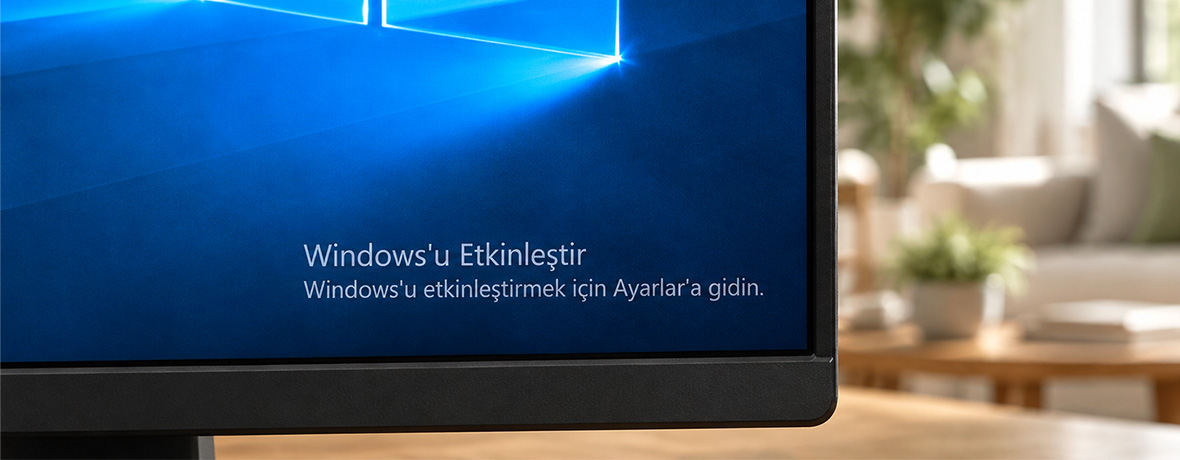


“Windows’u Etkinleştir” yazısı, bilgisayarındaki Windows kurulumunun etkinleştirilmediğini gösterir. Geçerli bir lisansın bulunmaması, ürün anahtarının kurulu sürümle uyuşmaması veya anakart değişikliği bu uyarıya neden olabilir. İnternet bağlantısı ve etkinleştirme hizmetine erişim sorunları da işlemin tamamlanmasını engelleyebilir.
Yazının görünmesi, tek başına Windows’un sahte olduğunu kanıtlamaz. Nedeni anlamak için etkinleştirme durumuna, kurulu sürüme ve varsa hata koduna bakmalısın.
Windows’u Etkinleştirmek için Ne Gerekir?
Windows’u etkinleştirmek için cihazına tanımlı bir dijital lisans veya geçerli bir ürün anahtarı gerekir. Bu iki yöntemin farkını bilmek, özellikle yeniden kurulum sonrasında hangi adımı izleyeceğini anlamanı kolaylaştırır.
- Dijital lisans: Cihazının donanımıyla ilişkilendirilen etkinleştirme yöntemidir. Aynı cihazda uygun Windows sürümünü yeniden kurduğunda ürün anahtarını tekrar girmen gerekmeyebilir.
- Ürün anahtarı: Windows’u etkinleştirmek için kullanılan 25 karakterlik koddur. Anahtarı nerede bulacağın, Windows’u nasıl satın aldığına bağlıdır.
Microsoft hesabına giriş yapmak, tek başına lisans edinmeni sağlamaz. Ancak mevcut dijital lisansını hesabınla ilişkilendirmek, önemli bir donanım değişikliğinin ardından yeniden etkinleştirme sürecinde yardımcı olabilir.

Windows Etkinleştirme Durumu Nasıl Kontrol Edilir?
Windows 11’de Başlat menüsünden Ayarlar uygulamasını aç, Sistem bölümüne gir ve Etkinleştirme seçeneğini seç. Windows 10’da bu bilgiye Ayarlar içindeki Güncelleştirme ve Güvenlik bölümünden ulaşabilirsin.
Bu ekranda Windows’un etkin olup olmadığını, dijital lisansının Microsoft hesabınla ilişkilendirilip ilişkilendirilmediğini ve varsa hata mesajını görebilirsin. Kurulu sürümün Home mu yoksa Pro mu olduğuna da bak. Örneğin Home lisansın varsa Pro kurulumu bu lisansla etkinleşmez.
Bir hata koduyla karşılaşırsan kodu ve yanındaki açıklamayı not al. Destek isterken bu bilgileri paylaşman, yalnızca masaüstündeki uyarıyı tarif etmekten daha yararlı olur.
Windows’u Etkinleştir Yazısı Neden Çıkar?
Uyarı yeni bir kurulumdan sonra da daha önce sorunsuz kullandığın bilgisayarda da görünebilir. Ne zaman ortaya çıktığına bakarak aşağıdaki nedenlerden hangisinin senin durumuna uyduğunu belirleyebilirsin.
Geçerli Bir Lisansın Bulunmaması
Bilgisayarında Windows’un kurulu olması, cihazın mutlaka bir Windows lisansına sahip olduğu anlamına gelmez. İşletim sistemi olmadan satılan bir bilgisayara sonradan Windows yüklediysen ayrıca lisans edinmen gerekebilir.
Daha önce etkinleştirilmiş bir cihazda ise yeniden kurulumun ardından mevcut lisans henüz tanınmamış olabilir. Bu nedenle hemen yeni bir anahtar satın almak yerine önce etkinleştirme durumunu incelemelisin.
Home ve Pro Sürümlerinin Uyuşmaması
Windows ürün anahtarı ve dijital lisans, uygun oldukları sürümü etkinleştirir. Yeniden kurulum sırasında lisansından farklı bir sürüm seçersen etkinleştirme tamamlanmayabilir. Kurulum yaparken yalnızca Windows 11 adını kontrol etmek yeterli değildir. Home ve Pro ayrımına da dikkat etmelisin.
Anakart Değişikliği Yapılması
Dijital lisans cihazın donanımıyla ilişkilendirildiği için özellikle anakart değişimi sonrasında yeniden etkinleştirme gerekebilir. Windows, yeni donanımı mevcut lisansla otomatik olarak eşleştiremeyebilir.
RAM veya disk değiştirmen ise tek başına lisansın geçersiz olduğu anlamına gelmez. Uyarı bir donanım işleminin ardından başladıysa yaptığın değişikliği dikkate alarak ilerlemelisin.
Etkinleştirme Hizmetine Ulaşılamaması
İnternet bağlantısındaki aksaklıklar, yanlış tarih ve saat ayarları veya iletişimi engelleyen bir güvenlik duvarı yapılandırması, çevrim içi etkinleştirmeyi aksatabilir. Geçerli lisansın olsa bile doğrulama tamamlanana kadar Windows’u Etkinleştir yazısını görebilirsin. Böyle bir durumda önce bağlantıyı ve sistem saatini kontrol etmek gerekir.
Ürün Anahtarı veya Kurumsal Lisans Sorunu
İzin verilenden fazla cihazda kullanılan ya da engellenmiş bir ürün anahtarı reddedilebilir. İkinci el bir bilgisayarda bu durumla karşılaşıyorsan satıcıdan lisans bilgilerini istemelisin.
İş bilgisayarlarında ise kuruluşun etkinleştirme altyapısına erişim gerekebilir. Kurumsal lisansla ilgili bir uyarı gördüğünde ayarları kendi başına değiştirmek yerine bilgi işlem ekibine başvurmalısın.
Windows’u Etkinleştir Yazısı Nasıl Kaldırılır?
Uyarıyı kalıcı olarak gidermek için etkinleştirmenin neden tamamlanmadığını çözmelisin. Masaüstündeki yazıyı gizleyen bir yöntem kullanmak, Windows’u etkinleştirmez.
İnternet Bağlantısını ve Sistem Saatini Kontrol Et
Bir web sitesini açarak bilgisayarının internete erişebildiğinden emin ol. Ardından Ayarlar’daki Zaman ve dil bölümünden tarih, saat ve saat dilimini kontrol et. Yanlış görünüyorsa otomatik ayarı açabilir ve saati eşitleyebilirsin.
Bu kontrolleri tamamladıktan sonra Etkinleştirme bölümüne dönerek işlemi yeniden dene. Bir bağlantı hatası devam ediyorsa hata mesajını kaydet; güvenlik duvarını tamamen kapatmak yerine soruna yönelik destek al.
Etkinleştirme Sorun Gidericisini Çalıştır
Windows etkin değilse Etkinleştirme bölümündeki Sorun gider seçeneğini yönetici hesabıyla çalıştırabilirsin. Ekrandaki yönergeleri izleyerek Windows’un mevcut lisansı ve kurulumu kontrol etmesini sağlayabilirsin. Araç bazı lisans eşleştirme sorunlarını düzeltebilir, ancak geçerli bir lisansın yerine geçmez. İşlem sonuçlanmazsa gösterilen açıklamaya göre sonraki adıma geç.
Ürün Anahtarını Gir veya Uygun Sürümü Kur
Geçerli bir Windows ürün anahtarın varsa Etkinleştirme bölümündeki Ürün Anahtarını Değiştir seçeneğinden 25 karakterlik kodu girebilirsin. Anahtarın tamamını herkese açık forumlarda veya ekran görüntülerinde paylaşma.
Kurulu sürüm lisansınla eşleşmiyorsa lisansına uygun Windows sürümünü yüklemeli veya mevcut sürüm için geçerli bir lisans edinmelisin. Yeniden kurulum yapacaksan önce kişisel dosyalarını yedekle.
Donanım Değişikliğinden Sonra Yeniden Etkinleştirmeyi Dene
Dijital lisansını donanım değişikliğinden önce Microsoft hesabınla ilişkilendirdiysen aynı hesapla oturum aç. Etkinleştirme sorun gidericisindeki “Yakın bir tarihte bu cihazda donanım değişikliği yaptım” seçeneğini kullan, listeden ilgili cihazı seç ve yeniden etkinleştirmeyi dene.
Hesabını lisansla ilişkilendirmen, tek başına lisansı başka bir bilgisayara taşıma hakkı vermez; lisans koşulları da belirleyicidir. İşlem tamamlanmazsa cihaz üreticisinden veya Microsoft desteğinden yardım alabilirsin.
Windows Etkinleştirme Hata Kodları Ne Anlama Gelir?
Hata kodları, hangi noktayı incelemen gerektiğine dair ipucu verir:
- 0xC004F211: Windows, cihazın donanımının değiştiğini algılamıştır.
- 0xC004F213: Cihazda ürün anahtarı bulunamadığını belirtir.
- 0xC004F212: Kullanılan ürün anahtarı, kurulu Windows sürümüyle uyumlu değildir.
- 0xC004FC03: İnternet bağlantısı veya güvenlik duvarı nedeniyle etkinleştirme tamamlanamıyor olabilir.
- 0x80072F8F: Tarih ve saat ayarları ya da etkinleştirme hizmetiyle iletişim kontrol edilmelidir.
Kodla birlikte görünen açıklamayı da dikkate al. Uygulanacak çözüm, bilgisayarındaki lisans ve kurulum durumuna göre değişebilir.
Windows Etkinleştirme Hakkında Sıkça Sorulan Sorular (SSS)
Microsoft Hesabındaki Cihaz Listesinde Görünmek Lisansın Olduğunu Kanıtlar mı?
Hayır. Bilgisayarın Microsoft hesabındaki cihaz listesinde bulunmasıyla Windows’un etkinleştirilmiş olması farklı durumlardır. Lisansın mevcut kurulumda tanınıp tanınmadığını öğrenmek için bilgisayarındaki Etkinleştirme bölümünü incelemelisin.
“Windows Lisansınızın Süresi Yakında Dolacak” Uyarısı Ne Anlama Gelir?
Bu mesaj, özellikle kuruluşların kullandığı toplu lisanslı kurulumlarda görülebilir. İş bilgisayarında karşılaşıyorsan kuruluşun lisans yönetimiyle ilgili bir durum olabilir. Kişisel bilgisayarında görünüyorsa kullanılan lisans türünü satıcıya veya Microsoft desteğine danışmalısın.
Windows Etkinleştirme Sorunu Belgelerini ve Fotoğraflarını Siler mi?
Etkinleştirme uyarısı tek başına kişisel dosyalarını silmez. Ancak çözüm sırasında Windows’u yeniden kurmak veya bilgisayarı sıfırlamak farklı sonuçlar doğurabilir. Böyle bir işlemden önce önemli dosyalarını ayrı bir konuma yedeklemelisin.
İnternette Paylaşılan Ürün Anahtarları Geçerli Bir Lisans Sağlar mı?
Bir anahtarın kurulumu tamamlamana izin vermesi, Windows’u etkinleştireceği veya sana kullanım hakkı sağlayacağı anlamına gelmez. Lisans satın alırken satıcının güvenilirliğini ve ürünün hangi sürüm için geçerli olduğunu kontrol et. Bilinmeyen etkinleştirme yazılımlarını kullanmaktan kaçın.
Windows Lisansın Varsa Microsoft Office de Etkinleşir mi?
Windows ve Microsoft Office ayrı ürünlerdir. Windows’un etkin olması, Office uygulamalarının lisanslandığı anlamına gelmez. Word veya Excel’de etkinleştirme uyarısı görüyorsan ilgili Office lisansını ya da Microsoft 365 aboneliğini ayrıca kontrol etmelisin.