Windows Bilgisayar Şifresi Nasıl Değiştirilir?
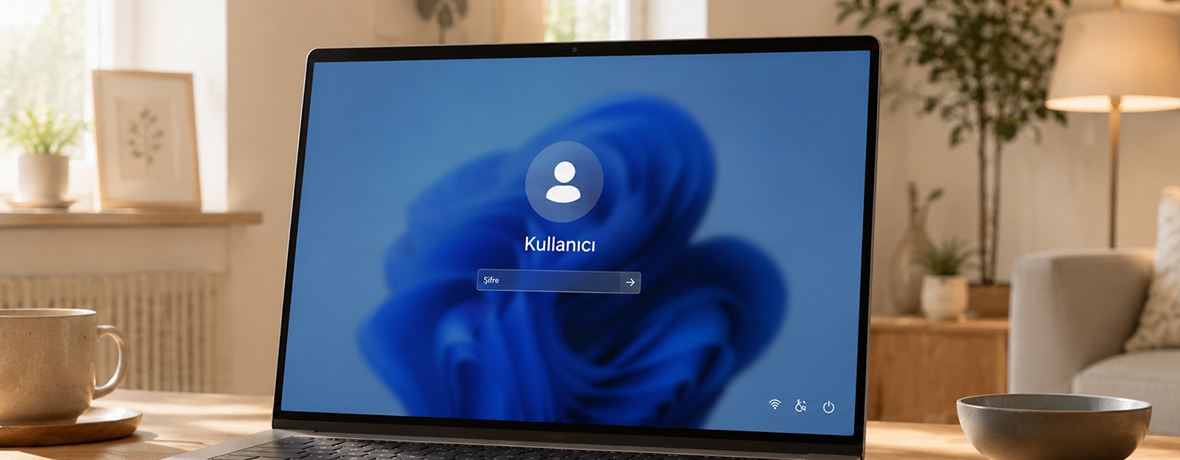


Bilgisayarında kullandığın şifre, kişisel verilerini koruyan ilk güvenlik katmanlarından biridir. E-postalar, belgeler, kayıtlı hesaplar ve diğer hassas bilgilere çoğu zaman Windows hesabın üzerinden erişilir. Bu nedenle parolanı düzenli olarak güncellemen ve güçlü bir şifre tercih etmen hesap güvenliğini artırmaya yardımcı olur.
Windows’ta parola değiştirme yöntemi, kullandığın hesap türüne göre değişebilir. Microsoft hesabıyla oturum açıyorsan izlemen gereken yöntemler ile yerel hesap kullanıyorsan uygulaman gereken yöntemler birbirinden farklıdır. Şifreni unutman durumunda ise erişimi yeniden sağlayabileceğin çeşitli kurtarma seçenekleri de bulunur.
Windows Bilgisayar Şifresi Neden Değiştirilmelidir?
Birçok kullanıcı aynı parolayı uzun yıllar boyunca kullanmaya devam eder. Ancak zaman içinde veri ihlalleri, kimlik avı girişimleri veya hesap bilgilerinin farklı platformlarda ele geçirilmesi gibi durumlar yaşanabilir.
Özellikle aynı şifreyle birden fazla hesap açıyorsan, herhangi bir platformda yaşanabilecek güvenlik sorunu diğer hesaplarını da riske atabilir. Bu yüzden belirli aralıklarla parolanı güncellemek ve güçlü kombinasyonlar tercih etmek güvenlik seviyesini artırabilir. Bilgisayarını ortak kullanıyor ya da cihazını iş ortamında değerlendiriyorsan, düzenli parola değişikliği yetkisiz erişim riskini azaltmaya da yardımcı olur.

Windows Bilgisayar Şifresi Nasıl Değiştirilir?
Windows’ta parola değiştirme işlemi yalnızca birkaç dakika içinde tamamlanabilir. İzlemen gereken adımlar ise kullandığın Windows sürümüne ve hesap türüne göre değişse de süreç genel olarak oldukça benzerdir.
Windows 11’de Şifre Değiştirme
Windows 11’de parola değiştirmek için şu adımları izleyebilirsin:
- Windows + I tuşlarına basarak Ayarlar uygulamasını aç.
- Sol menüden Hesaplar bölümüne gir.
- Hesap ayarları ekranında Oturum Açma Seçenekleri (Sign-in options) bölümünü aç.
- Parola seçeneğini bul.
- Değiştir butonuna tıkla.
- Mevcut şifreni gir.
- Yeni şifreni oluştur ve değişikliği onayla.
Windows 10’da Şifre Değiştirme
Windows 10’da da benzer bir yöntem uygulanır:
- Ayarlar uygulamasını aç.
- Hesaplar bölümüne gir.
- Oturum Açma Seçenekleri ekranını aç.
- Parola kısmındaki Değiştir seçeneğini seç.
- Mevcut ve yeni şifreni girerek değişikliği tamamla.
Microsoft Hesabı Şifresi Nasıl Değiştirilir?
Windows’ta Microsoft hesabıyla oturum açıyorsan yapacağın parola değişikliği yalnızca bilgisayarını değil, hesabına bağlı diğer Microsoft servislerini de etkiler. Outlook, OneDrive, Microsoft Store ve Microsoft 365 gibi hizmetlerde de yeni şifren geçerli olur.
Mevcut parolanı biliyorsan şu adımları izleyebilirsin:
- Ayarlar > Hesaplar > Oturum Açma Seçenekleri yolunu izle.
- Parola bölümündeki Değiştir seçeneğine tıkla.
- Bu aşamada Windows, kimliğini doğrulaman için seni Microsoft hesap yönetim sayfasına yönlendirebilir veya hesap doğrulama ekranını açabilir.
- Kimlik doğrulama işlemini tamamladıktan sonra mevcut parolanı gir.
- Yeni parolanı oluştur ve değişikliği onayla.
Dilersen aynı işlemi doğrudan Microsoft hesabının yönetim sayfası üzerinden de gerçekleştirebilirsin. Parola güncellendikten sonra Outlook, OneDrive ve Microsoft hesabına bağlı diğer cihazlarda yeniden oturum açman gerekebilir. Bu sayede tüm Microsoft hizmetlerinde yeni şifreni kullanmaya başlayabilirsin.
Windows Yerel Hesap Şifresi Nasıl Değiştirilir?
Yerel hesap kullanıyorsan parola değişikliği yalnızca kullandığın bilgisayarda geçerli olur. Bu hesap türü Microsoft servisleriyle senkronize çalışmadığı için yapılan güncelleme diğer cihazları etkilemez. Şifreni değiştirmek için şu adımları izleyebilirsin:
- Ayarlar uygulamasını aç.
- Hesaplar bölümüne gir.
- Oturum Açma Seçenekleri ekranını aç.
- Parola bölümündeki Değiştir seçeneğini kullan.
- Mevcut ve yeni şifreni girerek işlemi tamamla.
Windows Şifresi Unutulursa Ne Yapılır?
Şifreni hatırlamıyorsan, kullandığın hesap türüne bağlı olarak farklı yöntemlerle hesabına yeniden erişebilirsin. Microsoft hesabında oturum açma ekranındaki “Parolamı Unuttum” seçeneğini kullanabilir veya Microsoft’un parola sıfırlama sayfasına giderek hesap doğrulama adımlarını bitirip yeni bir parola oluşturabilirsin. Doğrulama işlemi tamamlandıktan sonra belirlediğin yeni şifreyle hesabına giriş yapabilirsin.
Yerel hesap kullanıyorsan izlenecek yöntem biraz farklıdır. Oturum açma ekranında yanlış parola girdikten sonra “Parolayı Sıfırla” seçeneğine tıklayabilir, hesabı oluştururken belirlediğin güvenlik sorularını yanıtlayarak yeni bir şifre oluşturabilirsin. Ancak bu yöntem sadece güvenlik sorularını daha önce tanımladıysan kullanılabilir.
Windows PIN ve Şifre Arasındaki Fark Nedir?
Windows’ta oturum açmak için hem PIN hem de parola kullanabilirsin ancak bu iki yöntem farklı amaçlara hizmet eder. Parola, Microsoft hesabına bağlıdır ve hesabınla giriş yaptığın farklı cihazlarda da kullanılabilir. PIN ise yalnızca oluşturulduğu bilgisayarda geçerlidir ve başka bir cihazda çalışmaz.
Örneğin Microsoft hesabının parolasını kullanarak farklı bir bilgisayarda oturum açabilirsin. Buna karşılık belirlediğin PIN kodu sadece tanımlandığı cihazda kullanılabilir. Bu nedenle PIN’in ele geçirilmesi, tek başına Microsoft hesabına başka bir cihazdan erişim sağlanmasına izin vermez.
Windows Hello altyapısıyla çalışan PIN sistemi, cihazın güvenlik bileşenleriyle ilişkilendirilerek saklanır ve yalnızca ilgili bilgisayarda kullanılabilir. Bu yapı sayesinde PIN, günlük kullanımda hızlı ve pratik bir giriş yöntemi sunarken aynı zamanda hesabın parolasını sürekli kullanma ihtiyacını azaltarak ek bir güvenlik katmanı da oluşturur. Parola ise Microsoft hesabının temel kimlik doğrulama yöntemi olarak görev yapmaya devam eder.
Güçlü Bir Windows Şifresi Oluştururken Nelere Dikkat Edilmeli?
Güçlü bir parola oluşturmak hesabının güvenliğini artırır. Parola yöneticileri de karmaşık şifreleri güvenli şekilde saklamak için faydalı olabilir. Şifre belirlerken şu noktalara dikkat edebilirsin:
- En az 12 karakter kullan.
- Büyük ve küçük harfleri birlikte tercih et.
- Rakam ve özel karakter ekle.
- Doğum tarihi, isim veya telefon numarası gibi kolay tahmin edilebilecek bilgilerden kaçın.
- Aynı parolayı birden fazla platformda kullanmamaya özen göster.
- İki aşamalı doğrulamayı destekleyen hesaplarda ek güvenlik yöntemlerini etkinleştir.
Windows Bilgisayar Şifresi Hakkında Sıkça Sorulan Sorular (SSS)
Windows Şifresi Değişince Microsoft Hesabı da Değişir mi?
Eğer Microsoft hesabıyla oturum açıyorsan evet. Parolanı değiştirdiğinde Outlook, OneDrive ve diğer Microsoft hizmetlerinde de yeni şifren geçerli olur. Yerel hesap kullanıyorsan yapılan değişiklik yalnızca ilgili bilgisayarı etkiler.
Windows Şifresi Unutulursa Bilgisayardaki Dosyalar Silinir mi?
Hayır, şifrenin unutulması dosyaları doğrudan silmez. Ancak Microsoft hesabı veya yerel hesap kurtarma yöntemleri kullanılamazsa bilgisayarı sıfırlamak gerekebilir. Bu durumda yedeklenmemiş dosyalar kaybolabilir. Ayrıca BitLocker etkin olan cihazlarda kurtarma anahtarı olmadan verilere erişim sağlanamayabilir.
PIN ile Şifre Aynı Şey mi?
Hayır, PIN sadece oluşturulduğu cihazda çalışırken parola Microsoft hesabına bağlıdır ve farklı cihazlarda kullanılabilir.
Windows Şifresi Ne Kadar Sürede Bir Değiştirilmeli?
Kesin bir süre bulunmasa da güvenlik uzmanları özellikle önemli hesaplarda belirli aralıklarla parola güncellenmesini önerir. Şifrenin ele geçirilmiş olabileceğini düşünüyorsan beklemeden güncellemen faydalı olacaktır.
Parolanı güncelledikten sonra Microsoft hesabına bağlı cihazlarda yeniden oturum açman gerekebilir. Bu süreçte OneDrive dosya senkronizasyonları, Windows güncellemeleri ve hesap doğrulama işlemleri arka planda internet bağlantısını yoğun şekilde kullanabilir. Bu nedenle çevrim içi işlemlerini kesintisiz sürdürebilmek için yüksek hızlı ve stabil internet bağlantısı önemli avantaj sağlar.
Turknet Gigafiber, 1.000 Mbps’ye varan simetrik hızıyla Microsoft servislerine hızlı erişmene, bulut tabanlı dosyalarını kolayca yönetmene ve güncellemelerini kısa sürede tamamlamana yardımcı olur.
Sen de hemen hız testi yaparak mevcut bağlantı performansını ölçebilir, adresinin Gigafiber’e uygunluğunu öğrenmek için de altyapı sorgulama işlemi gerçekleştirebilirsin. Farklı bir internet sağlayıcısından hizmet alıyorsan, başka operatörden geçiş fırsatlarını da değerlendirebilirsin.