Windows 11 Güncelleme Sorunu Nasıl Çözülür?
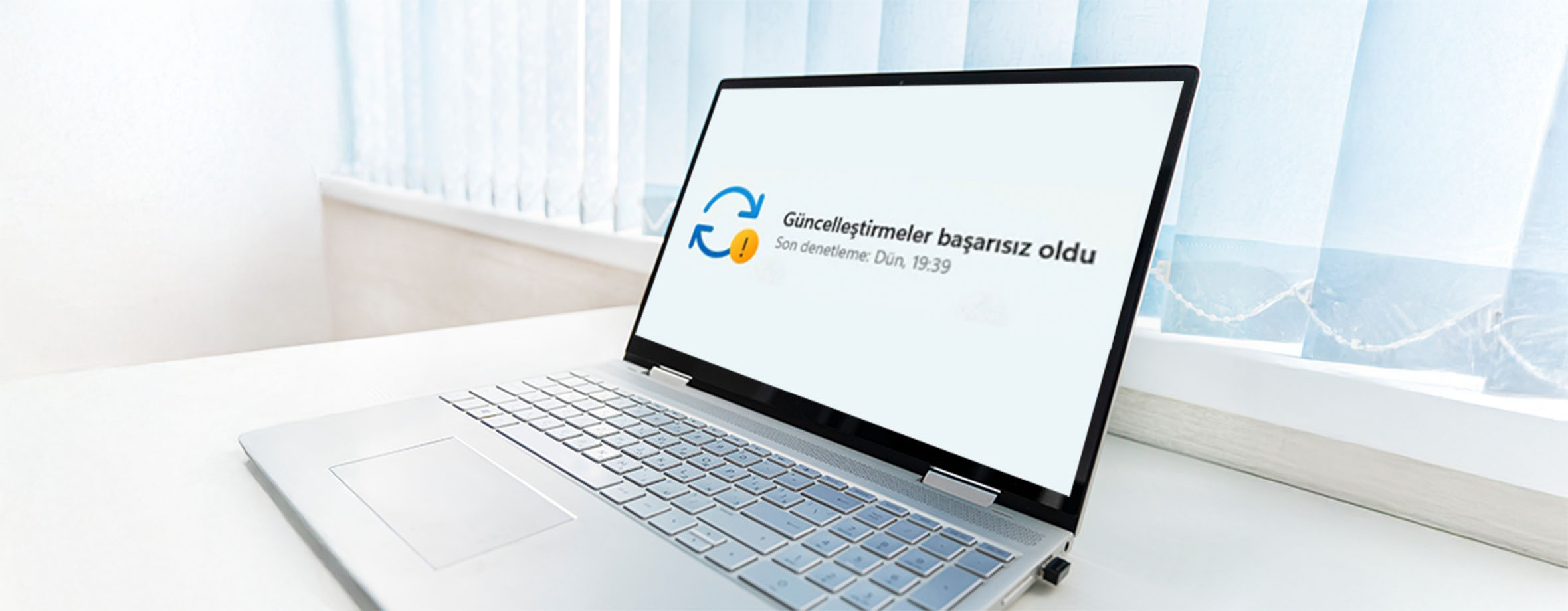


Windows 11 güncelleme sorunu; yüklemenin yarıda kalması, belirli bir yüzde değerinde takılması, yeniden başlatma döngüsü, mavi ekran hatası veya sistem donmaları gibi farklı şekillerde ortaya çıkabilir. Özellikle büyük güvenlik güncellemeleri ve sürüm geçişlerinden sonra bilgisayarında performans düşüşü ya da uygulama hataları yaşayabilirsin.
Bu problemler çoğu zaman bozuk güncelleme dosyaları, yetersiz depolama alanı, sürücü uyumsuzluğu, bağlantı hataları veya Windows servislerinden kaynaklanır. Neyse ki birçok durumda birkaç temel kontrol ve doğru adımlarla sorunu çözebilirsin.
Windows 11 Güncelleme Sorunu Nedir?
Windows 11 güncelleme sorunu, bilgisayarının yeni Windows güncellemelerini doğru şekilde indirip kuramaması durumudur. Bu durum bazen indirme sırasında ortaya çıkabilir, bazen de kurulum tamamlandıktan sonra fark edilebilir.
Örneğin güncelleme belirli bir yüzde değerinde takılabilir, bilgisayarın sürekli yeniden başlayabilir, mavi ekran hatası görebilir veya sistemde donmalar yaşayabilirsin. Bazı durumlarda uygulamalar açılmayabilir ya da bilgisayarın normalden daha yavaş çalışabilir. Bu tür durumlarda bilgisayarının donanımı, sürücüleri, depolama alanı ve kullandığın Windows sürümü süreci doğrudan etkileyebilir.

Windows 11 Güncelleme Sorununun Nedenleri Nelerdir?
Windows 11 güncelleme sorununun arkasında tek bir neden olmayabilir. Bazen basit bir bağlantı problemi bile yüklemenin yarıda kalmasına neden olabilirken bazen de sistem dosyalarındaki bir hata süreci tamamen durdurabilir.
Karşılaşabileceğin en yaygın nedenler şunlardır:
- İnternet bağlantının zayıf veya kesintili olması
- Bilgisayarında yeterli depolama alanı bulunmaması
- Windows Update önbelleğinin bozulması
- Windows Update servislerinin çalışmaması
- Eski veya uyumsuz sürücüler kullanılması
- Antivirüs ya da güvenlik yazılımlarının güncellemeyi engellemesi
- Tarih ve saat ayarlarının yanlış olması
- Sistem dosyalarının eksik ya da bozuk olması
- Harici cihazların sürücü çakışmasına neden olması
- Yönetici yetkisinin bulunmaması
Bazı hata kodları da sorunun kaynağını anlamana yardımcı olabilir. Örneğin 0x800f0922 genellikle depolama alanı yetersizliğiyle ilişkilendirilirken, 0xC1900101 çoğu zaman sürücü uyumsuzluğunu işaret eder. 0x80070422 hata kodu ise Windows Update servisinin kapalı olduğunu gösterir.
Windows 11 Güncelleme Sorunu Nasıl Çözülür?
Windows 11 güncelleme sorununu çözmek için önce temel kontrollerden başlaman gerekir. Çoğu durumda birkaç basit işlem sorunun düzelmesini sağlayabilir.
İnternet Bağlantını Kontrol Et
Windows güncellemeleri büyük boyutlu dosyalar içerebilir. İnternet bağlantın koparsa veya yavaş çalışırsa dosyalar eksik inebilir ve kurulum tamamlanmayabilir. Modemini yeniden başlatabilir, farklı bir bağlantı deneyebilir veya internet hızını kontrol edebilirsin.
Windows güncellemelerinde stabil internet oldukça önemlidir. Özellikle büyük sürüm paketlerinde yaşanan kısa süreli kopmalar bile indirme sürecinin yarıda kalmasına neden olabilir. Turknet Gigafiber’in 1.000 Mbps’ye varan simetrik hız avantajıyla büyük Windows güncellemelerini çok daha rahat ve hızlı şekilde indirebilirsin.
Önce hız testi ile mevcut internet hızını kontrol edebilir, ardından altyapı sorgulama işlemiyle adresinin Gigfiber’e uygunluğunu öğrenebilirsin. Şu anda farklı bir internet servis sağlayıcısı kullanıyorsan, başka operatörden geçiş kapsamında bazı avantajlarımız da seni bekliyor.
Bilgisayarını Yeniden Başlat
Bazı durumlarda arka planda çalışan servisler veya takılan işlemler güncelleme sürecini bozabilir. Bilgisayarını yeniden başlatmak geçici sistem hatalarının temizlenmesine yardımcı olabilir.
Windows Update Sorun Gidericisini Çalıştır
Windows 11’de yer alan sorun giderme aracı, güncelleme problemlerini otomatik olarak tespit edip düzeltebilir.
Bunun için:
- Ayarlar menüsünü aç.
- Sistem > Sorun Gider > Diğer Sorun Gidericiler bölümüne gir.
- Windows Update seçeneğini bul.
- Çalıştır butonuna tıkla.
İşlem tamamlandıktan sonra bilgisayarını yeniden başlatıp güncellemeyi tekrar deneyebilirsin.
Depolama Alanını Kontrol Et
Sistem diskinde yeterli boş alan yoksa Windows güncellemeleri kurulamayabilir. Gereksiz dosyaları silebilir, kullanmadığın uygulamaları kaldırabilir veya geçici dosyaları temizleyebilirsin. Özellikle büyük sürüm güncellemelerinde boş alan oldukça önemlidir.
Harici Cihazları Çıkar
USB bellek, harici disk, yazıcı veya kart okuyucu gibi cihazlar bazen sürücü çakışmasına neden olabilir. Güncelleme sırasında gerekli olmayan cihazları geçici olarak çıkarmayı deneyebilirsin.
Tarih ve Saat Ayarlarını Kontrol Et
Yanlış tarih ve saat bilgileri Windows’un güncelleme sunucularıyla bağlantı kurmasını engelleyebilir. Ayarlar > Saat ve Dil > Tarih ve Saat bölümünden otomatik tarih ve saat ayarını açabilirsin.
Windows Update Önbelleğini Temizle
Bozuk önbellek dosyaları nedeniyle sistem aynı hatalı verileri tekrar kullanabilir. Bu durum güncellemenin sürekli başarısız olmasına yol açabilir. Geçici dosyaları temizlemek ve Windows Update önbelleğini sıfırlamak sorunun çözülmesine yardımcı olabilir.
Sistem Dosyalarını Onar
Eksik veya bozuk sistem dosyaları güncelleme sürecini etkileyebilir. Bu durumda Windows’un yerleşik onarım araçlarını kullanabilirsin. Komut İstemi’ni yönetici olarak açıp “sfc /scannow” komutunu çalıştırabilirsin. İşlem tamamlandıktan sonra bilgisayarını yeniden başlatıp güncellemeyi tekrar deneyebilirsin.
Sürücüleri Güncelle
Eski veya uyumsuz sürücüler Windows güncellemelerinin başarısız olmasına neden olabilir. Özellikle ekran kartı, ağ adaptörü ve depolama sürücülerinin güncel olması önemlidir. Sürücüleri Aygıt Yöneticisi üzerinden veya üreticinin resmî sitesinden güncelleyebilirsin.
Antivirüsü Geçici Olarak Kapat
Bazı güvenlik yazılımları Windows güncellemelerini engelleyebilir. Güncelleme sırasında antivirüsü kısa süreliğine devre dışı bırakıp işlemi tekrar deneyebilirsin. İşlem tamamlandıktan sonra güvenlik yazılımını yeniden aktif hâle getirmeyi unutma.
Sorunlu Güncellemeyi Kaldır
Güncelleme sonrasında bilgisayarında donma, mavi ekran veya yeniden başlatma problemi başladıysa ilgili güncellemeyi kaldırmayı deneyebilirsin.
Bunun için şu adımları izleyebilirsin:
- Ayarlar > Windows Update bölümünü aç.
- Güncelleştirme Geçmişi seçeneğine gir.
- Sayfanın alt kısmındaki Güncelleştirmeleri Kaldır bölümünü aç.
- Sorun yaşadığın tarihte yüklenen güncellemeyi seçip kaldır.
- Ardından bilgisayarını yeniden başlatarak sistemi tekrar kontrol et.
Windows Update Hizmetleri Nasıl Kontrol Edilir?
Windows Update’in düzgün çalışabilmesi için bazı sistem hizmetlerinin aktif olması gerekir. Bu hizmetlerden biri durursa güncellemeler indirilemeyebilir veya kurulum süreci başlayamayabilir.
Windows Update hizmetlerini kontrol etmek için şu adımları izleyebilirsin:
- Klavyenden Windows + R tuşlarına bas.
- Açılan kutuya ‘services.msc’ yazıp Enter’a bas.
- Hizmetler ekranında şu servisleri bul: Windows Update, Background Intelligent Transfer Service (BITS), Cryptographic Services, Windows Installer
- Her birine çift tıkla.
- Başlangıç türünün Otomatik veya Elle olarak ayarlandığından emin ol.
- Hizmet duruyorsa Başlat butonuna tıkla.
Özellikle 0x80070422 hata kodu genellikle Windows Update hizmetinin çalışmadığını gösterir. Bu nedenle servisleri kontrol etmek, güncelleme hatalarında en önemli adımlardan biridir.
Windows 11 Güncelleme Sorunu Hakkında Sıkça Sorulan Sorular (SSS)
Windows 11 Güncellemesi Neden Yüklenmiyor?
Bu durum çoğunlukla bağlantı problemi, yetersiz depolama alanı, bozuk sistem dosyaları veya sürücü uyumsuzluklarından kaynaklanır. Öncelikle internet bağlantısını, boş alanı ve Windows Update sorun gidericisini kontrol etmek gerekir.
Windows 11 Güncellemesi %100’de Takılırsa Ne Yapılmalı?
Sistem bazı durumlarda arka planda işlemleri tamamlamaya devam edebilir. Uzun süre ilerleme olmazsa bilgisayarı yeniden başlatabilir, önbelleği temizleyebilir veya sorun gidericiyi çalıştırabilirsin.
Windows 11 Güncelleme Sonrası Mavi Ekran Hatası Nasıl Düzeltilir?
Mavi ekran sorunu genellikle sürücü uyumsuzluğu veya bozuk sistem dosyalarıyla ilişkilidir. Güvenli Mod üzerinden son yüklenen güncellemeyi kaldırabilir, sürücüleri güncelleyebilir ve SFC/DISM komutlarını çalıştırabilirsin.