Windows 11 Güncelleme Sonrası İnternet Yok: Nasıl Çözülür?
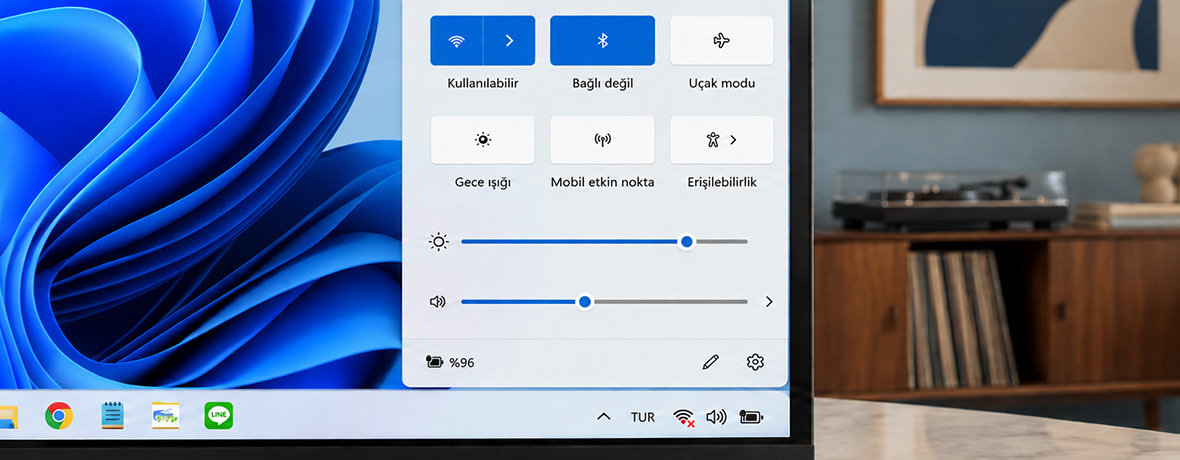


Windows 11 güncellemesi sonrası internet bağlantın kesildiyse önce bilgisayarını yeniden başlat ve aynı ağı başka bir cihazda dene. Diğer cihazlar internete bağlanabiliyorsa bilgisayarındaki ağ ayarlarına ve sürücülere odaklanabilirsin. Wi-Fi ağına yeniden bağlanmak, önceki sürücüye dönmek veya IP adresini yenilemek sorunu çözebilir. Ağ sıfırlamayı ise diğer yöntemler sonuç vermediğinde değerlendirmelisin.
Bağlantının güncellemeden hemen sonra kesilmesi, nedenin kesinlikle güncelleme olduğunu göstermez. Wi-Fi seçeneğinin kaybolmasıyla ağa bağlı olduğun hâlde sitelerin açılmaması farklı kontroller gerektirir.
Windows 11 İnternet Sorununun Kaynağı Nasıl Anlaşılır?
Ayarları değiştirmeden önce birkaç kontrol yap:
- Telefonunda mobil veriyi kapatıp bilgisayarınla aynı Wi-Fi ağına bağlan ve birkaç site açmayı dene.
- Bilgisayarında farklı sitelerin ve internet kullanan uygulamaların çalışıp çalışmadığına bak.
- Mümkünse Ethernet kablosuyla veya telefonunun mobil erişim noktasıyla bağlantı kur.
- Wi-Fi seçeneğinin kaybolup kaybolmadığını ya da ağ göründüğü hâlde bağlantı kurulamadığını kontrol et.
Diğer cihazlar internete bağlanabiliyorsa sorun bilgisayarında olabilir. Ethernet çalışıyorsa kablosuz bağlantıya odaklanabilirsin. Bütün cihazlar etkileniyorsa modem veya internet hizmetini de kontrol et.
Bağlantın tamamen kesilmediyse ancak sayfalar yavaş açılıyorsa hız testi yaparak indirme, yükleme ve gecikme değerlerine bakabilirsin. Bu ölçüm bağlantı performansı hakkında fikir verir ancak sürücü sorununu belirlemez.

Windows 11 Güncellemesi Sonrası İnternet Sorunu Nasıl Çözülür?
Belirtiye uygun adımlarla ilerle ve her işlemden sonra bağlantıyı yeniden dene. Sorun çözüldüğünde sonraki adımlara geçmene gerek yok.
1. Bilgisayarı Yeniden Başlat ve Bağlantıyı Kontrol Et
Güncellemenin ardından bekleyen değişikliklerin tamamlanması için bilgisayarını yeniden başlat. Tekrar açıldığında uçak modunun kapalı, Wi-Fi’ın açık olduğundan emin ol. Ethernet kullanıyorsan kabloyu kontrol et; gerekirse farklı bir kablo veya modem portu dene.
Diğer cihazlar da internete bağlanamıyorsa modemin güç bağlantısını kesip yaklaşık 30 saniye bekledikten sonra yeniden aç. Sıfırlama düğmesini kullanma; bu işlem modemi fabrika ayarlarına döndürebilir.
2. Ağ ve İnternet Sorun Gidericisini Çalıştır
Başlat menüsünden Yardım Al uygulamasını açıp internet bağlantısıyla ilgili sorununu yaz. Windows 11’in Ağ ve İnternet Sorun Gidericisi bazı yapılandırma hatalarını otomatik olarak düzeltebilir. Ekrandaki yönlendirmeleri takip et ve işlem tamamlandığında bağlantını yeniden dene. Araç bir hata bildiriyorsa açıklamayı sonraki adımı seçerken kullanabilirsin.
3. Wi-Fi Ağını Unutup Yeniden Bağlan
Kablosuz ağ listede görünüyor ancak bağlantı kurulamıyorsa kayıtlı ağı unutup yeniden bağlanmayı deneyebilirsin. Önce Wi-Fi parolanı bildiğinden emin ol. Ayarlar > Ağ ve İnternet > Wi-Fi > Bilinen Ağları Yönet yolunu izleyerek kullandığın ağı bul ve Unut seçeneğine tıkla. Ardından ağı yeniden seçip parolanı gir.
Modemin 2,4 GHz ve 5 GHz için farklı ağ adları kullanıyorsa diğerini de deneyebilirsin. Wi-Fi seçeneği tamamen kaybolmuşsa bu adımı atlayıp ağ bağdaştırıcısını kontrol et.
4. Ağ Bağdaştırıcısını ve Sürücüsünü Kontrol Et
Wi-Fi seçeneği kaybolduysa veya Ethernet çalışmıyorsa Başlat düğmesine sağ tıklayıp Aygıt Yöneticisi’ni aç. Ağ bağdaştırıcıları listesinden kullandığın Wi-Fi veya Ethernet bağdaştırıcısını bul. Bağdaştırıcıya sağ tıkladığında Cihazı Etkinleştir seçeneği görünüyorsa bunu kullan. Uyarı simgesi varsa Özellikler bölümündeki cihaz durumunu kontrol et.
Sorun bir sürücü güncellemesinden sonra başladıysa Sürücü sekmesindeki Sürücüye Geri Dön seçeneğini deneyebilirsin. Bu seçenek önceki sürücü paketi sistemde bulunuyorsa kullanılabilir.
Geri dönüş yapılamıyorsa bilgisayar üreticisinin resmî sitesinden modeline ve Windows sürümüne uygun sürücüyü indir. Dosyayı bilgisayarına veya USB belleğe kaydettikten sonra Aygıt Yöneticisi’nde bağdaştırıcıya sağ tıklayıp Cihazı Kaldır seçeneğini kullan ve bilgisayarı yeniden başlat. Windows sürücüyü otomatik yüklemezse indirdiğin paketi kur.
5. VPN ve Proxy Ayarlarını Kontrol Et, IP Adresini Yenile
Wi-Fi’a bağlı olduğun hâlde internete erişemiyorsan kişisel VPN bağlantını geçici olarak kapat. Ayarlar > Ağ ve İnternet > Ara Sunucu bölümünde kullanmadığın bir manuel proxy varsa onu da devre dışı bırakabilirsin.
İş bilgisayarı veya özel yapılandırılmış bir ağ kullanıyorsan VPN, proxy ya da sabit IP ayarlarını değiştirmeden önce bilgi işlem ekibine danış.
DNS önbelleğini temizlemek için Komut İstemi’ni yönetici olarak açıp ipconfig /flushdns komutunu çalıştır.
Bağlantın DHCP ile otomatik IP alıyorsa önce ipconfig /release, ardından ipconfig /renew komutunu kullanabilirsin. İlk komut mevcut IP adresini serbest bırakır, ikincisi DHCP sunucusundan yeniden IP yapılandırması ister. Bu işlem bağlantıyı geçici olarak keseceği için uzaktan eriştiğin bir bilgisayarda uygulama.
6. Son Yüklenen Güncellemeyi Kontrol Et
Ayarlar > Windows Update > Güncelleştirme Geçmişi bölümünden sorunun başladığı tarihte yüklenen güncelleştirmenin KB numarasını kontrol et. Windows sürümünü görmek için Başlat menüsünde winver araması yapabilirsin.
Bu bilgilerle Microsoft’un Windows sürüm durumu sayfalarında ilgili sürüm için bilinen bir sorun olup olmadığına bak. Forumlardaki benzer şikâyetler ise tek başına güncellemenin soruna neden olduğunu kanıtlamaz.
Microsoft bir düzeltme yayımlamışsa öncelikle onu uygula. Sorun belirli bir güncellemeyle bağlantılı görünüyorsa Ayarlar > Windows Update > Güncelleştirme Geçmişi > Güncelleştirmeleri Kaldır yolunu izleyebilirsin. Her güncelleştirme kaldırılamaz. Güvenlik düzeltmeleri de geri alınabileceği için kaldırma işlemini ilk çözüm olarak değerlendirmemelisin.
7. Diğer Yöntemler İşe Yaramazsa Ağı Sıfırla
Önceki adımlar sorunu çözmediyse Ayarlar > Ağ ve İnternet > Gelişmiş Ağ Ayarları > Ağ Sıfırlama yolunu izle. Şimdi Sıfırla seçeneğine tıklayıp işlemi onayla. Bilgisayar yeniden başladığında ağ bağdaştırıcıları yeniden yüklenir ve bağlantı ayarları varsayılan değerlerine döner.
Bu işlemden sonra VPN yazılımını veya sanal ağ bağlantılarını yeniden kurman gerekebilir. Özel ağ ayarları kullanıyorsan işlemden önce bunları not al. İş bilgisayarında ağ sıfırlamadan önce bilgi işlem ekibine danış.
Bilgisayarındaki sorunu çözdükten sonra ev internetinin günlük kullanımına yetmediğini düşünürsen Turknet Gigafiber’in 1.000 Mbps’ye varan eşit indirme ve yükleme hızından faydalanabilirsin. Adresinde Gigafiber’e uygunluğunu altyapı sorgulama ile öğrenebilir, başka operatörden geçiş imkanlarından yararlanarak sen de kolayca Turknetli olabilirsin.
Windows 11 Güncelleme Sonrası İnternet Sorunu Hakkında Sıkça Sorulan Sorular (SSS)
İnternet Olmadan Ağ Sürücüsü Nasıl İndirilebilir?
İnternete bağlı başka bir cihazdan üreticinin resmî destek sitesine girip uygun sürücüyü indirebilir ve USB bellekle bilgisayarına taşıyabilirsin. Paket sürücü dosyaları içeriyorsa üreticinin kurulum yönergelerini takip et.
Windows Güncellemesini Kaldırmak ile Sürücüye Geri Dönmek Aynı mı?
Sürücüye geri dönmek ilgili donanımın önceki sürücüsünü yükler. Windows güncellemesini kaldırmak ise güncelleştirme paketinin sistemde yaptığı değişiklikleri geri alır. İki işlem farklı kapsamda çalışır.
Ağ Sıfırlama Belgeleri ve Fotoğrafları Siler mi?
Ağ sıfırlama kişisel dosyalarını silmez. Yalnızca ağ bağdaştırıcıları ve bağlantı ayarları üzerinde işlem yapar. Bu seçenek Windows’u tamamen sıfırlama işlemiyle aynı değildir.
Telefonun İnterneti Bilgisayarda Geçici Olarak Kullanılabilir mi?
Mobil erişim noktası veya cihazın destekliyorsa USB üzerinden internet paylaşımı kullanabilirsin. Büyük indirmelerden önce mobil paketindeki kalan kotayı kontrol et.
Windows Update’i Tamamen Kapatmak Kalıcı Çözüm mü?
Güncellemeleri tamamen kapatmak kalıcı bir çözüm değildir. Bu işlem bağlantı sorununun nedenini ortadan kaldırmaz ve güvenlik güncellemelerini kaçırmana yol açabilir. Sorunlu sürücüyü belirlemek, uyumlu sürümü kurmak ve yayımlanan düzeltmeleri takip etmek daha uygun bir yaklaşımdır.

 Teknoloji
7 dk. okuma
Ses Kaydını Metne Dönüştürme Yöntemleri: Bilgisayar ve Telefon için Çözümler
Yazıyı Oku