Windows 11 Görev Çubuğu Ayarları Nasıl Yapılır?
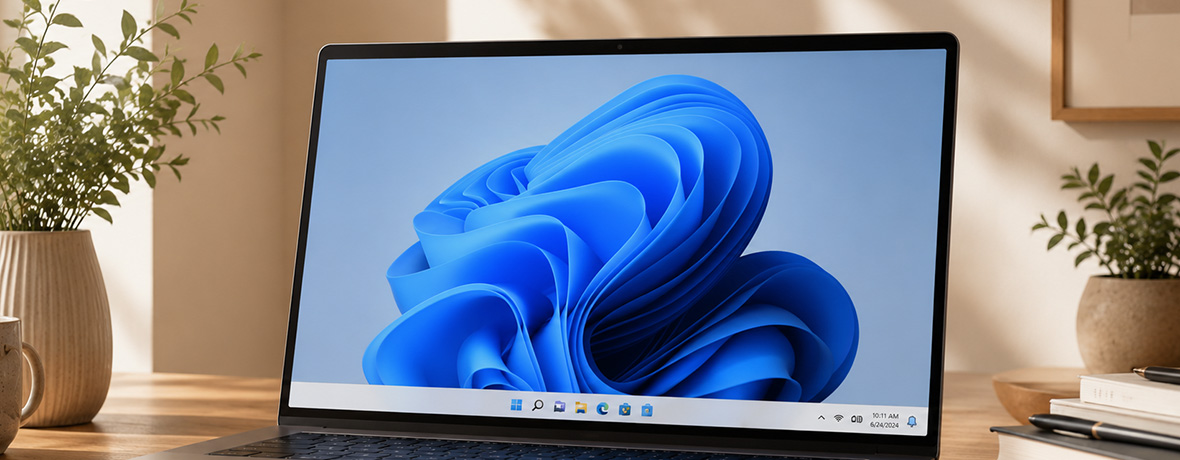


Windows 11 kullanırken en sık etkileşim kurduğun alanlardan biri görev çubuğudur. Başlat menüsünü açmak, uygulamaları çalıştırmak, açık pencereler arasında geçiş yapmak ve bildirimleri görüntülemek gibi birçok işlemi buradan gerçekleştirebilirsin. Bu alanı ihtiyaçlarına göre düzenlemek, bilgisayar kullanımını pratik ve verimli hâle getirebilir.
Windows 11, görev çubuğunun görünümünü ve çalışma şeklini kişiselleştirebilmen için çeşitli seçenekler sunar. Simgelerin konumunu değiştirebilir, sık kullandığın uygulamaları sabitleyebilir, sistem tepsisindeki öğeleri düzenleyebilir veya görev çubuğunu otomatik olarak gizleyebilirsin.
Windows 11 Görev Çubuğu Nedir ve Ne İşe Yarar?
Görev çubuğu, Windows 11’de uygulamalara, sistem araçlarına ve bildirimlere hızlı erişim sağlayan temel kontrol alanlarından biridir. Ekranın alt kısmında yer alan bu bölüm üzerinden Başlat menüsünü açabilir, uygulamaları çalıştırabilir, açık pencereler arasında geçiş yapabilir ve sistem bildirimlerini görüntüleyebilirsin. Varsayılan olarak Başlat menüsü, Arama, Görev Görünümü, sabitlenmiş uygulamalar ve sistem tepsisi görev çubuğunda bulunur.
Windows 11 ile birlikte görev çubuğu daha modern bir görünüme kavuştu. Başlat menüsü ve uygulama simgeleri varsayılan olarak ekranın ortasında konumlandırıldı. Ancak bu düzeni kullanmak zorunda değilsin. İstersen simgeleri eski Windows sürümlerindeki gibi sola hizalayabilir, görünümünü ve çalışma şeklini kullanım alışkanlıklarına göre özelleştirebilirsin.

Adım Adım Windows 11 Görev Çubuğu Özelleştirme Ayarları
Görev Çubuğu Ayarlarına Nasıl Girilir?
Görev çubuğunu düzenlemek için öncelikle ilgili ayarlara ulaşman gerekir. Bunun için:
- Görev çubuğunda boş bir alana sağ tıkla.
- Görev Çubuğu Ayarları seçeneğine tıkla.
Aynı ekrana şu adımlarla da ulaşabilirsin:
- Windows + I tuşlarına basarak Ayarlar’ı aç.
- Kişiselleştirme > Görev Çubuğu yolunu izle.
Görev Çubuğu Hizalaması Nasıl Değiştirilir?
Windows 11’in en dikkat çeken yeniliklerinden biri ortalanmış görev çubuğudur. Ancak klasik görünümü tercih ediyorsan simgeleri sola taşıyabilirsin. Bunun için:
- Görev Çubuğu Ayarları’nı aç.
- Görev Çubuğu Davranışları seçeneğini genişlet.
- Görev Çubuğu Hizalaması ayarını bul.
- Açılır menüden Sol seçeneğini seç.
Bu işlem sonrasında Başlat menüsü ve uygulama kısayolları ekranın sol alt köşesinde görüntülenir.
Windows 11 Görev Çubuğuna Uygulama Sabitleme ve Kaldırma
Sık kullandığın uygulamaları görev çubuğuna sabitleyerek hızlı erişim sağlayabilirsin.
Bir uygulamayı sabitlemek için:
- Başlat menüsünü aç.
- Uygulamaya sağ tıkla.
- Görev Çubuğuna Sabitle seçeneğine tıkla.
Kaldırmak için ise:
- Uygulama simgesine sağ tıkla.
- Görev Çubuğundan Kaldır seçeneğini seç.
Tarayıcı, Dosya Gezgini, e-posta uygulamaları veya sık kullandığın iş araçlarını burada tutarak zamandan tasarruf edebilirsin.
Sistem Tepsisi Düzenleme ve Simge Ayarları
Görev çubuğunun sağ tarafında yer alan sistem tepsisi; ses, ağ bağlantısı, pil durumu, Bluetooth ve çeşitli uygulama simgelerini içerir. Bu alanı düzenleyerek hangi araçların görünür olacağını belirleyebilirsin.
Windows 11’in güncel sürümlerinde bu ayarlar, Sistem Tepsisi Simgeleri ve Görünür Sistem Tepsisi Simgeleri bölümleri altında yer alır. Görev Çubuğu Ayarları ekranından bu seçeneklere erişerek hangi uygulama ve sistem simgelerinin görev çubuğunda görüntüleneceğini açıp kapatabilirsin.
Böylece yalnızca sık kullandığın araçları görünür tutabilir, sistem tepsisini daha düzenli ve sade bir görünüme kavuşturabilirsin.
Windows 11 Görev Çubuğu Rengi Nasıl Değiştirilir?
Windows 11’de görev çubuğunun rengini de şu adımları izleyerek özelleştirebilirsin:
- Ayarlar > Kişiselleştirme > Renkler bölümüne git.
- Açık veya koyu tema seç.
- Vurgu rengini belirle.
- Başlat ve Görev Çubuğunda Vurgu Rengini Göster seçeneğini etkinleştir.
Bu ayar sayesinde görev çubuğunu seçtiğin tema ve vurgu renkleriyle uyumlu hâle getirebilir, masaüstüne daha kişisel bir görünüm kazandırabilirsin.
Windows 11’de Görev Çubuğunu Otomatik Gizleme Nasıl Açılır?
Ekrandaki kullanılabilir alanı artırmak istiyorsan görev çubuğunu otomatik olarak gizleyebilirsin.
Bu özelliği etkinleştirmek için:
- Görev çubuğu ayarlarını aç.
- Görev Çubuğu Davranışları kısmına gir.
- Görev Çubuğunu Otomatik Olarak Gizle seçeneğini işaretle.
Bu özellik aktif olduğunda görev çubuğu yalnızca fareyi ekranın alt kısmına götürdüğünde görünür. Özellikle küçük ekranlı dizüstü bilgisayarlarda çalışma alanını genişletmek isteyen kullanıcılar tarafından tercih edilir.
Windows 11 Görev Çubuğu Davranışları Nasıl Düzenlenir?
Windows 11, görev çubuğunun çalışma şeklini değiştirebileceğin çeşitli seçenekler sunar.
Görev Çubuğu Davranışları bölümünde şu seçenekleri yönetebilirsin:
- Görev çubuğunda rozetleri gösterme
- Uygulama bildirimlerini görüntüleme
- Masaüstünü gösterme özelliğini açma
- Birden fazla monitörde görünme ayarlarını değiştirme
- Açık uygulamaların gruplanma şeklini düzenleme
Bu ayarlar sayesinde çalışma alışkanlıklarına uygun bir kullanım deneyimi oluşturabilirsin.
Windows 11 Görev Çubuğu Küçültülebilir mi?
Microsoft, 2026 yılında Windows Insider kullanıcıları için daha küçük görev çubuğu seçeneğini test etmeye başladı. Bu özelliği etkinleştirdiğinde simgeler küçülür, görev çubuğunun yüksekliği azalır ve ekranda ek çalışma alanı oluşur. Özellikle küçük ekranlı cihazlarda ve çoklu pencere kullanan kişiler için faydalı olabilir. Özellik şu an kademeli olarak kullanıma sunulmaktadır.
Windows 11 Görev Çubuğu Hakkında Sıkça Sorulan Sorular (SSS)
Windows 11 Görev Çubuğu Birden Fazla Monitörde Kullanılabilir mi?
Evet. Birden fazla monitör kullanıyorsan görev çubuğunu tüm ekranlarda gösterebilirsin. Bunun için Görev Çubuğu Davranışları bölümündeki çoklu monitör ayarlarını kullanarak görev çubuğunun hangi ekranlarda görüntüleneceğini belirleyebilirsin.
Görev Çubuğundaki Arama Kutusu Kaldırılabilir mi?
Evet. Windows 11’de arama kutusunu veya arama simgesini gizleyerek görev çubuğunda sade bir görünüm elde edebilirsin.
Görev Çubuğunda Açık Uygulamalar Neden Birleşik Görünüyor?
Windows 11, varsayılan olarak aynı uygulamaya ait açık pencereleri tek simge altında gruplayabilir. Bu sayede görev çubuğunda daha az yer kullanılır ve ekran daha düzenli görünür. Desteklenen sürümlerde bu davranışı ayarlardan değiştirebilirsin.
Görev Çubuğunda Saat ve Tarih Görünmüyorsa Ne Yapılmalı?
Saat ve tarih bilgileri genellikle sistem tepsisinde görüntülenir. Eğer görünmüyorsa Windows Gezgini’ni yeniden başlatabilir, tarih ve saat ayarlarını kontrol edebilir veya görev çubuğu yapılandırmalarını gözden geçirebilirsin.
Görev Çubuğuna Klasör veya Dosya Sabitlenebilir mi?
Windows 11’de klasörler doğrudan görev çubuğuna sabitlenemez. Ancak sık kullandığın klasörleri Dosya Gezgini üzerinden Hızlı Erişim’e ekleyebilir veya görev çubuğuna sabitlenmiş Dosya Gezgini üzerinden hızlıca açabilirsin.
Ayrıca bir klasörü görev çubuğundaki Dosya Gezgini simgesinin üzerine sürükleyip bıraktığında, bu klasör Dosya Gezgini’nin sağ tık menüsündeki Sabitlenmiş listesine eklenebilir. Bu yöntem sayesinde sık kullandığın klasörlere görev çubuğu üzerinden daha hızlı erişebilirsin.
Görev çubuğu gibi Windows 11’in sunduğu özelleştirme seçeneklerinden yararlanırken, sistem güncellemelerini yüklemek, bulut servislerinden yararlanmak ve çevrim içi işlemleri sorunsuz sürdürmek için güçlü ve stabil internet bağlantısı önemlidir. Turknet Gigafiber’in 1.000 Mbps’ye varan simetrik hızıyla güncellemeleri kısa sürede indirebilir ve bulut tabanlı servisleri rahatlıkla kullanabilirsin.
Sen de hemen bir hız testi yaparak mevcut bağlantı performansını ölçebilir, ardından altyapı sorgulama işlemiyle adresinin Gigafiber uygunluğunu öğrenebilirsin. Eğer farklı bir operatör kullanıyorsan, başka operatörden geçiş avantajlarımızı değerlendirerek Turknetli olabilirsin.