
WhatsApp Depolama Alanı Nasıl Temizlenir?
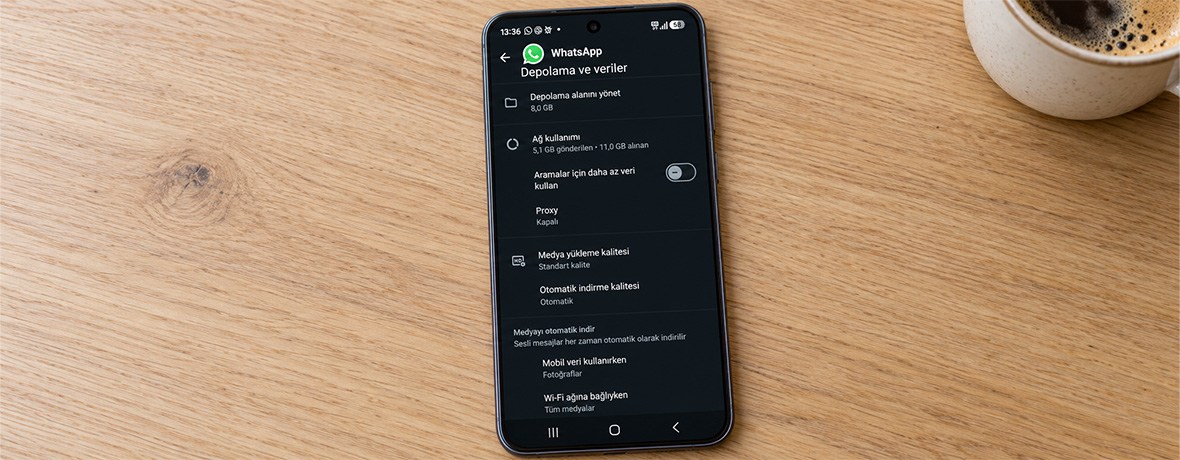


WhatsApp sohbetlerinde biriken videolar, fotoğraflar, ses kayıtları ve belgeler zamanla telefonunda geniş yer kaplayabilir. Uygulamanın Depolama alanını yönet bölümü, en çok yer kaplayan dosyaları bulup ihtiyaç duymadıklarını silmeni sağlar.
Temizliğe başlamadan önce saklamak istediğin fotoğraf, video ve belgeleri güvenli bir konuma ayrıca kaydet. Sohbet yedeğinin tarihini ve videolar gibi saklamak istediğin içeriklerin yedeğe dâhil edilip edilmediğini de kontrol et. Böylece yanlışlıkla silinen önemli dosyaları kaybetme riskini azaltabilirsin.
WhatsApp Ne Kadar Depolama Alanı Kullanıyor?
WhatsApp’ta Ayarlar bölümünü veya profil resmini aç. Depolama ve veriler bölümünden Depolama alanını yönet seçeneğine dokun. Ekranın üst kısmında uygulamanın kullandığı alanı, altında ise depolama kullanımına göre sohbetleri ve inceleyebileceğin dosyaları görebilirsin.
Telefonunun genel depolama durumuna da bakabilirsin. Android’de cihaz ayarlarından Uygulamalar bölümünü açıp WhatsApp’ı seç. iPhone’da Ayarlar içinden Genel ve ardından iPhone Saklama Alanı bölümüne gir. Özellikle iPhone’da WhatsApp ile telefon ayarlarının gösterdiği rakamlar farklı olabilir; iki ekran depolama kullanımını farklı biçimde hesaplar.

WhatsApp Depolama Alanı Nasıl Temizlenir?
Uygulama içindeki depolama yöneticisi, sohbetleri tek tek taramadan büyük dosyaları bulmana yardımcı olur. WhatsApp depolama alanını boşaltma işlemine şu adımlarla başlayabilirsin:
- Depolama ve veriler bölümünden Depolama alanını yönet ekranını aç.
- Büyük boyutlu veya çok kez iletilmiş öğeleri incele.
- Çok yer kaplayan bir sohbeti ya da kanalı seç. Gerekirse dosyaları boyutlarına göre sırala.
- Saklamak istediklerini ayırıp gereksiz öğeleri işaretle.
- Çöp kutusu simgesine dokun ve karşına çıkan silme seçeneklerini kontrol ederek işlemi tamamla.
Seçtiklerin arasında yıldızlı öğeler veya aynı dosyanın birden fazla kopyası varsa WhatsApp bunlar için ayrı seçenekler gösterebilir. Bir videoyu uygulamadan kaldırsan bile galerine ayrıca kaydedilmiş kopyası telefonda kalabilir. Boşalan alan beklediğinden azsa diğer kopyaları da gözden geçir.
Tek Bir WhatsApp Sohbetinin Fotoğraf ve Videoları Nasıl Silinir?
Belirli bir grup veya kişi çok fazla medya gönderiyorsa işe o sohbetten başlayabilirsin. Sohbeti açıp kişinin ya da grubun adına dokun. Medya, bağlantılar ve belgeler bölümünden fotoğraf, video ve belgeleri inceleyerek gereksiz olanları seçebilirsin. Cihazında Depolama alanını yönet seçeneği görünüyorsa dosyaları bu bölümden de kontrol edebilirsin.
Daha kapsamlı işlemler yaparken seçeneklerin neyi sildiğine dikkat et:
- Seçili medyayı silme: İşaretlediğin dosyaları kaldırır.
- Sohbetteki medyayı temizleme: Seçtiğin medya türlerini toplu olarak kaldırır. Fotoğraf, video veya belge gibi türleri onay ekranından belirleyebilirsin.
- Tüm mesajları temizleme: Sohbetin içeriğini temizler. Sohbet kaydı listende görünmeye devam eder.
- Sohbeti silme: Bireysel sohbeti listenden kaldırır. Bir grup sohbetini silmek istiyorsan önce gruptan çıkman gerekir.
WhatsApp depolama alanı temizleme için tüm konuşmayı kaldırman gerekmez. Önce büyük medya dosyalarını seçerek saklamak istediğin mesajları koruyabilirsin.
Android’de WhatsApp Önbelleği Nasıl Temizlenir?
Android’de WhatsApp önbelleğini temizlemek için şu adımları izle:
- Telefonunda Ayarlar uygulamasını aç.
- Uygulamalar bölümünden WhatsApp’ı seç.
- Depolama alanı ve önbellek bölümüne gir.
- Önbelleği temizle düğmesine dokun.
Menü adları cihaz markasına göre değişebilir. Önbelleği temizle ile Depolama alanını temizle veya Verileri sil düğmelerini karıştırma. Önbellek temizliği geçici verileri kaldırır; diğer seçenekler uygulama verilerini silebilir. Sohbet yedeğini kontrol etmeden bu işlemleri yapmamalısın.
Önbelleği temizlemek, sohbetlerdeki büyük video ve belgeleri kaldırmaz. Telefonda asıl alanı bu dosyalar kaplıyorsa WhatsApp’ın Depolama alanını yönet bölümünden gereksiz öğeleri silebilirsin.
iPhone’da WhatsApp Depolama Alanı Nasıl Boşaltılır?
iPhone’da Android’deki gibi ayrı bir WhatsApp önbelleğini temizleme düğmesi bulunmaz. WhatsApp depolama alanını boşaltma için önce uygulamadaki büyük dosyaları ve çok yer kaplayan sohbetleri incele. Ardından telefonunda açılan alanı iPhone Saklama Alanı ekranından kontrol edebilirsin.
iPhone’daki Uygulamayı Kaldır ve Uygulamayı Sil seçenekleri farklı çalışır. Uygulamayı kaldırmak, uygulamanın kendisini kaldırırken belgelerini ve verilerini saklar. Uygulamayı silmek ise ilişkili verileri de kaldırır. Yalnızca gereksiz medyaları ayıklamak istiyorsan WhatsApp’ı silip yeniden yüklemene gerek yok.
WhatsApp’ın Depolama Alanını Yeniden Doldurması Nasıl Önlenir?
Temizlikten sonra WhatsApp’ın Depolama ve veriler bölümündeki Medyayı otomatik indir ayarlarını gözden geçir. Fotoğraf, video ve belgelerin mobil veri, Wi-Fi veya dolaşım sırasında otomatik indirilip indirilmeyeceğini telefonunda sunulan seçeneklere göre belirleyebilirsin.
Özellikle sık video paylaşılan gruplarda otomatik indirme tercihini değiştirmek işine yarayabilir. Bu ayar daha önce indirilen dosyaları kaldırmaz. Mevcut dosyaları ayrıca silip depolama kullanımını belirli aralıklarla kontrol edersen WhatsApp depolama alanı temizleme işlemini tekrar yapman gerektiğinde nereden başlayacağını da kolayca görürsün.
Büyük dosyaları indirirken veya sohbetlerini yedeklerken Turknet Gigafiber’in 1.000 Mbps’ye varan eşit indirme ve yükleme hızıyla işlemlerini hızlıca tamamlayabilirsin. Adresinin Gigafiber’e uygunluğunu, sana sunabileceğimiz hızı ve internet altyapını öğrenmek için altyapını sorgula işlemi gerçekleştirmen yeterli.
Bağlantının o andaki performansını ise hız testi ile ölçebilirsin. Sonuçlar memnun edici değilse, belki de yeni bir ev interneti çözümüne geçme vakti gelmiştir. Bu durumda başka operatörden geçiş imkanlarımızı değerlendirerek kolayca Turknetli olabilirsin.
WhatsApp Depolama Alanı Hakkında Sıkça Sorulan Sorular (SSS)
WhatsApp’tan Fotoğraf Silince Telefon Galerisinden de Silinir mi?
Her zaman değil. Fotoğrafın galeriye ayrıca kaydedilmiş bir kopyası kalabilir. Yer açmak için galeriyi de kontrol et; saklamak istediğin tek kopyayı silmemeye dikkat et.
WhatsApp Depolama Alanını Temizleyince Karşı Taraftaki Mesajlar Silinir mi?
WhatsApp’ın depolama yöneticisinden veya Benden sil seçeneğiyle kaldırdığın dosya ve mesajlar, karşı tarafın sohbetinden silinmez. Herkesten sil seçeneği ise uygun mesajları diğer katılımcıların sohbetinden de kaldırabilir. İşlemi tamamlamadan önce hangi silme seçeneğini kullandığını kontrol et.
WhatsApp’ı Silip Yeniden Yüklemek Depolama Alanı Açmak için Gerekli mi?
Hayır. Önce uygulamanın depolama yöneticisinden gereksiz dosyaları seçebilirsin. Uygulamayı silmeyi düşünüyorsan sohbet yedeğinin mevcut ve geri yüklenebilir olduğundan emin ol.
WhatsApp Yedeği ile Telefonda Kapladığı Alan Aynı Şey mi?
Hayır. Telefonda tutulan sohbet ve medya dosyaları ile bulut hesabındaki yedek farklı depolama alanlarını kullanır. Telefonda bir dosyayı silmek, mevcut bulut yedeğini o anda temizlediğin anlamına gelmez. Sonraki yedeğin içeriği ve boyutu ise yedekleme ayarlarına ve telefonda bulunan verilere göre değişebilir.
Dosyaları Sildiğim Hâlde WhatsApp Neden Hâlâ Çok Yer Kaplıyor?
Aynı dosyanın başka sohbetlerde veya telefon galerisinde kopyaları bulunabilir. WhatsApp ile telefonun depolama ekranları da kullanımı farklı hesaplayabilir. Önce uygulama içindeki dosyaları, ardından telefonunun genel saklama alanını incele.


