Steam Bağlantı Yok Hatası Nedir ve Nasıl Çözülür?
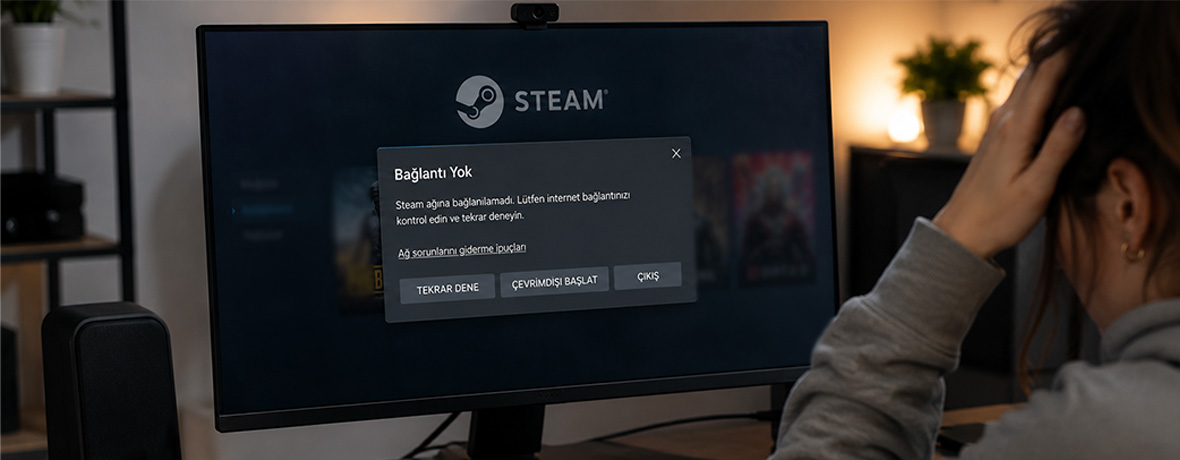


Steam’i açtığında “Bağlantı yok”, “Steam ağına bağlanılamıyor”, “Connection timed out” veya “Steam server not responding” gibi uyarılarla karşılaşabilirsin. Bu hata, Steam istemcisinin Valve sunucularıyla iletişim kuramadığını gösterir. Problem Steam sunucularındaki yoğunluk, internet bağlantısı, modem, güvenlik duvarı, VPN, ağ sürücüleri veya bozulmuş Steam dosyalarından kaynaklanabilir.
Steam Bağlantı Yok Hatası Nedir?
Steam bağlantı yok hatası, bilgisayarındaki Steam istemcisinin Steam ağına erişemediği durumlarda görülen bir bağlantı problemidir. Hata farklı mesajlarla karşına çıkabilir:
- Steam ağına bağlanılamıyor
- Steam sunucuları yanıt vermiyor
- Connection timed out
- No connection
- Could not connect to Steam Network
- Steam çevrim dışı modda açılıyor
Bazı durumlarda Steam hiç açılmaz. Bazı durumlarda ise kütüphanene erişebilir ama mağaza, topluluk, arkadaş listesi veya çevrim içi oyun özelliklerini kullanamayabilirsin. Bu da problemin genel internet kesintisinden değil, Steam’in belirli servislerine erişememesinden kaynaklanabileceğini gösterir.

Steam Bağlantı Yok Hatası Neden Olur?
Steam bağlantı hatasının tek bir nedeni yoktur. Sorunun kaynağı Steam sunucuları, internet bağlantın, modem ayarların veya bilgisayarındaki güvenlik yazılımları olabilir.
En yaygın nedenler şunlardır:
- Steam sunucularında bakım veya geçici kesinti olması
- İnternet bağlantısının kopması ya da kararsız çalışması
- Wi-Fi sinyalinin zayıf olması
- Modem veya yönlendirici kaynaklı bağlantı sorunları
- Güvenlik duvarı ya da antivirüs yazılımının Steam’i engellemesi
- VPN bağlantısının Steam trafiğini bozması
- Steam istemcisinin güncel olmaması
- Steam indirme önbelleğinin bozulması
- DNS veya TCP/IP yapılandırmasında sorun oluşması
- Ortak ağlarda Steam bağlantılarının kısıtlanması
Sorunu çözmek için en basit kontrollerden başlayıp adım adım ilerlemek gerekir.
Steam Bağlantı Yok Hatası için Çözüm Önerileri
İnternet Bağlantını ve Modemini Kontrol Et
Steam bağlantı yok hatasında ilk bakılması gereken noktalardan biri internet bağlantısıdır. Tarayıcıdan farklı sitelere girmeyi deneyebilir, aynı Wi-Fi ağına bağlı telefon veya tabletle bağlantıyı test edebilirsin. Web siteleri de açılmıyorsa problem Steam’den değil, genel internet bağlantından kaynaklanıyor olabilir.
Bağlantı çalışıyor gibi görünse bile Steam kararsız bağlantılardan etkilenebilir. Modemi kapatıp yaklaşık 30 saniye bekledikten sonra yeniden açmak, geçici IP, DNS veya modem kaynaklı küçük sorunları giderebilir. Modem tamamen bağlantı kurduktan sonra Steam’i tekrar açmayı deneyebilirsin.
Wi-Fi Yerine Kablolu Bağlantı Dene
Steam bağlantı hatası özellikle çevrim içi oyun sırasında yaşanıyorsa Wi-Fi sinyali önemli bir etken olabilir. Kablosuz bağlantılarda modem uzaklığı, duvarlar, komşu ağlar ve aynı anda internete bağlı çok sayıda cihaz bağlantı kalitesini etkileyebilir.
Mümkünse bilgisayarını Ethernet kablosuyla modeme bağlayarak Steam’i tekrar aç. Kablolu bağlantıda hata ortadan kalkıyorsa sorun büyük ihtimalle Wi-Fi sinyali, modem konumu veya kablosuz ağ yoğunluğuyla ilgilidir. Daha stabil bir bağlantı için modemi merkezi bir konuma yerleştirebilir veya 5 GHz bağlantıyı deneyebilirsin.
Steam’i ve Bilgisayarını Yeniden Başlat
Steam istemcisinde veya işletim sisteminde oluşan geçici hatalar bağlantı problemlerine yol açabilir. Önce Steam’i tamamen kapat. Sonra görev çubuğundaki Steam simgesine sağ tıklayıp çıkış yap veya Görev Yöneticisi üzerinden Steam işlemlerini sonlandır. Ardından bilgisayarını yeniden başlat ve Steam’i tekrar aç. Bu işlem arka planda takılı kalan Steam işlemlerini, geçici bağlantı hatalarını ve sistem kaynaklı küçük aksaklıkları temizleyebilir.
Güvenlik Duvarı, Antivirüs ve VPN Ayarlarını Kontrol Et
Güvenlik duvarı, antivirüs yazılımı veya internet güvenliği uygulamaları bazı durumlarda Steam trafiğini engelleyebilir. Özellikle Steam’i yeni yüklediysen, yakın zamanda güncellediysen veya yeni bir güvenlik yazılımı kurduysan bu ihtimali kontrol etmelisin.
Windows’ta “Windows Güvenliği > Güvenlik duvarı ve ağ koruması” bölümünden Steam’in özel ve genel ağlarda izinli olduğundan emin olabilirsin. Antivirüs programında da Steam’i güvenilir uygulamalar listesine eklemek işe yarayabilir. Kısa süreli test için güvenlik yazılımını devre dışı bırakabilirsin; ancak test sonrasında korumayı tekrar açmayı unutma.
VPN kullanıyorsan bağlantıyı kapatıp Steam’i yeniden dene. VPN, trafiği farklı sunucular üzerinden yönlendirdiği için ping artışı, bağlantı kesintisi veya giriş doğrulama sorunlarına neden olabilir. Steam’de bölgesel fiyatlandırmayı değiştirmek amacıyla VPN kullanmak ise hesap açısından risk oluşturabilir.
Steam İndirme Önbelleğini Temizle
Steam’in indirme önbelleği zamanla bozulabilir ve bağlantı, indirme veya güncelleme sorunlarına yol açabilir. Steam açılıyorsa sol üstteki “Steam” menüsünden “Ayarlar > İndirmeler” bölümüne girip “İndirme önbelleğini temizle” seçeneğini kullanabilirsin.
Bu işlem yüklü oyunlarını silmez. Ancak Steam hesabına yeniden giriş yapman gerekebilir. Önbelleği temizledikten sonra uygulamayı yeniden başlatıp bağlantıyı tekrar kontrol edebilirsin.
Steam’i ve Ağ Sürücülerini Güncelle
Eski veya hatalı bir Steam istemcisi bağlantı problemlerine neden olabilir. Steam açılıyorsa “Steam > Steam İstemcisi Güncellemelerini Kontrol Et” seçeneği üzerinden güncel sürümü yükleyebilirsin.
Steam hiç açılmıyorsa uygulamayı yönetici olarak çalıştırmayı da deneyebilirsin. Bunun için Steam kısayoluna sağ tıklayıp “Yönetici olarak çalıştır” seçeneğini kullanabilirsin. Sorun devam ederse Steam’i -tcp başlatma parametresiyle açmayı deneyebilirsin. Steam kısayolunun “Hedef” alanının sonuna bir boşluk bırakarak -tcp ekledikten sonra uygulamayı yeniden başlatabilirsin. Bu yöntem, bazı ağ yapılandırmalarında Steam bağlantısının kurulmasına yardımcı olabilir.
Windows’ta ağ bağdaştırıcısı sürücülerinin güncel olmaması da bağlantı kalitesini etkileyebilir. Başlat menüsüne sağ tıklayıp “Aygıt Yöneticisi”ni açabilir, “Ağ bağdaştırıcıları” bölümünden kullandığın Wi-Fi veya Ethernet adaptörünün sürücüsünü güncelleyebilirsin. Güncellemenin ardından bilgisayarı yeniden başlatmak faydalı olabilir.
Steam Bağlantı Yok Hatası Hakkında Sıkça Sorulan Sorular (SSS)
Steam Açılıyor ama Mağaza Yüklenmiyorsa Ne Yapılmalı?
Steam açılıyor fakat mağaza veya topluluk sayfaları yüklenmiyorsa sorun DNS, güvenlik duvarı, VPN veya Steam’in belirli servislerine erişimle ilgili olabilir. VPN’i kapatmak, indirme önbelleğini temizlemek ve farklı bir ağ üzerinden test yapmak işe yarayabilir.
Steam Çevrim Dışı Modda Açılıyorsa Ne Anlama Gelir?
Steam çevrim dışı modda açılıyorsa uygulama Steam ağına erişemiyor olabilir. İnternet bağlantın çalışıyor gibi görünse bile Steam sunucularında geçici bir sorun yaşanabilir veya güvenlik duvarı Steam’in bağlantısını engelleyebilir.
VPN Steam Bağlantı Sorununu Çözer mi?
Bazı durumlarda VPN farklı bir bağlantı rotası sunduğu için erişimi kolaylaştırabilir. Ancak çoğu zaman ping artışı, yavaşlama ve giriş doğrulama sorunları oluşturabilir. Bu nedenle Steam bağlantı hatası alıyorsan önce VPN’i kapatarak test etmek daha doğru olur.
Steam Kütüphanesi Açılıyor ama Oyuna Girilmiyorsa Sorun Ne Olabilir?
Steam kütüphanesinin açılması bağlantının tamamen sorunsuz olduğu anlamına gelmez. Oyun başlatılırken lisans doğrulaması, bulut kayıtları veya oyunun kendi sunucuları devreye girebilir. EA, Ubisoft veya Rockstar gibi ek hesap sistemi kullanan oyunlarda ilgili yayıncının servislerini de kontrol etmek gerekir.
Steam Bağlantı Hatası Kalıcı mı?
Steam bağlantı yok hatası çoğu zaman geçici ağ sorunları, sunucu kesintileri veya istemci kaynaklı problemlerden oluşur. Sunucu tarafında genel bir kesinti yoksa modem, bağlantı, güvenlik yazılımı, VPN ve Steam önbelleği kontrolleriyle problem genellikle çözülebilir.
Steam’de oyun indirme, güncelleme, bulut kayıtlarını eşitleme ve çevrim içi oyunlara bağlanma süreçleri stabil internet bağlantısına ihtiyaç duyar. Turknet Gigafiber’in 1.000 Mbps’ye varan simetrik hızıyla büyük oyun dosyalarını kısa sürede indirebilir, güncellemeleri hızlıca tamamlayabilir ve oyuncular için düşük ping avantajıyla çevrim içi oyunlarda bağlantı deneyimini güçlendirebilirsin.
Önce hız testi yaparak mevcut bağlantı performansını ölçebilir, ardından altyapı sorgulama işlemiyle adresinin Gigafiber uygunluğunu öğrenebilirsin. Farklı bir operatör kullanıyorsan başka operatörden geçiş avantajlarını da değerlendirerek Turknetli olabilirsin.