PlayStation Kontrol Cihazı Bilgisayara Nasıl Bağlanır?
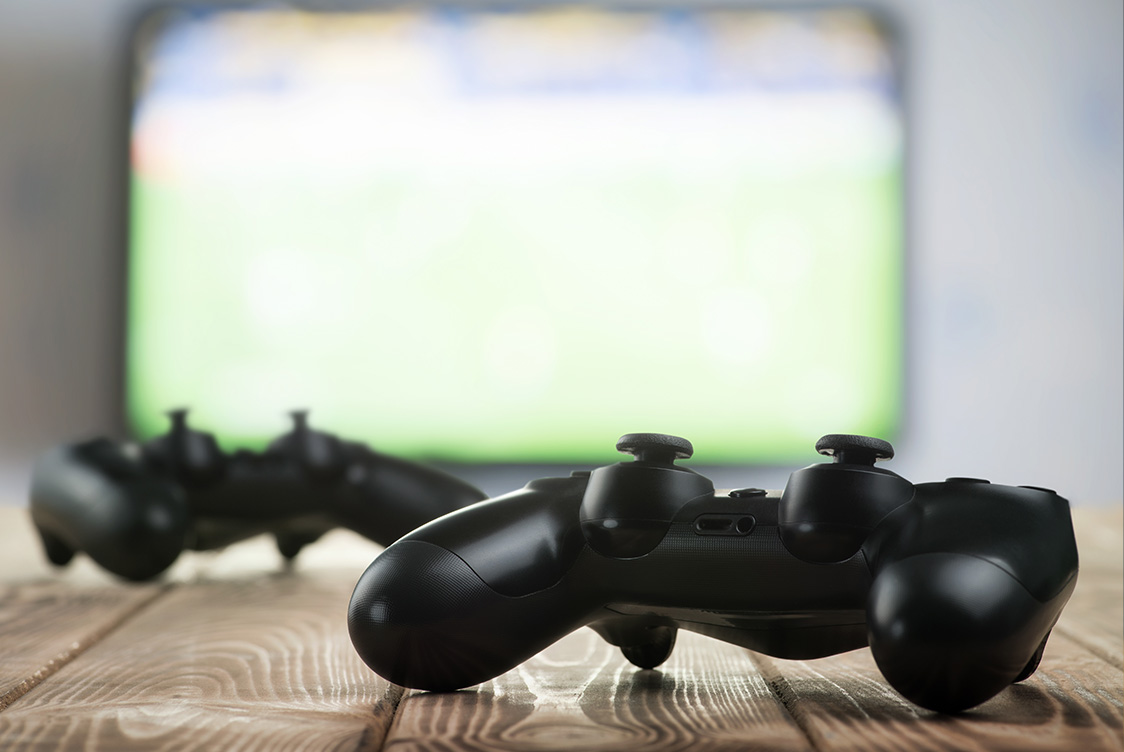


DualShock ve DualSense, PlayStation tutkunlarının yıllardır vazgeçemediği kontrol cihazları… Ancak bu teknoloji harikaları artık yalnızca konsolda değil, PC oyuncularının da favorisi hâline geldi. Ergonomik yapıları ve gelişmiş özellikleriyle bu cihazlar, bilgisayar oyunlarına daha sürükleyici ve gerçekçi bir deneyim katıyor.
PlayStation Kontrol Cihazları PC ile Uyumlu mu?
PlayStation kontrol cihazları, Sony’nin donanım tarafındaki inovasyonlarının başında gelir. DualShock serisi, ilk PlayStation’dan bu yana oyunculara titreşimli geri bildirim gibi fiziksel etkileşimler sunarak öne çıktı. DualShock 4, özellikle ergonomik formu ve dokunmatik yüzeyiyle kullanıcı deneyimini geliştirdi. Ardından gelen DualSense, PlayStation 5 ile birlikte tanıtıldı ve dokunsal hassasiyet ile uyarlanabilir tetik teknolojileri sayesinde oyunlara daha gerçekçi bir boyut kazandırdı.
DualShock serisi, özellikle DualShock 4 modeli, Windows PC’lerle büyük ölçüde uyumlu çalışabilir. USB kablosu veya Bluetooth ile kolayca bağlanabilen bu cihaz, birçok oyunda sorunsuz şekilde kullanılabilir. Ancak bazı oyunlar, kontrol cihazını otomatik olarak tanımayabilir ve bu durumda ek yapılandırma gerekebilir. Titreşim desteği, dokunmatik yüzey ve hareket sensörleri ise yalnızca bu özellikleri destekleyen oyunlarda aktif olarak çalışır.
DualSense, PlayStation 5 için tasarlanmış bir kontrol cihazı olsa da, PC ile de oldukça uyumlu şekilde çalışır. Cihaza USB-C kablosuyla ya da Bluetooth üzerinden kolayca bağlantı kurabilirsiniz. Dokunsal geri bildirim ve uyarlanabilir tetikler gibi gelişmiş özelliklerin çoğu, PC’de de desteklenir. Özellikle Steam ve Epic Games gibi popüler platformlarla tam entegrasyon sunar.

DualShock ve DualSense Bilgisayara Nasıl Bağlanır?
DualShock 4 Bağlantı Adımları
Kablolu Bağlantı:
DualShock 4 kontrol cihazını bir mikro USB kablosu ile bilgisayarınıza bağlayın. Sürücüler otomatik olarak yüklenir ve kontrol cihazınız kullanıma hazır hâle gelir.
Kablosuz Bağlantı (Bluetooth):
Kontrol cihazını kapatın ve ardından PS ile Share düğmelerini aynı anda basılı tutun; ışık çubuğu yanıp sönmeye başlar. Bilgisayarınızda Bluetooth ayarlarına gidin, “Bluetooth veya başka bir cihaz ekle” seçeneğini seçin ve DualShock 4’ü listeden seçerek eşleştirin.
DualSense Bağlantı Adımları
Kablolu Bağlantı:
DualSense kontrol cihazını bir USB-C kablosu ile bilgisayarınıza bağlayın. Windows kontrol cihazını otomatik olarak tanır.
Kablosuz Bağlantı (Bluetooth):
DualSense’i açıp PS ile Share düğmelerine aynı anda basılı tutarsanız ışık çubuğu mavi renkte yanıp sönmeye başlar. Bilgisayarınızda Bluetooth ayarlarına gidin, “Cihaz ekle” seçeneğini seçin ve DualSense’i listeden seçerek eşleştirin.
DualShock ve DualSense PC Bağlantı Sorunları ve Çözüm Yöntemleri
DualShock 4 Sorunları
- Bağlantının Kesilmesi: DualShock 4, Bluetooth ile bağlandıktan kısa bir süre sonra bağlantıyı kesebilir. Bu durum genellikle eski veya uyumsuz Bluetooth sürücülerinden kaynaklanır.
- Eşleştirme Sorunu: Cihaz “bağlandı” uyarısı verdikten sonra “eşleştirildi” durumuna geçip bağlantıyı kesiyorsa, bu da sürücü uyumsuzluğu ya da bağlantı hatasına işaret edebilir. Genellikle Bluetooth sürücülerinin güncellenmesi ya da kontrol cihazının resetlenmesiyle bu sorun giderilebilir.
- Sürücü Uyuşmazlığı: DS4Windows gibi yazılımlar kullanıldığında bazı sistemlerde Bluetooth bağlantısı kesilebiliyor. Böyle bir durumda yazılımın kaldırılması veya sürücülerin yeniden yüklenmesi çözüm sağlayabilir.
DualSense Sorunları
- Bluetooth Bağlantı Problemi: DualSense cihazı, Bluetooth ile bağlanamıyor ya da bağlantı kurulduktan sonra kesiliyorsa sorun, düşük kaliteli ya da uyumsuz Bluetooth adaptöründen kaynaklanabilir.
- Yanlış Tanıma Sorunu: Bazı durumlarda bilgisayar, DualSense cihazını DualShock 4 olarak tanıyabilir. Bu da özellikle uyumsuzluk yaşayan oyunlarda hatalara neden olabilir. Bu gibi durumlarda DualSenseX gibi üçüncü parti yazılımlar işe yarayabilir. Ancak bu yazılımlar bazen ek sorunlar doğurabilir.
- Işık Yanıp Sönüyor ama Bağlantı Kurulamıyor: Kontrol cihazının ışık çubuğu yanıp sönse de bağlantı gerçekleşmiyorsa cihazı resetlemek veya Bluetooth ayarlarını sıfırlamak genellikle çözüm sağlar.
Genel Çözüm Önerileri
- Bluetooth Sürücülerini Güncelleyin: Bilgisayarınızdaki Bluetooth sürücülerini en son sürüme güncelleyerek bağlantı sorunlarının çoğunu ortadan kaldırabilirsiniz.
- Kontrol Cihazını Resetleyin: Cihazın arkasındaki küçük reset düğmesine iğne ucu gibi ince bir araçla basarak sıfırlama işlemi yapabilirsiniz.
- Farklı USB Portları Deneyin: Bluetooth adaptörünüzü veya kablonuzu farklı bir USB girişine takarak bağlantıyı test edin.
- Özel Yazılımlar Kullanın: DualSense’in tam uyumlu çalışmasını sağlamak için DualSenseX gibi yazılımları deneyebilirsiniz. Ancak bu tür uygulamaları güvenilir kaynaklardan indirmeniz önem taşır.
- Windows Güncellemelerini Kontrol Edin: Windows’un eski veya eksik sürümleri, donanım tanıma konusunda sorun çıkarabilir. Ayarlar > Windows Update > Güncellemeleri Denetle adımını izleyerek sisteminizi güncel tutun.
- Cihazı Varsayılan Giriş Aygıtı Olarak Ayarlayın: Bazı durumlarda kontrol cihazı bağlı olsa bile sistem onu varsayılan olarak tanımaz. Ayarlar > Aygıtlar > Bluetooth ve Diğer Aygıtlar kısmından cihazı seçip “Varsayılan olarak ayarla” komutunu uygulayın.
- Kablo Kalitesini ve Uzunluğunu Gözden Geçirin: Özellikle kablolu bağlantıda, düşük kaliteli veya uzun USB kabloları sinyal kesilmesine neden olabilir. Mümkünse orijinal veya kısa bir USB kablosu kullanmayı tercih edin.
- Donanım Uyumluluğunu Kontrol Edin: Özellikle eski dizüstü bilgisayarlarda dahili Bluetooth versiyonu DualShock 4 ya da DualSense ile uyumlu olmayabilir. Bu durumda USB Bluetooth 4.0 veya üzeri bir dongle kullanmanız daha stabil bağlantı sağlar.
- Arka Planda Çalışan Yazılımları Gözden Geçirin: Antivirüs programları, donanım bağlantılarını engelleyebilir. Geçici olarak devre dışı bırakıp cihazı bağlamayı deneyebilirsiniz. Sonrasında tekrar etkinleştirmeyi unutmayın.
- Cihaz Eşleşme Geçmişini Temizleyin: Daha önce başarısız eşleşmeler varsa, cihazın belleğinde hatalı bağlantı bilgileri olabilir. Aygıt yöneticisinden kontrol cihazını kaldırıp yeniden eşleştirme işlemi yapın.
PlayStation kontrol cihazınızı bilgisayarınıza başarıyla bağladınız. Şimdi sıra, sorunsuz ve gecikmesiz bir oyun deneyimi için internet altyapınızı güçlendirmekte!
Turknet GigaFiber, 1000 Mbps’ye varan indirme ve yükleme hızları, ultra düşük ping süresi ve stabil bağlantısıyla özellikle çevrim içi oyunlarda fark yaratır. Üstelik yalnızca GigaFiber kullanıcılarına özel sunulan SmartyFi teknolojisi, bağlantınızı yapay zekâ desteğiyle optimize eder.
Oyun oynarken bağlantı kopmasına ve gecikme yaşanmasına odaklanmadan gerçek hızın keyfini çıkarayım isterseniz hemen altyapı sorgulaması yaparak GigaFiber size ulaşıyor mu kontrol edin. Yüksek hızda ve stabil internet için başka operatörden geçiş sayfamızdan destek alabilirsiniz.
Sıkça Sorulan Sorular (SSS)
DualShock 4 kablosuz bağlandığında tüm özellikler çalışır mı?
Hayır. Kablosuz bağlantıda temel işlevler sorunsuz çalışsa da, dokunmatik yüzey, titreşim ve hareket sensörü gibi gelişmiş özellikler yalnızca desteklenen oyunlarda ve bazı yazılımlarla aktif olur.
DualSense’in dokunsal geri bildirimi Windows’ta çalışıyor mu?
Evet, ancak bu özellik yalnızca Steam veya Epic Games gibi platformlarda ve ilgili oyunlarda desteklenir. Her oyun bu gelişmiş özellikleri tanımaz.
Bağlantı sırasında “cihaz tanınamadı” hatası alırsam ne yapmalıyım?
Bu hata genellikle sürücü eksikliğinden kaynaklanır. “Aygıt Yöneticisi” üzerinden Bluetooth veya USB sürücülerinizi güncelleyin. Alternatif olarak kontrol cihazını resetlemeyi de deneyebilirsiniz.
DualShock veya DualSense bağlanmasına rağmen oyunlarda çalışmıyor, neden?
Bu durumun nedeni oyunların kontrol cihazını tanımaması olabilir. DS4Windows veya DualSenseX gibi araçlarla cihaz tanıtılabilir. Ayrıca oyun içinde “kontrolcü desteği” ayarlarını da kontrol etmek önemli.
DualSense yerine Xbox kontrolcüsü daha mı uyumlu?
Windows işletim sistemi, Xbox kontrol cihazlarını doğal olarak tanır. Bu nedenle Xbox kablosuz kontrolcüsü, genellikle daha az sürücü sorunu ile çalışır. Ancak DualShock ve DualSense cihazları da doğru yapılandırıldığında sorunsuz şekilde kullanılabilir.
 Oyun Dünyası
4 dk. okuma
iPhone 15 Pro ve Pro Max ile Oynanabilecek Bilgisayar Oyunları Nelerdir?
Yazıyı Oku
Oyun Dünyası
4 dk. okuma
iPhone 15 Pro ve Pro Max ile Oynanabilecek Bilgisayar Oyunları Nelerdir?
Yazıyı Oku