MacBook’ta Yavaş İnternet Sorunu Nasıl Çözülür?



MacBook’unda internet yavaşladığında sorunun kaynağı her zaman bağlantı hızın olmayabilir. Zayıf Wi-Fi sinyali, arka planda çalışan uygulamalar, VPN ayarları veya güncel olmayan macOS sürümü de internet deneyimini etkileyebilir. Bu nedenle çözüm aramaya başlamadan önce problemin yalnızca MacBook’ta mı, yoksa aynı ağa bağlı tüm cihazlarda mı yaşandığını belirlemelisin.
MacBook’ta İnternet Neden Yavaşlar?
MacBook yavaş internet sorunu tek bir nedenden kaynaklanmayabilir. Sorunu doğru belirlemek, gereksiz ayar değişikliklerinin önüne geçer. Kontrolleri en basit adımdan başlayarak sırayla uygulayabilirsin.
En sık karşılaşılan nedenler şunlardır:
- MacBook’un modemden uzakta olması
- Wi-Fi sinyalinin duvarlar ve elektronik cihazlar nedeniyle zayıflaması
- Aynı ağda çok sayıda cihazın yoğun internet kullanması
- Dosya indirme, bulut yedekleme veya güncelleme işlemlerinin arka planda çalışması
- VPN, güvenlik ya da içerik filtreleme yazılımlarının bağlantıyı etkilemesi
- Kayıtlı Wi-Fi bilgilerinde veya ağ ayarlarında geçici bir sorun oluşması
- macOS sürümünün güncel olmaması
- Modem, internet altyapısı veya servis sağlayıcı kaynaklı bir problem yaşanması

MacBook İnternet Hızlandırma Yöntemleri Nelerdir?
MacBook internet hızlandırma işlemleri için aşağıdaki adımları uygulayabilirsin.
1. Wi-Fi Bağlantısını Kapatıp Yeniden Aç
Menü çubuğundaki Wi-Fi simgesine tıklayarak bağlantıyı kapat ve birkaç saniye sonra yeniden aç. Geçici bağlantı problemleri bu basit işlemle giderilebilir. Sorun devam ederse MacBook’unu yeniden başlat.
2. Modeme Yaklaş
MacBook ile modem arasındaki mesafe arttıkça Wi-Fi sinyali zayıflayabilir. Kalın duvarlar, metal yüzeyler, mikrodalga fırınlar ve bazı kablosuz cihazlar da sinyal kalitesini etkileyebilir.
Modeme daha yakın bir konumda bağlantıyı tekrar dene. Hız yükseliyorsa sorun büyük olasılıkla Wi-Fi kapsama alanıyla ilgilidir. Bu durumda modemin konumunu değiştirmeyi veya evin yapısına uygun bir kapsama çözümü kullanmayı değerlendirebilirsin.
3. Arka Plandaki İnternet Kullanımını Kontrol Et
iCloud eşzamanlaması, sistem güncellemeleri, bulut yedeklemeleri ve büyük dosya indirmeleri bağlantı kapasitesinin önemli bir bölümünü kullanabilir. Özellikle görüntülü görüşme veya çevrim içi oyun sırasında bu işlemler gecikmeye neden olabilir.
Etkinlik Monitörü’ndeki Ağ bölümünü açarak uygulamaların gönderdiği ve aldığı veri miktarını inceleyebilirsin. Bağlantıyı yoğun kullanan ve o anda ihtiyaç duymadığın işlemleri duraklattıktan sonra hız testini tekrarlayabilirsin
4. macOS’i Güncelle
Sistem güncellemeleri, ağ bağlantısını ve cihaz uyumluluğunu etkileyen hata düzeltmeleri içerebilir. Güncellemeleri kontrol etmek için:
- Apple menüsünü aç.
- Sistem Ayarları seçeneğine gir.
- Genel > Yazılım Güncelleme yolunu izle.
- Uygun bir güncelleme varsa ekrandaki adımları uygula.
Güncelleme öncesinde önemli dosyalarını yedeklemen faydalı olur.
MacBook’ta İnternet Hızı Nasıl Test Edilir?
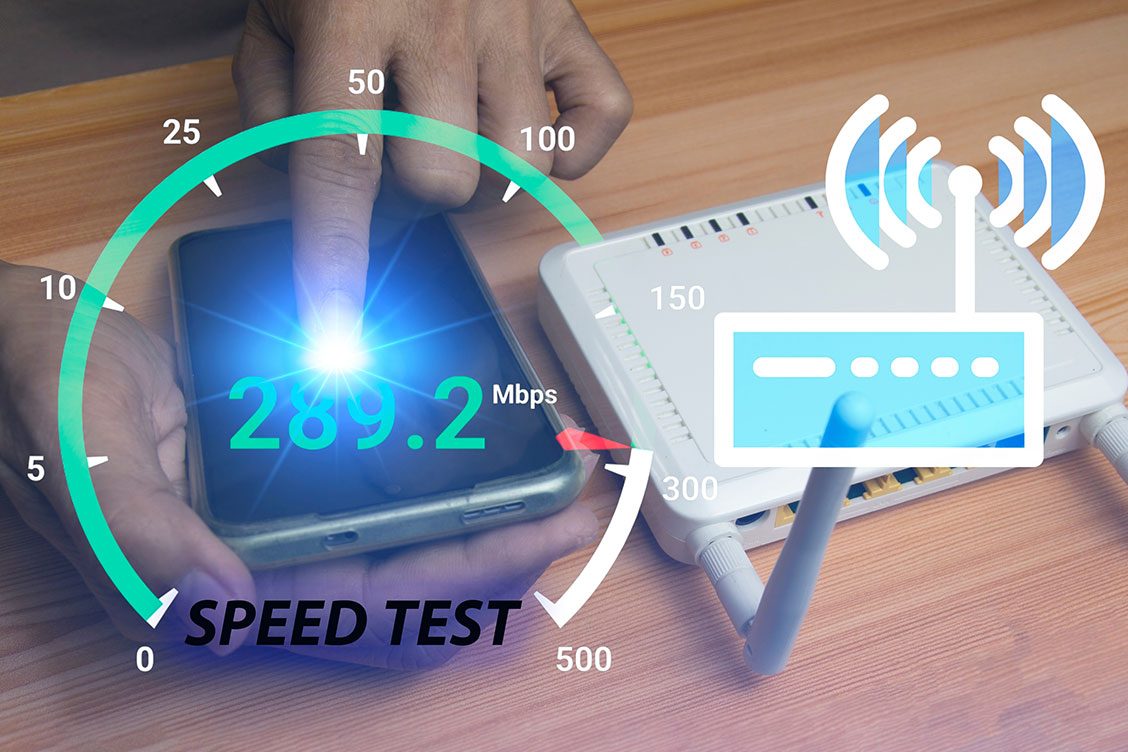
Bir hız testi yaparak bağlantının indirme, yükleme ve ping değerlerini görebilirsin. Daha sağlıklı sonuç almak için test sırasında büyük dosya indirmelerini, bulut yedeklemelerini ve video yayınlarını durdur.
Mümkünse testi farklı saatlerde ve modeme yakın bir konumda tekrarla. Sonuçları değerlendirirken şu değerlere dikkat et:
- İndirme hızı: İnternetten cihazına veri aktarım performansını gösterir.
- Yükleme hızı: Cihazından internete veri gönderme hızını belirtir.
- Ping: Verinin karşıdaki sunucuya ulaşıp geri dönmesi için geçen süreyi gösterir. Düşük ping, özellikle görüntülü görüşmelerde ve çevrim içi oyunlarda gecikmenin azalmasına yardımcı olabilir.
Beklenen hız yalnızca MacBook’ta alınamıyorsa cihazın Wi-Fi ayarlarını inceleyebilirsin. Diğer cihazlarda da benzer sonuçlar görüyorsan modem veya bağlantı tarafına odaklanmalısın.
MacBook’ta Wi-Fi Ağı Nasıl Unutulur?
Kayıtlı ağ bilgilerindeki geçici bir hata, MacBook Wi-Fi sorunu yaşanmasına neden olabilir. Ağı unutup yeniden bağlanmak için şu adımları izle:
- Apple menüsünden Sistem Ayarları bölümünü aç.
- Wi-Fi seçeneğine gir.
- Bağlı olduğun ağın yanındaki Ayrıntılar düğmesine tıkla.
- Bu Ağı Unut seçeneğini seç.
- İşlemi onayla.
- Ağı yeniden seçerek Wi-Fi parolanı gir.
Bu işlem kayıtlı ağ parolasını ve bağlantıya ait bazı ayarları kaldırır. Parolayı bildiğinden emin olduktan sonra uygulamalısın.
VPN ve Güvenlik Yazılımları İnterneti Yavaşlatır mı?
VPN bağlantıları, internet trafiğini farklı bir sunucu üzerinden yönlendirdiği için hızın düşmesine veya gecikmenin yükselmesine yol açabilir. Güvenlik, güvenlik duvarı ve içerik filtreleme yazılımlarındaki bazı ayarlar da bağlantıyı etkileyebilir.
Sorunun bu uygulamalardan kaynaklandığını düşünüyorsan VPN’i geçici olarak devre dışı bırakıp bağlantıyı test edebilirsin. Güvenlik yazılımlarını doğrudan silmek yerine üreticinin güncelleme ve ayar önerilerini kontrol et. Kurumsal olarak yönetilen bir MacBook kullanıyorsan VPN veya güvenlik profillerini değiştirmeden önce bilgi işlem ekibine danış.
MacBook Kablosuz Tanılama Aracı Nasıl Kullanılır?
macOS’te yer alan Kablosuz Tanılama aracı, Wi-Fi bağlantısını analiz ederek tespit ettiği sorunlara yönelik öneriler sunar. Aracı kullanmak için:
- Açık uygulamalarını kapat.
- Sorun yaşadığın Wi-Fi ağına bağlan.
- Option tuşunu basılı tut.
- Menü çubuğundaki Wi-Fi simgesine tıkla.
- Kablosuz Tanılamayı Aç seçeneğini belirle.
- Ekrandaki yönlendirmeleri takip et.
Analiz tamamlandığında Apple Destek veya teknik servis tarafından incelenebilecek bir tanılama raporu da oluşturabilir.
İnternet Yalnızca Safari’de Yavaşsa Ne Yapılmalı?
Diğer uygulamalar internete normal şekilde bağlanırken yalnızca Safari yavaşsa sorun genel Wi-Fi bağlantısından ziyade tarayıcıyla ilgili olabilir.
İlk olarak Safari’yi kapatıp yeniden aç. Ardından uzantıları geçici olarak devre dışı bırakarak sayfaları tekrar kontrol et. İçerik engelleyiciler, VPN eklentileri ve bazı güvenlik uzantıları sayfaların geç yüklenmesine neden olabilir.
iCloud+ kapsamında Özel Geçiş’i kullanıyorsan bağlantının bu özellikten etkilenip etkilenmediğini de kontrol edebilirsin. Safari’de Görüntü > Yeniden Yükle ve IP Adresini Göster yolunu izleyerek ilgili sayfayı Özel Geçiş olmadan yeniden yüklemeyi deneyebilirsin. Bu seçenek yalnızca Özel Geçiş etkin olduğunda görünür.
Sorun belirli sitelerde yaşanıyorsa Safari > Ayarlar > Gizlilik > Web Sitesi Verilerini Yönet yolunu izleyerek ilgili sitenin verilerini silebilirsin. Bu işlem açık oturumunun kapanmasına veya web sitesindeki bazı tercihlerin sıfırlanmasına neden olabilir. Bu nedenle giriş bilgilerini bildiğinden emin olduktan sonra uygulamalısın.
MacBook İnternet Sorunu İçin Ne Zaman Destek Alınmalı?
MacBook hiçbir Wi-Fi ağını görmüyor, farklı ağlara bağlanamıyor veya Kablosuz Tanılama sonrasında sorun devam ediyorsa Apple Destek ya da yetkili bir servis sağlayıcısıyla görüşebilirsin. Sorun aynı ağa bağlı bütün cihazlarda görülüyorsa önce modemi yeniden başlat. Kesinti devam ediyorsa internet servis sağlayıcının destek kanallarına başvurabilirsin.
MacBook’taki yavaşlığın cihazdan mı yoksa bağlantından mı kaynaklandığını anlamak için bir hız testi yapabilirsin. Turknet Gigafiber’in 1.000 Mbps’ye varan eşit indirme ve yükleme hızı sayesinde görüntülü görüşme, bulut yedekleme ve büyük dosya aktarımı gibi işlemleri yüksek bağlantı performansıyla gerçekleştirebilirsin.
İstersen altyapı sorgulama işlemi yaparak adresinde Gigafiber olup olmadığını öğrenebilir, başka operatörden geçiş avantajlarından yararlanarak sen de Turknet’li olabilirsin.
MacBook’ta Yavaş İnternet Sorunu Hakkında Sıkça Sorulan Sorular (SSS)
MacBook İnternet Hızı Telefona Göre Neden Daha Düşük Olabilir?
Cihazların desteklediği Wi-Fi standartları, anten yapıları ve bağlandıkları frekans bantları farklı olabilir. MacBook’taki VPN bağlantısı, arka plan indirmeleri veya cihazın konumu da sonucu etkileyebilir. Karşılaştırmayı aynı noktada ve yoğun işlemleri durdurarak yapmalısın.
MacBook’ta 2,4 GHz ve 5 GHz Wi-Fi Arasında Nasıl Seçim Yapılır?
2,4 GHz bandı genellikle daha geniş kapsama alanına ulaşırken 5 GHz, modeme uygun mesafede daha yüksek hız sunabilir. Modeme yakınsan 5 GHz’i deneyebilirsin. Arada duvarlar veya uzun mesafe varsa 2,4 GHz daha güçlü sinyal sağlayabilir ancak çevredeki ağ yoğunluğu performansı etkileyebilir. Modem iki banda aynı ağ adını veriyorsa MacBook uygun bandı otomatik olarak seçebilir.
MacBook Ethernet Kablosuyla İnternete Bağlanabilir mi?
Evet. Ethernet bağlantı noktası bulunmayan MacBook modellerinde uyumlu bir USB-C veya Thunderbolt Ethernet adaptörü kullanabilirsin. Kablolu bağlantı, özellikle Wi-Fi sinyalinin zayıf olduğu ortamlarda kararlı bir deneyim sağlayabilir.
MacBook’ta DNS Değiştirmek İnterneti Hızlandırır mı?
DNS değişikliği bazı durumlarda web adreslerinin çözümlenme süresini iyileştirebilir ancak bağlantının indirme ve yükleme kapasitesini artırmaz. DNS ayarını değiştirmeden önce yavaşlığın gerçekten ad çözümleme kaynaklı olup olmadığını kontrol etmelisin.
Eski MacBook Modellerinde İnternet Daha Yavaş Olur mu?
Eski modeller güncel Wi-Fi standartlarını desteklemeyebilir ve yeni modemlerin sunduğu en yüksek kablosuz hızlardan tam olarak yararlanamayabilir. Ancak cihazın yaşı tek başına yavaş internet nedeni değildir. Sinyal gücü, ağ yoğunluğu, yazılım durumu ve modem özellikleri de bağlantı performansını belirler.