IP Yapılandırma Hatası Nasıl Giderilir? Adım Adım Çözüm Rehberi
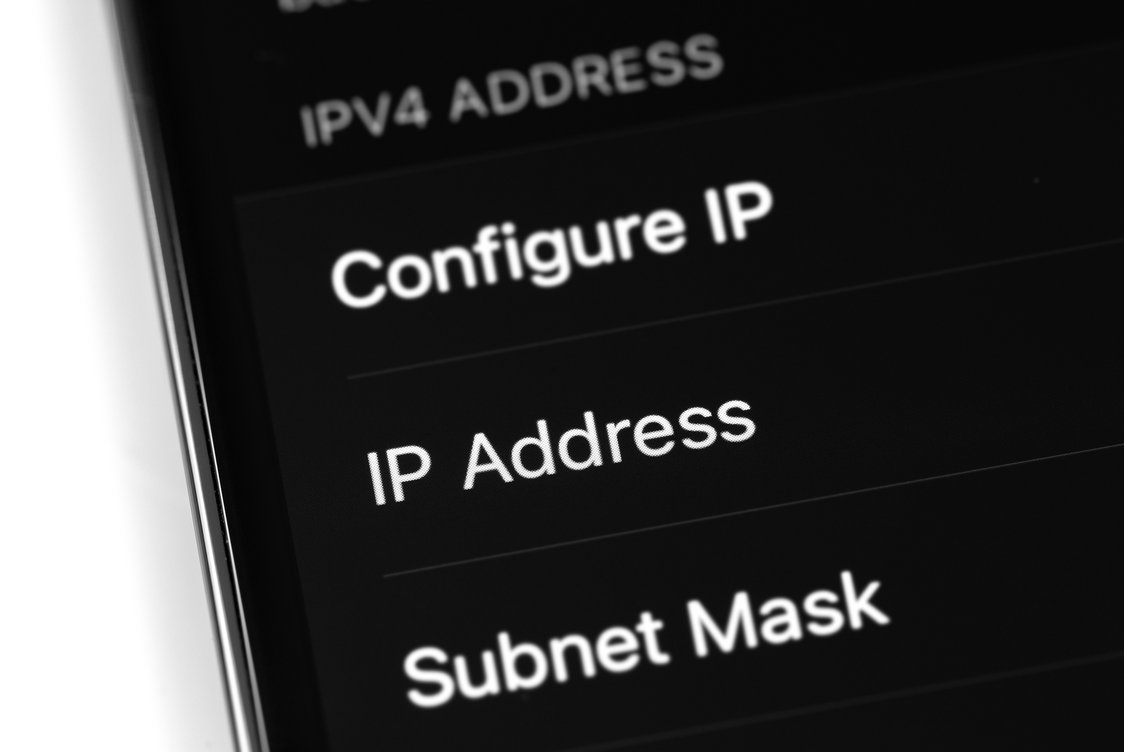


Sıkça karşılaşılan “IP yapılandırma hatası” mesajı, internet bağlantısında bir sorun olduğunu gösterir. Genellikle cihazın ağa düzgün bağlanamaması ya da geçerli bir IP adresi alamamasıyla ilgilidir. Neyse ki bu sorun, birkaç basit adımla çözülebilir.
IP Yapılandırma Hatası Nedir?
IP yapılandırma hatası, bir cihazın internete bağlanmasını engelleyen bir durumdur ve genellikle cihazın geçerli bir IP adresi alamadığı zamanlarda görülür. Bu hata, cihazın doğru IP adresi, alt ağ maskesi ve varsayılan ağ geçidi bilgilerini alamaması durumunda ortaya çıkar.

IP Yapılandırma Hatasının Olası Nedenleri
- DHCP Sorunu: Cihazın IP adresi, alt ağ maskesi ve ağ geçidi gibi bilgileri otomatik alması gerekir. Ancak DHCP sunucusuna erişilemezse bu bilgiler alınamaz ve IP yapılandırma hatası oluşur.
- Yanlış IP Ayarları: IP adresi, alt ağ maskesi veya ağ geçidi gibi ayarların manuel olarak yanlış girilmesi, bağlantıyı tamamen engelleyebilir.
- Ağ Sürücüsü Problemleri: Kablosuz ya da Ethernet adaptörünün sürücüsü güncel değilse ya da uyumsuzsa IP yapılandırması başarısız olabilir.
- Fiziksel Bağlantı Hataları: Bozuk bir Ethernet kablosu, gevşek bağlantılar ya da arızalı portlar da bu hataya yol açabilir.
- Modem veya Router Sorunları: Yönlendirici ya da modemin yazılımında hata, donanım arızası ya da yanlış yapılandırma, IP bilgilerinin doğru şekilde dağıtılmasını engelleyebilir.
- IP Çakışması: Aynı IP adresini kullanan birden fazla cihaz, ağda çakışmaya sebep olabilir. Bu da bağlantı hatasıyla sonuçlanır.
- Güvenlik Yazılımı Engelleri: Bazı antivirüs programları ya da güvenlik duvarları, IP yapılandırma sürecini kısıtlayabilir.
- Ağ Ayarlarında Uyumsuzluk (VLAN, Portlar vb.): Kurumsal ağlarda yanlış yapılandırılmış VLAN veya hatalı anahtar port ayarları da bağlantı sorunlarına neden olabilir.
IP Yapılandırma Hatası Nasıl Giderilir? Adım Adım Çözüm Rehberi
1.Bilgisayar ve Modemi Yeniden Başlat
- Modemi ve varsa router’ı kapat, 30 saniye bekledikten sonra yeniden aç.
- Bilgisayarını yeniden başlat.
2.IP Ayarlarını Otomatik Alacak Şekilde Yapılandır
- Denetim Masası > Ağ ve Internet > Ağ ve Paylaşım Merkezi > Bağdaştırıcı Ayarlarını Değiştirin yolunu izle.
- Aktif ağ bağdaştırıcısına sağ tıkla, Özellikler > Internet Protokolü Sürüm 4 (TCP/IPv4) seçeneğine tıkla.
- “IP adresini otomatik olarak al” ve “DNS sunucusunu otomatik olarak al” seçeneklerini işaretle.
- Seçenekleri işaretledikten sonra ayarları kaydet ve çık.
3.Ağ Önbelleğini Temizle ve IP Adresi Yenile
- Windows + R tuşlarına basarak Çalıştır’ı aç, “cmd” yazıp Enter’a bas.
- Komut İstemi’ne sırasıyla şu komutları yaz ve her komuttan sonra Enter’a bas:
- ipconfig /release
- ipconfig /flushdns
- ipconfig /renew
- İşlem sonrası bilgisayarını yeniden başlat.
5.Ağ Bağdaştırıcısı Sürücüsünü Güncelle
- Aygıt Yöneticisi’ni aç.
- Ağ bağdaştırıcını bul, sağ tıkla ve “Sürücüyü güncelleştir” seçeneğini seç.
- Güncelleme varsa yükle, sorun devam ediyorsa mevcut sürücüyü kaldırıp tekrar yükle.
6.Antivirüs ve Güvenlik Duvarı Yazılımlarını Kontrol Et
- Antivirüs yazılımını ve güvenlik duvarını geçici olarak devre dışı bırak.
- Sorunun devam edip etmediğini kontrol et.
- Eğer çözülürse, sorun büyük olasılıkla bu yazılımların ayarlarından kaynaklanıyordur; bu durumda yazılımlarının ayarlarını gözden geçirmen veya farklı bir yapılandırma denemen gerekebilir.
7.Modem veya Router’ı Fabrika Ayarlarına Sıfırlama (Son Çare)
- Modem veya router üzerindeki sıfırlama düğmesini kullanarak cihazı fabrika ayarlarına döndür.
- Bu işlem tüm ayarları sıfırlayacağından önce yedek alman önerilir.
- Modem veya router’ı yeniden yapılandırdıktan sonra bağlantıyı kontrol et.
Manuel IP Adresi Nasıl Tanımlanır?
Bazı durumlarda cihazına otomatik olarak IP adresi atanamayabilir. Bu gibi durumlarda IP adresini manuel olarak tanımlaman gerekebilir. İşte Windows ve macOS işletim sistemlerinde manuel IP adresi atamak için izlemen gereken adımlar:
Windows’ta Manuel IP Adresi Tanımlama
- Windows Tuşu + R tuşlarına bas.
- Açılan Çalıştır kutusuna ncpa.cpl yaz ve Enter’a bas. Bu, Ağ Bağlantıları penceresini açacaktır.
- Alternatif olarak, Başlat menüsüne sağ tıklayıp Ağ Bağlantıları’nı seçebilir, ardından Bağdaştırıcı seçeneklerini değiştir’e tıklayabilirsin.
- Manuel IP adresi atamak istediğin ağ bağlantısına (örn. Ethernet veya Wi-Fi) sağ tıkla ve Özellikler’i seç.
- Açılan pencerede listeden İnternet Protokolü Sürüm 4 (TCP/IPv4) seçeneğini bul ve üzerine çift tıkla veya seçip Özellikler butonuna tıkla.
- Yeni açılan pencerede “Aşağıdaki IP adresini kullan” seçeneğini işaretle.
- İlgili alanlara aşağıdaki bilgileri gir:
- IP adresi: Cihazına atamak istediğin IP adresi (örn. 192.168.1.100).
- Alt ağ maskesi: Genellikle 255.255.255.0.
- Varsayılan ağ geçidi: Yönlendiricinin IP adresi (örn. 192.168.1.1).
- “Aşağıdaki DNS sunucu adreslerini kullan” seçeneğini işaretle.
- İlgili alanlara DNS sunucu adreslerini gir (örn. Google DNS için 8.8.8.8 ve 8.8.4.4).
- Girişleri tamamladıktan sonra Tamam butonuna tıklayarak tüm pencereleri kapat.
- Ayarların etkili olması için bilgisayarını yeniden başlat.
macOS’ta Manuel IP Adresi Tanımlama
- Apple menüsüne tıkla ve Sistem Ayarları’nı (eski sürümlerde Sistem Tercihleri) seç.
- Kenar çubuğundan Ağ’ı seç.
- Sol taraftaki listeden manuel IP adresi atamak istediğin bağlantıyı (örn. Ethernet veya Wi-Fi) seç ve ardından sağ altta Ayrıntılar’a tıkla.
- Açılan pencerede TCP/IP sekmesine tıkla.
- IPv4’ü Yapılandır açılır menüsünden El ile’yi seç.
- İlgili alanlara aşağıdaki bilgileri gir:
- IP Adresi: Cihazına atamak istediğin IP adresi (örn. 192.168.1.100).
- Alt Ağ Maskesi: Genellikle 255.255.255.0.
- Yöneltici: Yönlendiricinizin IP adresi (örn. 192.168.1.1).
- DNS Sunucuları bölümüne tıklayarak DNS sunucu adreslerini ekle (örn. 8.8.8.8, 8.8.4.4).
- Girişleri tamamladıktan sonra Tamam’a ve ardından Uygula’ya tıkla.
Tüm adımları tamamladıktan sonra cihazın ağa bağlanabilir olmalıdır. Eğer sorun devam ediyorsa farklı bir IP bloğu denemek ya da ağ yöneticine danışmak faydalı olabilir.
IP Yapılandırma Hatası Hakkında Sıkça Sorulan Sorular (SSS)
IP Yapılandırma Hatası Yalnızca Wi-Fi Bağlantısında mı Görülür?
Hayır, IP yapılandırma hatası hem kablosuz (Wi-Fi) hem de kablolu (Ethernet) bağlantılarda görülebilir. Sorun genellikle IP atama sürecinde yaşanan aksaklıklardan kaynaklanır.
IP Yapılandırma Hatasını Çözmek için Modemi Sıfırlamak Gerekli mi?
Hayır, bu işlem genellikle son çare olarak düşünülmelidir. Modemi sıfırlamadan önce yeniden başlatma, ağ ayarlarını kontrol etme ve sürücü güncellemeleri gibi adımlar denenmelidir.
Telefonumda da IP Yapılandırma Hatası Olabilir mi?
Evet, Android ve iOS cihazlarda da IP yapılandırma hatası meydana gelebilir. Bu durumda cihazın IP ayarlarını sıfırlamak veya manuel IP adresi girmek sorunu çözebilir.
Otomatik IP Ayarları İşe Yaramazsa Manuel IP Vermek Güvenli mi?
Evet, manuel IP ataması doğru yapıldığında güvenli bir çözümdür. Ancak IP adresinin ağa uygun bir aralıkta olması önemlidir; aksi hâlde bağlantı sağlanamayabilir.