Instagram Çoklu Profil Resmi Nasıl Yapılır?
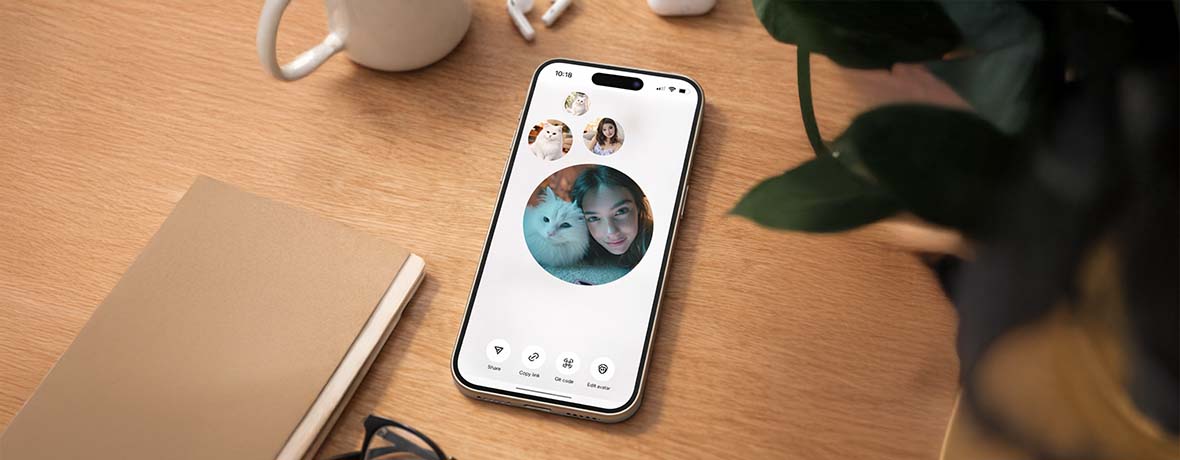


Instagram çoklu profil resmi özelliği sayesinde artık profilinde birden fazla profil fotoğrafı kullanabilirsin. Bu özellik ile en fazla 4 farklı profil fotoğrafı ekleyebilir ve bu fotoğrafların profilinde sırayla görüntülenmesini sağlayabilirsin. Profilini daha dinamik ve dikkat çekici hâle getirmek istiyorsan bu özellik oldukça işine yarar. Özellikle içerik üreticisiysen ya da profilini daha özgün göstermek istiyorsan bu yöntemle fark yaratabilirsin.
Instagram Çoklu Profil Resmi Nedir?
Instagram çoklu profil resmi, profilinde birden fazla fotoğraf kullanmana izin veren bir özelliktir. Yani artık tek bir profil fotoğrafı ile sınırlı değilsin. Eklediğin fotoğraflar profilinde bir liste hâlinde yer alır ve profilini ziyaret eden kişiler bu görselleri sırayla görüntüleyebilir. Profil fotoğrafına dokunulduğunda diğer fotoğraflar da görünür. Böylece kendini tek bir kareyle anlatmak yerine daha geniş bir görsel anlatım sunabilirsin.
Şu anda bu özellik kapsamında Instagram’da en fazla 4 profil fotoğrafı ekleyebilirsin.

Instagram Çoklu Profil Resmi Neden Kullanılır?
Tek bir profil fotoğrafı bazen seni anlatmak için yeterli olmayabilir. Bu noktada çoklu profil fotoğrafı özelliği oldukça işine yarar.
Bu özelliği kullanarak profilini daha dikkat çekici ve kişisel hâle getirebilirsin. Örneğin:
- Farklı tarzlarını tek profilde gösterebilirsin.
- Kendi fotoğrafınla birlikte marka logosunu kullanabilirsin.
- İçerik üretiyorsan profilini daha hareketli hâle getirebilirsin.
- Arkadaşınla veya partnerinle ortak bir profil kullanıyorsan birlikte fotoğraflar ekleyebilirsin.
Böylece profilini ziyaret eden kişiler seni tek bir fotoğraf yerine birden fazla görselle tanıyabilir.
Instagram Çoklu Profil Resmi Nasıl Yapılır?
Instagram’da birden fazla profil fotoğrafı eklemek için şu adımları izleyebilirsin:
- Instagram uygulamasını aç ve profil sayfana git.
- Profili Düzenle seçeneğine dokun.
- Resimleri veya Avatarı Düzenle bölümünü aç.
- Sol üstte yer alan “+” simgesine dokun.
- Galerinden eklemek istediğin fotoğrafı seç.
- Aynı işlemi tekrar ederek en fazla 4 profil fotoğrafı ekleyebilirsin.
Fotoğrafları ekledikten sonra sıralamalarını değiştirebilir ve hangi fotoğrafın ana profil fotoğrafı olacağını belirleyebilirsin. İlk sıradaki fotoğraf, profilinde görünen ana görsel olur.
Instagram Profil Fotoğrafı Boyutu Kaç Olmalı?
Profil fotoğrafının net ve kaliteli görünmesi için doğru boyutta yükleme yapman önemlidir. Instagram profil fotoğraflarını platformda 110 x 110 piksel olarak gösterir. Ancak bu boyut küçük olduğu için yükleme yaparken en az 320 x 320 piksel çözünürlük tercih edebilirsin. Ayrıca görselinin kare (1:1 oranında) olması gerekir. Instagram fotoğrafı daire şeklinde gösterdiği için önemli detayları merkeze yerleştirmen daha iyi bir görünüm elde etmeni sağlar.
Instagram Profil Fotoğrafı Değiştirme Sorunu Nasıl Çözülür?
Bazen profil fotoğrafını değiştirmek istediğinde sorun yaşayabilirsin. Bu durum genellikle uygulama veya bağlantı kaynaklıdır.
Sorunu çözmek için şunları deneyebilirsin:
- Uygulamayı güncelle.
- Hesabından çıkış yapıp tekrar giriş yap.
- İnternet bağlantını kontrol et.
- Uygulamayı silip yeniden yükle.
Bu adımlar genellikle sorunu çözmene yardımcı olur.
Instagram Profil Fotoğrafı Neden Bulanık Görünür?
Profil fotoğrafının bulanık görünmesinin en yaygın nedeni Instagram’ın uyguladığı görsel sıkıştırma işlemidir. Düşük çözünürlüklü fotoğraflar, yanlış boyutlandırma veya çok büyük dosyalar da kalite kaybına neden olabilir.
Daha net bir görünüm için:
- Yüksek çözünürlüklü fotoğraf kullanmalısın.
- Görseli 320 x 320 piksel civarında ayarlamalısın.
- JPEG veya PNG formatını tercih etmelisin.
Instagram Profil Resmi Hakkında Sıkça Sorulan Sorular (SSS)
Instagram Profil Fotoğrafı Büyütme Nasıl Yapılır?
Instagram uygulaması içinde profil fotoğrafını büyütmek için doğrudan bir özellik bulunmaz. Ancak yine de profil fotoğrafını daha büyük görmek mümkündür. Bunun için profil fotoğrafı görüntüleme araçlarını kullanabilirsin. Kullanıcı adını girerek profil fotoğrafını daha büyük boyutta görüntüleyebilirsin, fakat bu tür araçları kullanırken güvenilir olmasına dikkat etmelisin.
Instagram Profil Fotoğrafı Nasıl Net Yapılır?
Profil fotoğrafının net görünmesi için çekim aşamasında doğal ve yeterli bir ışık kaynağı kullanmaya özen göstermelisin. Yükleme yapmadan önce görselin keskinlik ayarlarını hafifçe artırmak ve yüksek kaliteli dosya formatlarını (JPEG veya PNG) tercih etmek netliği korumana yardımcı olur. Ayrıca Instagram’ın otomatik sıkıştırma algoritmasından kaçınmak için görsel boyutunu aşırı büyük tutmamalı, doğrudan platformun istediği ideal ölçülere yakın düzenlemelisin.
Instagram Profil Fotoğrafı Herkes Tarafından Görülebilir mi?
Evet, Instagram platformunda profil fotoğrafları varsayılan olarak herkese açık şekilde ayarlanmıştır ve bu ayar değiştirilemez. Hesabını “Gizli” konuma getirmiş olsan bile, profilini ziyaret eden kullanıcılar veya arama sonuçlarında seni bulan kişiler profil resmini görebilirler. Bu nedenle profil fotoğrafı seçerken kimliğinle veya markanla uyumlu, paylaşılmasında sakınca görmediğin bir görsel tercih etmen güvenliğin açısından önemlidir.
Instagram Profil Fotoğrafı İndirilebilir mi?
Instagram uygulaması profil fotoğraflarını doğrudan indirme seçeneği sunmaz. Ancak bazı üçüncü parti web siteleri veya araçlar profil fotoğrafını görüntüleyip indirmene yardımcı olabilir. Bununla birlikte bu tür araçları kullanırken güvenilir platformları tercih etmek önemlidir.
Instagram Profil Fotoğrafı Değiştirme Nasıl Yapılır?
Instagram’da profil fotoğrafını değiştirmek için profil sayfana gidip Profili Düzenle seçeneğine dokunman yeterlidir. Ardından Profil Fotoğrafını Değiştir bölümünden galerinden yeni bir fotoğraf seçebilir veya mevcut fotoğrafını kaldırabilirsin.