Google Gemini Avatar Oluşturma Nasıl Yapılır?


Google Gemini’de avatar oluşturmak için Dosya Ekle > Avatar yolunu izleyebilir, ardından yüzünü ve sesini kaydetmek üzere ekrandaki talimatları uygulayabilirsin. İşlem tamamlandığında avatarını Gemini istemlerine ekleyerek kendine benzeyen görseller ve hikâyeler oluşturabilir, bir Google AI planına sahipsen video üretebilirsin.
Gemini Avatar, bir fotoğrafı anime veya çizgi karaktere dönüştüren standart görsel üretme araçlarından farklı çalışır. Kısa bir selfie videosuyla yüzünü ve sesini kaydederek farklı içeriklerde kullanabileceğin kişisel bir yapay zekâ avatarı oluşturmanı sağlar.
Google Gemini Avatar Özelliği Nedir?
Gemini Avatar, kaydettiğin yüz ve ses bilgilerini farklı yapay zekâ içeriklerinde kullanmana olanak tanır. Avatarınla Nano Banana üzerinden görsel, Gemini Omni üzerinden video üretebilir veya kendini oluşturduğun bir hikâyenin ana karakteri olarak tanımlayabilirsin.
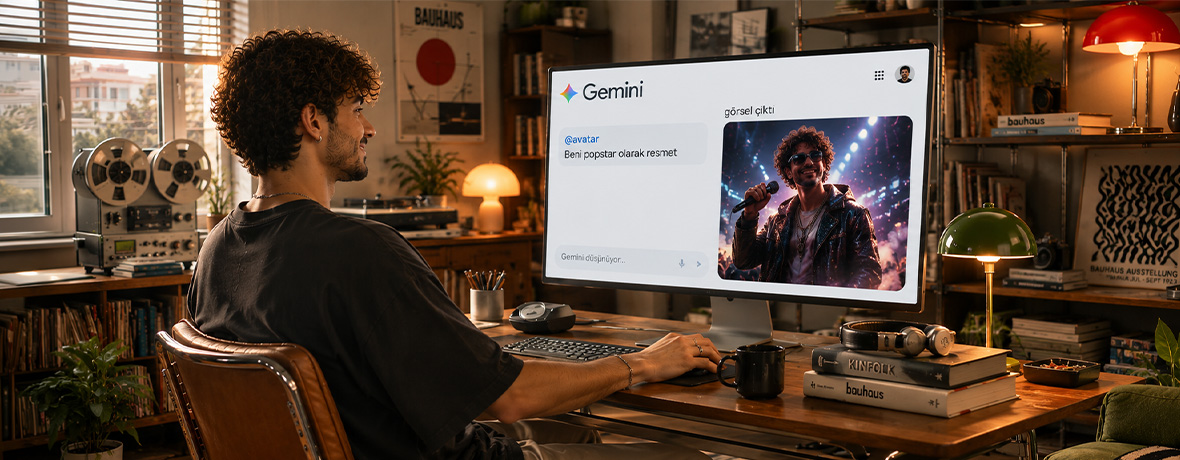
Avatarın istem kutusunda @[Google kullanıcı adın] biçiminde görünür. Böylece her içerik oluşturduğunda görünüşünü yeniden tarif etmen veya tekrar fotoğraf yüklemen gerekmez. Bu işlem Google Hesabındaki profil fotoğrafını değiştirmez.

Gemini Avatar Oluşturmak İçin Gerekenler Nelerdir?
Gemini’de kişisel avatar hazırlayabilmek için şu koşulları karşılamalısın:
- En az 18 yaşında olmalısın.
- Kişisel bir Google Hesabıyla oturum açmalısın. İş, okul veya kurum tarafından yönetilen hesaplar desteklenmez.
- Avrupa Ekonomik Alanı, İsviçre veya Birleşik Krallık dışında bulunmalısın.
- Gemini dilini İngilizce olarak ayarlamalısın.
- Kayıt sırasında kamera ve mikrofon erişimine izin vermelisin.
Telefonda Google Gemini Avatar Nasıl Oluşturulur?
Android telefon veya tablette kişisel avatar oluşturmak için şu adımları izleyebilirsin:
- Gemini mobil uygulamasını aç veya gemini.google.com adresine gir.
- Kişisel Google Hesabında oturum aç.
- Metin kutusundaki Dosya Ekle seçeneğine dokun.
- Açılan menüden Avatar seçeneğini belirle.
- Kamera ve mikrofon izinlerini ver.
- Yüzünü ve sesini kaydetmek için ekrandaki yönlendirmeleri takip et.
- Kayıt tamamlandığında Avatarı Kullan seçeneğine dokun.
Kayıt istediğin gibi olmadıysa Tekrar Çek seçeneğiyle işlemi yenileyebilirsin. Menü seçenekleri Add Files, Avatar, Retake ve Use Avatar şeklinde İngilizce görünebilir.
iPhone ve iPad’de de Gemini uygulaması veya gemini.google.com üzerinden aynı temel adımlar uygulanır. Menülerin konumu, cihazına ve kullandığın uygulama sürümüne göre küçük farklılıklar gösterebilir.
Bilgisayarda Google Gemini Avatar Nasıl Oluşturulur?
Bilgisayardan avatar oluşturma işlemini başlatabilirsin ancak yüz ve ses kaydını telefon veya tablet üzerinden tamamlaman gerekir:
- Bilgisayarından gemini.google.com adresini aç.
- İstem kutusundaki Dosya Ekle simgesine tıkla.
- Diğer Yüklemeler > Avatar yolunu izle.
- Ekrandaki QR kodu telefon veya tabletinle tara.
- Mobil cihazında yüz ve ses kaydını tamamla.
- Bilgisayara dönerek Avatarı Kullan seçeneğine tıkla.
Gemini Avatar Kaydı Nasıl Yapılmalı?
Kaydın kabul edilmesi için telefonunu göz hizasında tutmalı ve ortamın yeterince aydınlık olduğundan emin olmalısın. Işık çok düşük veya aşırı parlak olmamalı; gözlerin, burnun ve ağzın açıkça görünmelidir. Normal gözlük kullanabilirsin ancak güneş gözlüğü, maske veya şapka takmamalısın.
Ses kaydını arka plan gürültüsünün ve başka kişilere ait seslerin bulunmadığı sakin bir ortamda yapmalısın. Kadrajda başka biri ya da insan yüzü gösteren bir fotoğraf veya görsel bulunmamalıdır. Kayıt işlemi Google Hesabının sahibi tarafından tamamlanmalı, reşit olmayan kişilerin kendilerini kaydetmesine izin verilmemelidir.
Google Gemini Avatar Nasıl Kullanılır?
Avatarını oluşturduktan sonra şu adımları izleyebilirsin:
- Yeni bir Gemini sohbeti aç.
- Dosya Ekle > Avatar seçeneğine dokun.
- Avatarının isteme @[Google kullanıcı adın] biçiminde eklenmesini bekle.
- Oluşturmak istediğin içeriği tarif et.
- Gönder seçeneğine dokun.
Bilgisayarda istem kutusuna @ yazıp açılan menüden Google kullanıcı adını seçerek de avatarını ekleyebilirsin. Şu tür istemler kullanabilirsin:
- “@[kullanıcı adımın] bir orkestrayla şarkı söylediği sinematik bir görsel oluştur.”
- “@[kullanıcı adımın] ana karakter olduğu fantastik bir hikâye yaz.”
- “@[kullanıcı adımın] İstanbul sokaklarında yürüdüğü kısa bir video oluştur.”
Kişisel avatarınla video üretebilmek için bir Google AI planına sahip olmalısın. İsteminde mekân, hareket, kamera açısı ve atmosfer gibi ayrıntılara yer verebilirsin. Avatarın konuşmasını istiyorsan söylemesini istediğin sözleri de açıkça yazabilirsin.
Gemini Avatar Nasıl Yenilenir veya Silinir?
Avatarını görüntülemek veya yenilemek için Gemini uygulamasında Ayarlar > Kişisel Avatar yolunu izle. Yeni bir yüz ve ses kaydı göndermek istiyorsan Tekrar Çek seçeneğine dokun.
Mobil cihazda avatarını silmek için profil resmini veya adının baş harfini seçerek Kişisel Avatar > Sil yolunu takip edebilirsin. Masaüstünde ise Ayarlar > Kişisel Avatar > Sil adımlarını izle.
Silme seçeneği seni Google Hesabındaki Selfie Video sayfasına yönlendirir. İlgili selfie ve ses kaydını kaldırdıktan sonra avatarla yeni içerik üretebilmek için yüzünü ve sesini yeniden kaydetmen gerekir. Daha önce oluşturduğun veya yayımladığın içerikler ise avatar kaydıyla birlikte otomatik olarak silinmez.
Gemini Avatar Seçeneği Neden Görünmüyor?
Avatar seçeneği görünmüyorsa hesabının yukarıdaki yaş, hesap türü, dil ve bölge koşullarını karşıladığını kontrol et. Gerekli koşulları karşılamana rağmen özelliğe erişemiyorsan Gemini uygulamasının güncel sürümünü yükleyebilir ve uygulama içinden Google’a geri bildirim gönderebilirsin.
Kamera ve mikrofon izinleri Avatar seçeneğinin görünmesini değil, kayıt işleminin tamamlanmasını etkiler. Dolayısıyla menüde Avatar bulunmuyorsa sorun yalnızca bu izinlerden kaynaklanmayabilir.
Gemini Avatar Kullanırken Nelere Dikkat Edilmeli?
Avatar oluşturma sırasında yüz ve ses gibi kişisel veriler kaydedilir. Bu nedenle işlemi yalnızca kendi hesabında ve kendi görüntünle tamamlamalısın. Başka birinin yüzünü veya sesini izinsiz kullanmamalı, yapay zekâyla hazırladığın içerikleri paylaşırken yanıltıcı bir bağlam oluşturmamalısın.
Görsel ve video üretmek, özellikle yüksek çözünürlüklü içeriklerde internet üzerinden yoğun veri aktarımı gerektirebilir. Turknet Gigafiber’in 1.000 Mbps’ye varan simetrik hızıyla yüksek boyutlu dosyaları daha kolay yükleyebilir ve indirebilirsin.
Sen de hız testi yaparak bağlantı performansını ölçebilir, altyapı sorgulama işlemiyle adresinin Gigafiber uygunluğunu öğrenebilirsin. Farklı bir operatör kullanıyorsan başka operatörden geçiş avantajlarını değerlendirerek Turknetli olabilir ve yapay zekâ araçlarını yüksek hızlı internet bağlantısıyla kullanabilirsin.
Google Gemini Avatar Hakkında Sıkça Sorulan Sorular (SSS)
Gemini Avatar Ücretsiz Kullanılabilir mi?
Uygunluk koşullarını karşılayan kullanıcılar Gemini Avatar oluşturabilir ve avatarlarını görsel veya hikâye üretiminde kullanabilir. Kişisel avatarla video oluşturmak için ise ücretli bir Google AI planına sahip olman gerekir. Kullanım sınırları ve desteklenen modeller, hesabındaki plana göre değişebilir.
Gemini Avatar Aynı Google Hesabıyla Farklı Cihazlarda Kullanılabilir mi?
Evet. Avatarın kişisel Google hesabınla ilişkilendirildiği için aynı hesapla oturum açtığın desteklenen telefon, tablet ve bilgisayarlarda kullanılabilir.
Gemini Avatar ile Oluşturulan Videolar Nasıl İndirilir?
Üretilen videonun altındaki Paylaş seçeneğine dokunarak videoyu cihazına kaydedebilir, dışa aktarabilir veya YouTube’da paylaşabilirsin. Kullanılabilen seçenekler cihaza ve Google AI planına göre değişebilir.
Gemini Avatar Yüz ve Ses Kayıtları Ne Kadar Süre Saklanır?
Google, avatar için alınan yüz ve ses kayıtlarını Google Hesabında saklar. Kayıtlara üç yıl boyunca erişmez veya kayıtları kullanmazsan veriler otomatik olarak silinir. Kayıtlarını bu süre dolmadan da kaldırabilirsin.
Gemini Avatar ile Oluşturulan İçeriklerde Yapay Zekâ İşareti Bulunur mu?
Google, yapay zekâyla üretilen veya düzenlenen içerikleri tanımlamak için SynthID gibi görünmez işaretleme teknolojilerinden yararlanır. Desteklenen içeriklerde Content Credentials bilgileri de bulunabilir. Görünür filigran kullanımı ise içerik türüne, modele, plana ve ilgili ayarlara göre değişebilir.