Google Chrome’da İndirme Hızı Nasıl Arttırılır?


Günümüzde internet tarayıcıları, dijital deneyimlerimizin en temel araçlarından biri haline geldi. Pratik arayüzü ve güçlü performansıyla milyonlarca kullanıcı tarafından tercih edilen bir tarayıcı olan Google Chrome, geniş kullanıcı kitlesine hitap ediyor. Ancak zaman zaman, kullanıcılar Chrome üzerinden dosya indirirken yavaş indirme hızlarıyla karşılaşabiliyor. Bu durum, tarayıcının performansından internet bağlantısına, arka planda çalışan uygulamalardan sunucu kaynaklarına kadar pek çok faktörden etkilenebilir.
Google Chrome’da İndirme Hızı Neden Düşer?
Google Chrome’da indirme hızının düşmesinin birkaç nedeni olabilir. İşte, bu durumu etkileyen başlıca faktörler:
1. İnternet Bağlantısı
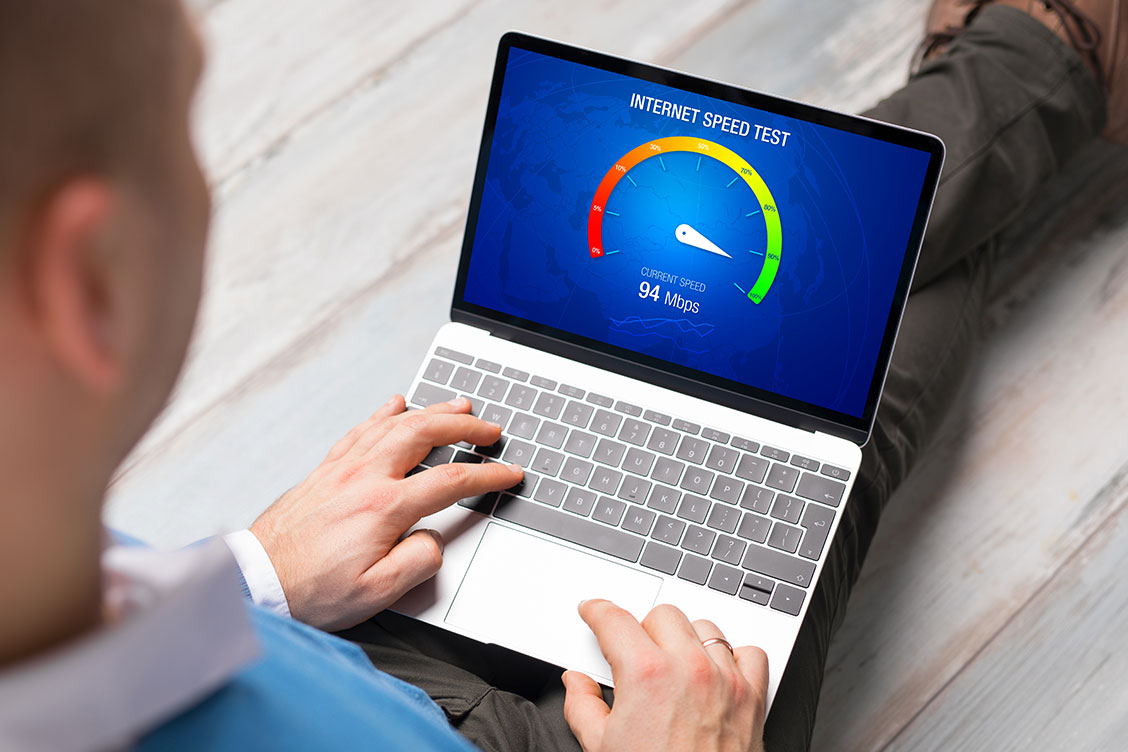
İnternet bağlantınızın yavaş olması, indirme hızınızı doğrudan etkileyebilir. Hız testi yaparak bağlantı hızınızı kontrol edebilirsiniz.
2. Tarayıcı Ayarları ve Performansı
Öncelikle, tarayıcınızın en son sürümde olup olmadığını kontrol edin. Google, performansı artırmak için düzenli olarak güncellemeler yayınlıyor, bu güncellemeleri takip ederek Chrome tarayıcınızı en üst verimde kullanabilirsiniz.
İndirme hızınızı düşürebilecek bir başka ihtimal de tarayıcınızdaki uzantılardır. Yüklü uzantılar, özellikle arka planda çalışanlar, internet hızınızı olumsuz etkileyebilir, bu da indirme hızınızı düşürebilir.
3. Tarayıcı Temizliği
Chrome’un önbelleği ve çerezleri zamanla birikebilir ve bu da performansı etkileyebilir. Ayarlar menüsünden bunları temizlemek faydalı olabilir.
4. Sunucu veya Dosya Kaynağı Sorunları
Ayrıca dosyayı indirdiğiniz sunucunun hızı da önemlidir. Eğer sunucu yavaşsa, indirme hızınız da düşük olacaktır. Ek olarak, indirdiğiniz dosyanın kaynağı hız sınırlandırmaları uyguluyor da olabilir.
5. Antivirüs ve Güvenlik Duvarı Ayarları
Bazı antivirüs programları veya güvenlik duvarı ayarları, indirme işlemlerini yavaşlatabilir. Bu tür programlar, indirilen dosyaları tararken hız kaybına neden olabilir.

Google Chrome’da İndirme Hızını Artırmak için Öneriler
- Speedtest (hız testi) ile bağlantınızın yeterli olup olmadığını kontrol edebilirsiniz. Eğer, yetersiz buluyorsanız, 1.000 Mbps’ye varan yüksek hızlarda internet için Turknet GigaFiber aboneliğinizi anında başlatabilirsiniz. Başka bir operatör kullanıyorsanız başka operatörden geçiş sayfamıza göz atabilirsiniz.
- Modeminizi merkezi bir konuma yerleştirerek Wi-Fi sinyalini güçlendirebilirsiniz. Ayrıca, modeminizin yazılımını güncelleyerek performansını artırabilirsiniz.
- Ethernet kablosu ile daha stabil ve hızlı bir internet bağlantısı sağlayabilirsiniz. Kablosuz bağlantı yerine Ethernet kablosu kullanmanız, Google Chrome’daki indirme hızınızı arttırabilir.
- İndirme yöneticileri (download manager) kullanabilirsiniz. İndirme yöneticileri, dosyaları daha hızlı indirmenize yardımcı olabilir. Bu yazılımlar, çoklu bağlantılar kullanarak hızı artırabilir.
- İndirme işlemi sırasında gereksiz uygulamaları kapatmak, bant genişliğini serbest bırakır ve çok daha hızlı bir indirme işlemi yapmanıza olanak sağlar.
- Ağınıza bağlı diğer cihazlar bant genişliğini tüketebilir; bu nedenle, indirme sırasında bu cihazların bağlantısını kesmek faydalı olabilir.
- İndirme yaparken arka planda çalışan bulut senkronizasyon programları (Google Drive, Dropbox vb.) veya oyunlar da indirme hızınızı etkileyebilir. Bunları devre dışı bırakmak ya da kapatmak faydalı olabilir.
- Tarayıcı önbelleği ve geçmişi zamanla birikir; bunları temizleyerek tarayıcınızın performansını artırabilirsiniz.
- Aynı anda çok fazla sekme açık olduğunda, tarayıcınızın kaynakları bölünebilir. Bu yüzden, gereksiz sekmeleri kapatarak Google Chrome tarayıcınızın performansını iyileştirebilirsiniz.
- İndirdiğiniz dosyanın kaynağı yoğun trafikte olabilir veya hız sınırlamaları uyguluyor olabilir. Mümkünse başka bir sunucudan aynı dosyayı indirin.
- Bazen indirmeler takılabilir; duraklatıp tekrar başlatmak işe yarayabilir.
- Eğer tüm bu çözümler işe yaramazsa, Chrome’u sıfırlamak son çare olarak düşünülebilir. Bu işlem tüm ayarları sıfırlar, ancak indirme hızını iyileştirebilir.
Chrome’da İndirme Hızını Artırmak için İleri Seviye Öneriler
1. Bellek Tasarruf Modunu Aktifleştirin
Adres çubuğuna chrome://flags/#high-efficiency-mode-available yazarak bu özelliği “Enabled” olarak ayarlayabilirsiniz. Bu, arka planda kullanılmayan sekmelerin bellek kullanımını azaltır.
2. Paralel İndirme Özelliğini Aktif Edin
Chrome’un deneysel ayarlarına erişmek için adres çubuğuna chrome://flags yazın. Ardından “Parallel Downloading” araması yaparak bu özelliği “Enable” olarak değiştirin. Bu özellik, dosyaların paralel olarak indirilmesini sağlayarak hızı artırır.
3. İndirme Aralığı Desteğini Etkinleştirin
Aynı sayfada “Enable download range support” araması yaparak bu seçeneği de “Enable” olarak ayarlayın. Bu, indirme kesintiye uğrarsa kaldığı yerden devam etmesine olanak tanır.
Sonuç olarak, Google Chrome’da indirme hızını artırmak için basit ama etkili adımlar atmak mümkündür. Paralel indirme özelliğini etkinleştirmekten tarayıcı önbelleğini temizlemeye kadar birçok yöntem, kullanıcıların dosya indirme deneyimlerini önemli ölçüde iyileştirebilir. Bu yazıda paylaşılan ipuçlarını uygulayarak, büyük dosyaları veya çoklu indirmeleri daha hızlı bir şekilde tamamlayabilir ve internet üzerindeki içeriklere erişiminizi kolaylaştırabilirsiniz.
 İnternet Hızı
4 dk. okuma
İnternet Wi-Fİ’de Yüksek Hız, Kabloluda Düşük Hız Veriyorsa Ne Yapılmalı?
Yazıyı Oku
İnternet Hızı
4 dk. okuma
İnternet Wi-Fİ’de Yüksek Hız, Kabloluda Düşük Hız Veriyorsa Ne Yapılmalı?
Yazıyı Oku