Fortnite Oyuncularının En Sık Karşılaştığı Hatalar ve Çözüm Yolları


Fortnite, milyonlarca oyuncuyu bir araya getiren devasa bir evren. Ancak bu eğlenceli dünyada bazen can sıkıcı hatalarla karşılaşabiliyoruz. Oyunun ortasında yaşanan bağlantı kopmaları, donmalar veya güncellemelerin bir türlü bitmemesi… Bu sorunlar bazen oyundan soğutsa da çoğu zaman basit çözümleri var.
Fortnite Oynarken En Sık Karşılaşılan Hatalar Nelerdir? Nasıl Çözülür?
- Bağlantı Sorunları (Ağ Bağlantısı Kesildi, Sunucu Hatası, Eşleştirme Hatası)
Fortnite oynarken karşılaştığın bağlantı problemleri, genellikle internet bağlantın, sunucu yoğunluğu, güvenlik duvarı ayarları ya da DNS kaynaklı olabilir.
Çözüm Önerileri:
- Epic Games Sunucu Durumunu Kontrol Et: Fortnite sunucularının aktif ve sorunsuz çalışıp çalışmadığını Epic Games Sunucu Durumu üzerinden mutlaka kontrol et. Sunucu kaynaklı bir problem varsa, yapabileceğin tek şey beklemek olacaktır.
- İnternet Bağlantını Gözden Geçir: Modemin ve yönlendiricinin açık ve düzgün çalıştığından emin ol. Mümkünse Wi-Fi yerine kablolu (Ethernet) bağlantı kullanarak daha stabil bir internet deneyimi sağlayabilirsin. Ayrıca, arka planda yüksek bant genişliği kullanan (video izleme, dosya indirme vb.) uygulamaları kapat.
- Oyunu ve Başlatıcıyı Yeniden Başlat: Fortnite ve Epic Games Başlatıcısı’nı tamamen kapatıp tekrar aç. Bu basit yöntem birçok geçici sorunu çözer.
- Bilgisayarını Yeniden Başlat: Cihazını yeniden başlatmak, ağ bağlantısı ile ilgili geçici sorunları gidermede etkili olabilir.
- DNS Ayarlarını Değiştir: Varsayılan DNS sunucuların yerine Google DNS (8.8.8.8 ve 8.8.4.4) veya Cloudflare DNS (1.1.1.1 ve 1.0.0.1) gibi hızlı ve güvenilir DNS adreslerini kullanmayı dene.
- Güvenlik Duvarı ve Antivirüs Kontrolü: Windows Güvenlik Duvarı veya kullandığın antivirüs programının Fortnite ya da Epic Games Başlatıcısı’nı engellemediğinden emin ol. Gerekirse bu uygulamalar için istisna (izin) ekle.
- Oyun Dosyalarını Doğrula: Epic Games Başlatıcısı’nda Fortnite’ın üzerine tıkla, açılan menüden “Dosyaları Doğrula” seçeneğini kullan. Böylece eksik veya bozuk dosyalar onarılır.
- DNS Önbelleğini Temizle ve Winsock’u Sıfırla: Komut İstemi’ni (CMD) yönetici olarak aç. Sırasıyla şu komutları yaz ve her biri sonrası Enter’a bas:
-
- ipconfig /flushdns
- netsh winsock reset
İşlem tamamlandıktan sonra bilgisayarını yeniden başlat.
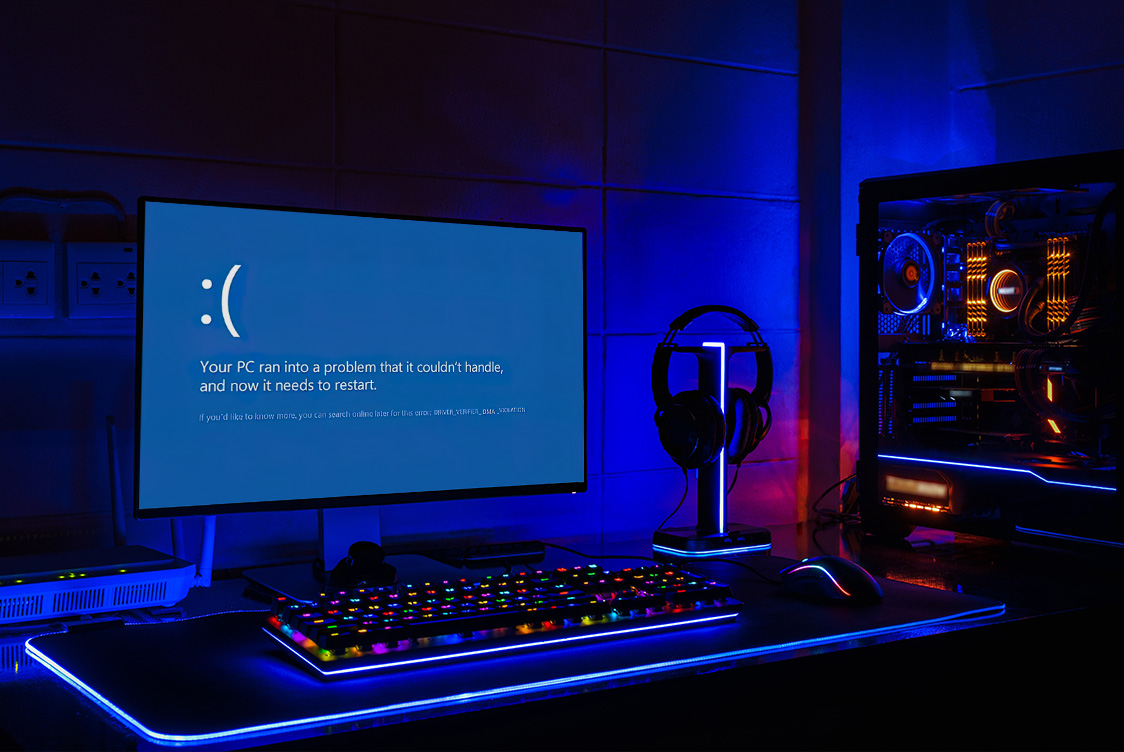
2. Oyun Açılmıyor veya Çöküyor (Crash on Startup, Oyun İçinde Çökme)
Sistem gereksinimlerinin yetersizliği, sürücü sorunları, bozuk oyun dosyaları, arka plan uygulamaları veya DirectX uyumsuzluğu olabilir.
Çözüm Önerileri:
- Sistem Gereksinimlerini Kontrol Et: Bilgisayarının Fortnite’ın minimum sistem gereksinimlerini karşılayıp karşılamadığını mutlaka kontrol et. Özellikle sınırda bir sistemdeysen, oyun esnasında çökme yaşaman normal olabilir.
- Ekran Kartı Sürücülerini Güncelle: NVIDIA, AMD veya Intel ekran kartı sürücülerinin en güncel versiyonlarını yüklediğinden emin ol. Güncel olmayan sürücüler performans sorunları ve çökmelere yol açabilir.
- Oyun Dosyalarını Doğrula: Epic Games Başlatıcısı üzerinden Fortnite dosyalarını doğrulayarak bozuk veya eksik dosyaların onarılmasını sağla.
- Grafik Ayarlarını Düşür: Oyunun grafik ayarlarında (çözünürlük, gölgeler, doku kalitesi vb.) azaltmaya git. Bu, özellikle düşük performanslı bilgisayarlarda çökme riskini azaltır.
- Arka Planda Çalışan Uygulamaları Kapat: Discord, web tarayıcıları, indirme programları gibi gereksiz çalışan uygulamaları kapatarak sistem kaynaklarını Fortnite’a ayır.
- Epic Games Başlatıcısını Yönetici Olarak Çalıştır: Başlatıcı simgesine sağ tıklayarak “Yönetici olarak çalıştır” seçeneğini aktif et. Böylece gerekli izin sorunları giderilmiş olur.
- DirectX Sürümünü Değiştir: Fortnite bazen DirectX 12 ile sorun yaşayabilir. Oyun içi ayarlardan DirectX 11 sürümüne geçiş yapmayı dene.
- Güncelleme Yapılamıyor veya Takılıyor (Update Stuck)
Fortnite güncellemeleri bazen takılabilir veya başlamayabilir. Bu tür sorunları aşmak için aşağıdaki adımları deneyebilirsin:
- Epic Games Başlatıcısını Yeniden Başlat: Başlatıcıda geçici sorunlar olabilir; tamamen kapatıp tekrar açmayı dene.
- İnternet ve Sunucu Durumunu Kontrol Et: İnternet bağlantının stabil olduğundan emin ol ve Epic Games sunucularının aktif olup olmadığını resmî durum sayfasından kontrol et.
- Boş Disk Alanı Kontrolü: Cihazında güncelleme dosyasının boyutundan daha fazla boş alan olmalı. Gereksiz dosyaları silerek yer açabilirsin.
- Epic Games Başlatıcısı Önbelleğini Temizle: Bozuk önbellek güncellemeyi engelleyebilir. Başlatıcıyı tamamen kapat. Ardından C:\Users\[KullanıcıAdın]\AppData\Local\EpicGamesLauncher\Saved klasörüne git (Gizli dosyaları göster ayarını açman gerekebilir). Buradaki webcache klasörünü sil. Başlatıcıyı yeniden aç; önbellek otomatik olarak yenilenir.
- Oyun Dosyalarını Doğrula: Eksik veya bozuk dosyalar güncellemeyi durdurabilir. Epic Games Başlatıcısı’nda kütüphanene girdikten sonra Fortnite’ın yanındaki üç noktaya veya ayarlar simgesine tıkla. Doğrula seçeneğini seç ve işlemin tamamlanmasını bekle.
- Windows İzinlerini Kontrol Et: Fortnite’ın kurulu olduğu klasöre git (Varsayılan: C:\Program Files\Epic Games\Fortnite). Klasöre sağ tıkla, Özellikler > Güvenlik sekmesini aç. Kullanıcı adının altında Tam Denetim izinlerinin aktif olduğundan emin ol. Değilse, Düzenle butonundan izinleri düzenle.
- Yönetici Olarak Çalıştır: Hem Epic Games Başlatıcısı’nı hem de Fortnite’ın ana çalıştırılabilir dosyasını (örneğin FortniteClient-Win64-Shipping.exe) yönetici olarak çalıştır. Bunun için uygulama simgesine sağ tıkla, Özellikler > Uyumluluk sekmesine git. Bu programı yönetici olarak çalıştır kutucuğunu işaretle ve uygula.
4. “LS-0013” Hatası (Launch Error)
Fortnite oynarken karşına çıkan LS-0013 hatası, genellikle oyun dosyalarının eksik ya da bozuk olmasından ya da oyunun artık desteklenmeyen eski bir sürümünü kullanmaktan kaynaklanır.
Çözüm Önerileri:
- Oyun Dosyalarını Doğrula: Epic Games Launcher içinden oyunun dosyalarını doğrulayarak eksik veya bozuk dosyaların tamir edilmesini sağla. Bu işlem çoğu zaman hatayı giderir.
- Oyunu Güncel Tut: Eski sürümle oynamak hata almanın en yaygın sebeplerindendir. Oyunun güncel ve desteklenen en son sürümünü kullandığından emin ol.
- Arka Plandaki Gereksiz Programları Kapat: Özellikle MSI Afterburner gibi performans izleme programları, oyunun başlamasını engelleyebilir. Böyle programları kapatıp tekrar dene.
- Epic Games Launcher’ı Yönetici Olarak Çalıştır: Bazı izin sorunları nedeniyle hata alabilirsin. Launcher’ı sağ tıklayıp “Yönetici olarak çalıştır” seçeneğiyle açmak fayda sağlar.
- Launcher ve Oyunu Yeniden Yükle: Yukarıdaki adımlar işe yaramazsa, Epic Games Launcher ile oyunu tamamen kaldırıp tekrar yüklemeyi dene.
- Güvenlik Duvarı ve Antivirüs Yazılımları: Bazı güvenlik programları, Epic Games’in düzgün çalışmasını engelleyebilir. Geçici olarak devre dışı bırakmayı deneyebilirsin.
- İşletim Sistemini Güncel Tut: Windows ya da kullandığın sistemin güncel olması, uyumluluk problemlerini azaltır.
5. Eşleştirme Hataları (Matchmaking Issues)
Fortnite oynarken karşına çıkan #1, #2 veya #3 hata kodları, genellikle sunucu kaynaklı problemler veya bağlantı sorunlarından kaynaklanır.
- #1 Hatası: Maça bağlanamıyorsun. Genellikle internet bağlantınla ya da Epic Games sunucularıyla ilgili bir sorun var demektir.
- #2 Hatası: İçerik sinyal hizmetine bağlanırken problem yaşanıyor. Bu da sunucu veya bağlantı kaynaklıdır.
- #3 Hatası: Sunucularda yoğunluk olduğunu gösterir. Birkaç dakika bekleyip tekrar deneyebilirsin.
Çözüm Önerileri:
- Sunucu Durumunu Kontrol Et: Epic Games sunucularında genel bir sorun olup olmadığını Epic Games Sunucu Durumu sayfasından hızlıca kontrol edebilirsin.
- Modem ve Router’ını Yeniden Başlat: Bazen bağlantı problemlerinin en kolay çözümü budur. Modem ve router’ını kapat, birkaç dakika bekle, sonra aç.
- DNS Ayarlarını Değiştir: İnternet bağlantını hızlandırmak ve sorunları azaltmak için DNS adreslerini Google DNS (8.8.8.8 ve 8.8.4.4) olarak değiştirmeyi deneyebilirsin.
- Cihazının Tarih ve Saat Ayarlarını Kontrol Et: Yanlış tarih ve saat ayarları, oyunla bağlantı sorunlarına neden olabilir. Doğru olduğundan emin ol.
- Cihazının Önbelleğini Temizle: Önbellek dolduğunda bazen yazılımsal sorunlar yaşanabilir. Temizlemek faydalı olur.
- Proxy veya VPN Kullanıyorsan Kapat: Bu servisler bağlantını yavaşlatabilir veya engelleyebilir, kapatıp tekrar dene.
- Güvenlik Duvarı Ayarlarını Kontrol Et: Windows Defender ya da başka güvenlik duvarlarında Fortnite için izin verildiğinden emin ol.
- Arka Planda Gereksiz Programları Kapat: Bilgisayarında ya da cihazında gereksiz çalışan uygulamalar varsa kapat. Sistem kaynakları oyun için boşalır.
- Router’ında Port Yönlendirme Yap: Epic Games sunucularına sorunsuz bağlanmak için router ayarlarından port yönlendirmeyi aktif edebilirsin.
- Oyunu ve Launcher’ı Yeniden Başlat: Oyunu ve Epic Games Launcher’ı tamamen kapatıp tekrar açmak da bazen işe yarar.
- Android Cihaz Kullanıyorsan: Geliştirici seçeneklerini ve USB hata ayıklamayı kapat. Bu ayarlar bazen bağlantı sorunlarına yol açabilir.
Fortnite oynarken yaşadığın bağlantı sorunları, oyun çökmesi, güncelleme takılması veya eşleştirme hataları gibi problemler can sıkıcı olabilir. Ancak yukarıdaki basit ama etkili adımlarla bu sorunların çoğunu çözebilirsin.
Unutma, oyun deneyiminde sorun yaşamaman için güçlü ve kararlı bir internet bağlantısı şart. Turknet GigaFiber ile Fortnite gibi çevrim içi oyunlarda kopma, yüksek ping ve bağlantı aksaklıkları gibi problemleri bir kenara bırakır, sadece oyunun keyfine varırsın. Altyapı sorgulama sayfamız ve hız testi aracımızla yaşadığın bölgedeki hizmet durumunu ve alabileceğin hızı hemen kontrol et, sonrasında ise hızlı ve güvenilir evde internet ile oyunların tadını çıkar!