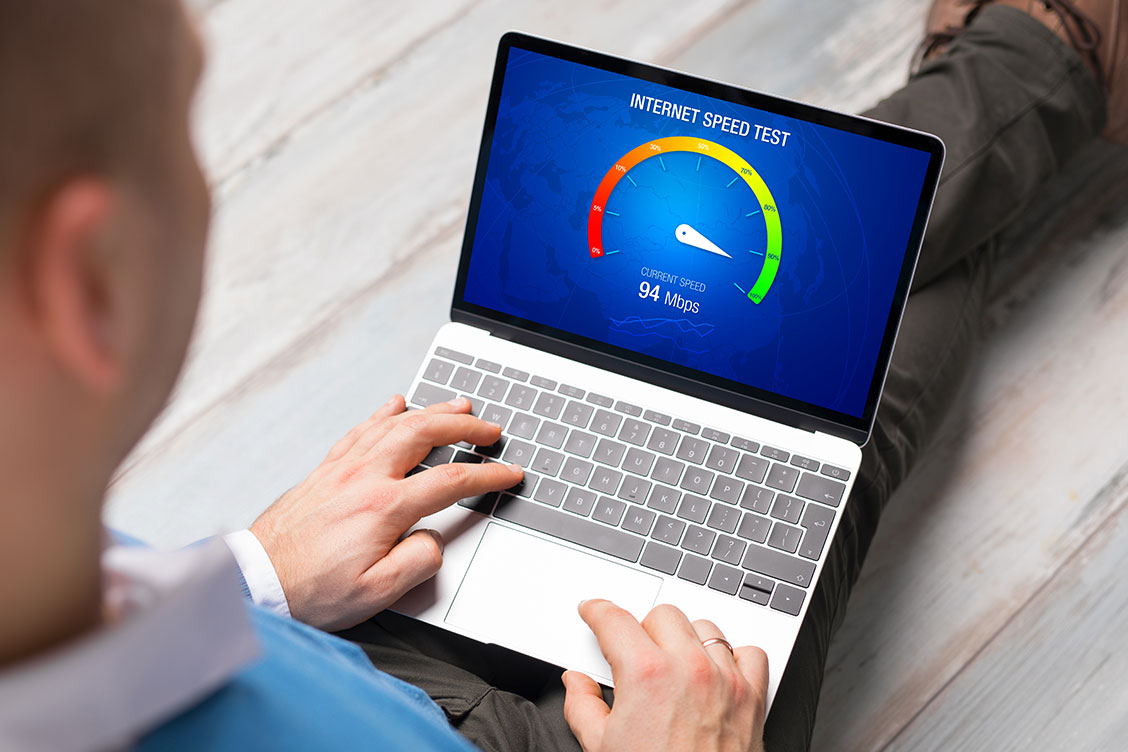
Format Sonrası Düşük İnternet Hızı Sorunu ve Çözüm Yöntemleri



Bilgisayarına format attıktan sonra internet hızının beklenmedik şekilde düşmesi, sıkça karşılaşılan bir teknik problemdir. Bu durumun temelinde, işletim sistemi kurulumu sırasında atlanan veya otomatik olarak doğru kurulamayan kritik sistem bileşenleri yatar.
Format Sonrası İnternet Hızı Neden Düşer?
Eksik veya Yanlış Ağ Sürücüleri (Driver’lar)
Format sonrası Windows (veya başka bir işletim sistemi) genellikle temel ağ kartı sürücüsünü otomatik olarak kurar, ancak bu sürücü kartının tam potansiyelini kullanmayabilir veya güncel olmayabilir. Yanlış ya da eksik sürücü, ağ kartının tam verimle çalışmasını engeller.
Arka Planda Güncelleme İndirmeleri (Windows Update)
Format sonrası işletim sistemi, geride kalan tüm güvenlik yamalarını, sistem güncellemelerini ve diğer Microsoft ürünlerinin güncellemelerini (Office vb.) arka planda hızla indirmeye başlar. Bu yoğun indirme trafiği, senin normal internet kullanımın için bant genişliğini büyük ölçüde tüketir ve internetin yavaşlamış gibi görünmesine neden olur.
Güvenlik Yazılımının (Antivirüs) İlk Tarama ve Güncellemeleri
Eğer format sonrası hemen bir antivirüs programı kurduysan, bu program ilk açılışta veritabanını güncellemeye ve arka planda sistem taraması yapmaya başlar. Bu işlemler de internet ve sistem kaynaklarını kullanır.
Eski İşletim Sistemi/Tarayıcı Sürümleri
Yeni bir işletim sistemi kurmak yerine, eski bir sürümü yeniden kurduysan (örneğin, Windows’un çok eski bir sürümünü), bu sürümün güncel ağ protokollerini ve optimizasyonlarını desteklememesi veya verimli kullanamaması hız düşüşüne yol açabilir.
Otomatik Bulut Senkronizasyonları (OneDrive, Dropbox vb.)
Format sonrası bu tür programlara giriş yaptığında, daha önce yedeklediğin tüm dosyaları arka planda yeniden indirmeye veya mevcut dosyaların senkronizasyonunu kontrol etmeye başlarlar.

Format Sonrası Düşük İnternet Hızı Nasıl Artırılır?
Ağ Sürücülerini Kontrol Et ve Güncelle
- Bilgisayarının (laptop) ya da anakartının (masaüstü) üreticisinin resmî web sitesine git.
- Model numarasını girerek en güncel Wi-Fi ve Ethernet sürücülerini indir ve manuel olarak kur.
- Kurulum sonrası Aygıt Yöneticisi > Ağ Bağdaştırıcıları kısmında sarı ünlem olup olmadığını kontrol et.
Windows Güncellemelerinin Tamamlanmasını Bekle veya Yönet
Format sonrası Windows, arka planda yoğun şekilde güncelleme indirir. Bu süreç interneti yavaşlatabilir.
- Windows 10: Ayarlar > Güncelleştirme ve Güvenlik > Windows Update
- Windows 11: Ayarlar > Windows Update
Güncellemeleri tamamen bitirmesine izin ver veya acil durumdaysan geçici olarak duraklatabilirsin.
Arka Plan Uygulamalarını ve Bulut Senkronizasyonlarını Durdur
- Ctrl + Shift + Esc ile Görev Yöneticisini aç. “İşlemler” sekmesinde interneti en çok kullanan uygulamaları kontrol et.
- OneDrive, Dropbox, Steam, Epic Games, Google Drive gibi uygulamalar dosya indirmeye başlamışsa, sağ tıklayıp senkronizasyonu duraklatabilirsin.
Tarayıcı Ayarlarını Kontrol Et
Format sonrası ilk kurduğun tarayıcıya (Chrome, Edge vb.) eklediğin eklentilerin, özellikle VPN veya proxy eklentilerinin, hız düşüşüne neden olup olmadığını kontrol et. Gereksiz eklentileri kaldır.
Ek Teknik Adım: DNS Önbelleğini Temizle ve Ağ Ayarlarını Sıfırla
Format sonrası bazı cihazlarda DNS kayıtları veya ağ protokolü hataları internetin yavaş çalışmasına ya da bazı sitelere erişilememesine yol açabilir. Aşağıdaki komutlar bu sorunları çözmek için kullanılabilir:
- Başlat Menüsüne sağ tıkla > “Komut İstemi (Yönetici)” veya “Windows Terminal (Admin)” aç.
- Sırasıyla şu komutları gir: ipconfig /flushdns ve netsh winsock reset
- Komutlar çalıştıktan sonra bilgisayarını yeniden başlat.
Bu işlem DNS önbelleğini temizler, ağ soketlerini sıfırlar ve format sonrası oluşan bağlantı sorunlarını büyük ölçüde giderebilir.
Format Sonrası İnternet Yavaşlamasını Önlemek için Yapılması Gerekenler
- Sürücüleri Hazırlayıp Manuel Kur: Format atmadan önce bilgisayarının modeline uygun Wi-Fi ve Ethernet sürücülerini üreticinin sitesinden indirip USB’ye kaydet. Format sonrası internete bağlanmadan önce bu sürücüleri kurarsan bağlantı daha stabil olur.
- Windows Update Ayarlarını Kontrol Et: Format sonrası Windows hemen güncelleme indirmeye başlar ve interneti yavaşlatabilir. (Windows 11: Ayarlar > Windows Update > Gelişmiş seçenekler > Teslim İyileştirme bölümüne girip “Diğer bilgisayarlardan indirmelere izin ver” seçeneğini kapatabilirsin. Böylece internetin başka cihazlara güncelleme paylaşmaz.
- Antivirüs Kurulumunu Hemen Yapma: İlk etapta Windows Defender yeterli. Üçüncü parti antivirüs kuracaksan, Windows güncellemeleri ve sürücüler tamamlandıktan sonra kurman daha iyi olur.
- Güç Modunu Kontrol Et: Laptop kullanıyorsan güç modu “Güç Tasarrufu”ysa Wi-Fi performansın düşebilir. Ayarlar > Sistem > Güç ve Pil > Güç Modu bölümünden Dengeli ya da Yüksek Performans moduna geç.
- Arka Planda Veri Tüketen Uygulamaları Durdur: OneDrive, Dropbox, Steam, Epic Games gibi programlar dosya indirmeye başlamış olabilir. Görev Yöneticisi’nden kontrol edip gerekirse geçici olarak duraklat.
Format Sonrası İnternet Yavaşlaması Hakkında Sıkça Sorulan Sorular (SSS)
Format Sonrası Wi-Fi Hızı Neden Azaldı?
Format sonrası Wi-Fi hızının azalmasının en yaygın nedeni, yeni kurulan işletim sisteminin Wi-Fi adaptörünün tam potansiyelini kullanmayan varsayılan (generic) sürücüyü kurmuş olmasıdır; bu durumda, laptop veya anakart üreticisinin sitesinden en güncel ve doğru Wi-Fi sürücüsünü manuel olarak kurman gerekir.
Format Sonrası Ethernet (Kablolu) Bağlantı Yavaşsa Sebebi Ne Olabilir?
Yanlış veya eksik LAN sürücüsü en sık görülen sebeptir. Doğru sürücüyü kurduktan sonra sorun devam ederse Ethernet kablosunu, modem portunu veya kablonun CAT (Cat5e/Cat6) standardını da kontrol etmelisin.
Format Sonrası İnternet Hız Testinde Düşük Değer Görüyorum, Normal mi?
Format sonrası Windows arka planda güncelleme ve sürücü indirirken interneti geçici olarak yavaşlatabilir. Bu durum birkaç saat sürebilir, ancak güncellemeler bittiğinde hız normale dönmelidir.
Format Sonrası İnternet Kesiliyor veya Kopuyor, Ne Yapabilirim?
Bu durum genellikle uyumsuz ağ sürücüsü, güç tasarrufu modu veya düşük sinyal nedeniyle olur. Üretici sürücüsünü yükleyip, Wi-Fi güç tasarrufu seçeneklerini kapatıp modeme yakın bir konumdan yeniden deneyebilirsin.
Format Sonrası Modem Ayarlarını Değiştirmek Gerekir mi?
Hayır, format sadece bilgisayardaki işletim sistemini sıfırlar ve modem ayarlarını etkilemez. Modemi ayarlarını değiştirmene gerek yok, sorun büyük ihtimalle sürücü veya Windows ayarlarından kaynaklanır.
Format sonrası yavaşlayan internet bağlantısı çoğu zaman sürücü eksikliği, arka planda yapılan güncellemeler veya sistem ayarlarından kaynaklansa da, bazı durumlarda kullandığın internet de bu sorunu derinleştirebilir. Eğer hız testi sonuçlarında düşük değerler görüyorsan, ping yükseliyorsa ya da bağlantı kopuyorsa, sadece bilgisayar ayarlarını değil, internet bağlantının kalitesini de göz önünde bulundurmalısın.
Turknet GigaFiber, 1.000 Mbps’ye varan simetrik hızları ve düşük ping değerleriyle hem format sonrası kurulum sürecini hızlandırır hem de kararlı bir internet deneyimi sunar. Sen de altyapını sorgulayarak adresinde GigaFiber olup olmadığını öğrenebilisin. Başka operatörden geçiş yapacakları fazlasıyla Turknet’te fazlasıyla hızlı ve stabil bir internet bekliyor. Turknet’e sıfırdan abone olacaksan ve daha fazla bilgi almak istersen Yeni Abonelik Rehberi sayfamızı inceleyebilirsin.
 İnternet Hızı
4 dk. okuma
İnternetten Futbol Maçı İzlemek için İnternet Hızı Ne Kadar Olmalıdır?
Yazıyı Oku
İnternet Hızı
4 dk. okuma
İnternetten Futbol Maçı İzlemek için İnternet Hızı Ne Kadar Olmalıdır?
Yazıyı Oku