Eski iPhone’dan Yeni iPhone’a Veri Aktarımı Nasıl Yapılır? Farklı Yöntemler


Yeni bir iPhone aldığınızda, eski cihazınızdaki tüm fotoğraflar, mesajlar, uygulamalar ve diğer önemli verileri sorunsuz bir şekilde taşımak, sürecin en kritik adımlarından biri. Neyse ki, Apple’ın sunduğu birkaç basit yöntemle bu aktarımı yapmak oldukça kolay.
iCloud ile iPhone Veri Aktarımı
Eski iPhone’da iCloud Yedeklemesi Yapma
- Ayarlar uygulamasını açın.
- En üstte bulunan Apple Kimliğiniz’e dokunun.
- iCloud’u seçin ve yedeklemek istediğiniz verileri kontrol edin (örneğin, fotoğraflar, kişiler, notlar).
- Aşağı kaydırarak iCloud Yedekleme bölümüne ulaşın ve yedeklemenin etkin olduğundan emin olun.
- Şimdi Yedekle seçeneğine dokunun ve yedekleme işlemini başlatın.
Yeni iPhone Kurulumu
- Yeni iPhone’unuzu açın ve kurulum işlemlerini başlatabilirsiniz.
- Cihazınızı bir Wi-Fi ağına bağlayın.
- Kurulum sırasında “Uygulamalar ve Veriler” adımına gelene kadar ilerleyin.
iCloud’dan Geri Yüklemek
- “Uygulamalar ve Veriler” adımında “iCloud yedeklemesinden geri yükle” seçeneğini seçin.
- Apple ID’nizi kullanarak iCloud hesabınıza giriş yapın.
- En son yapılan yedeği seçip geri yüklemeyi başlatın.
- İşlem tamamlandığında cihazınız yeniden başlatılır.

iTunes veya Finder ile iPhone Veri Transferi
iTunes ile Veri Aktarma
- Bilgisayarınıza iTunes’u indirip açın.
- Eski iPhone’unuzu bilgisayarınıza bir USB kablosu ile bağlayın. Bu esnada cihazınızın kilidini açarak iTunes’un cihazınızı tanıyabilmesini sağlayın.
- iTunes penceresinde cihaz simgesine tıklayın. “Şimdi Yedekle” butonuna basarak yedekleme işlemini başlatabilirsiniz.
- Yeni iPhone’unuzu aynı şekilde bilgisayara bağlayın.
- Kurulum sırasında “Uygulamalar ve Veriler” adımında “iTunes veya iCloud yedeğinden geri yükle” seçeneğini seçip önceden oluşturduğunuz yedeği seçerek geri yükleme işlemine başlayın.
Finder ile Veri Aktarma (macOS Catalina ve Sonrası)
macOS Catalina’dan sonra iOS aygıtlarıyla ilgili işlemler, Finder üzerinden yönetilmeye başlandı. İşte adımlar:
- Mac’inizde Finder’ı açın.
- Eski iPhone’unuzu Mac’inize bir USB kablosu ile bağlayın.
- Sol panelde görünen cihazınızı seçin. “Bu bilgisayar” altında yer alan genel ayarları kontrol edin (örneğin, şifre korumalı yedekleme) ve “Şimdi Yedekle” butonuna tıklayarak yedekleme işlemini başlatın.
- Yeni iPhone’unuzu Mac’inize bağlayıp kurulumunu başlatın.
- Kurulum sırasında “Uygulamalar ve Veriler” adımına geldiğinizde, “iTunes veya iCloud yedeğinden geri yükle” seçeneğini tercih edin. Önceden oluşturduğunuz yedeği seçerek geri yükleme işlemini başlatın.
Hızlı Başlangıç (Quick Start) Kullanarak Veri Aktarımı Yapma
- Her iki cihazın da şarjının tam olduğundan emin olun. İhtiyacınız varsa cihazları şarja takabilirsiniz.
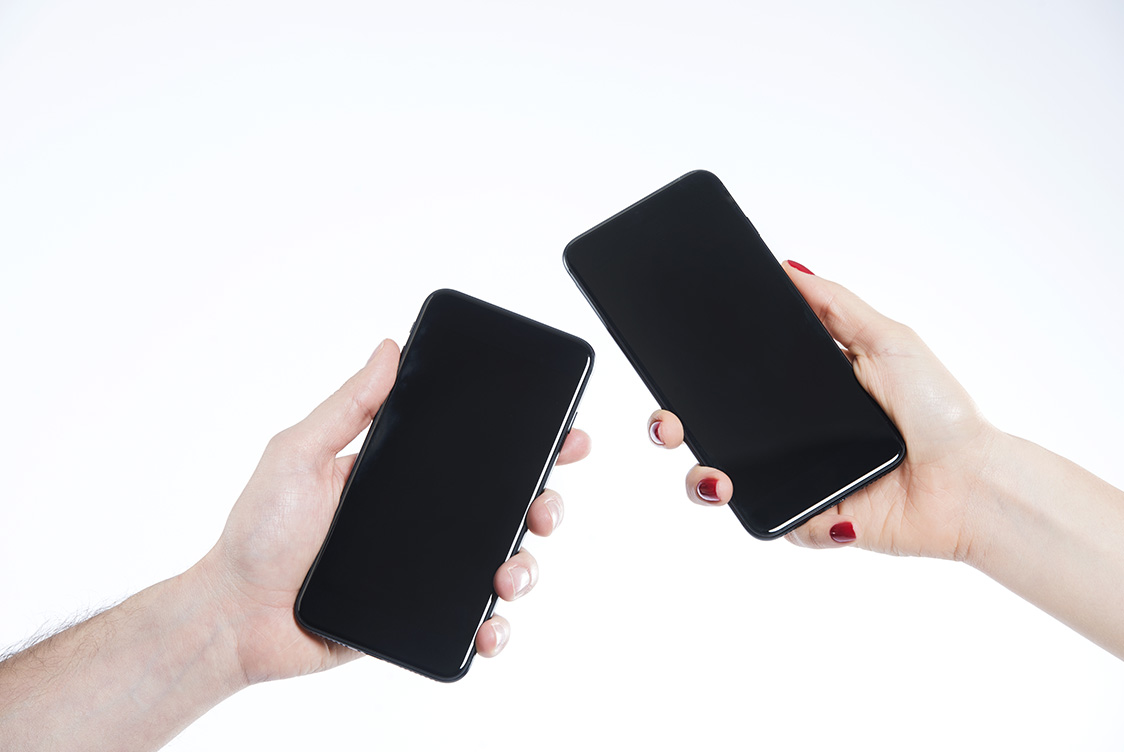
- Eski ve yeni cihazınızı yan yana getirerek ekran kilitlerini açın.
- Eski cihazınızda “Yeni iPhone Kur” yazısını gördüğünüzde Apple kimliğinizi doğrulayın ve “Sürdür” butonuna dokunun.
- Yeni cihazınızda animasyon belirene kadar bekleyin. Eski telefonunuzun kamerasını kullanarak bu animasyonu tarayın veya kamera kullanılamıyorsa elle kimlik doğrulama seçeneğini kullanın.
- Yeni iPhone’unuza eski iPhone’unuzun parolasını girin.
- Face ID veya Touch ID ayarlarını yapmak için ekrandaki yönergeleri takip edin.
- Karşınıza çıkan “iPhone’dan Aktar” ekranında “Devam” seçeneğine dokunun. Bu aşamadan sonra veri aktarım işlemi başlayacaktır.
- İşlem tamamlanana kadar her iki cihazı da birbirine yakın tutun ve prize bağlı bırakın.
Üçüncü Taraf Uygulamalar ile Veri Taşıma
Eski iPhone’unuzdan yeni iPhone’a veri aktarımı yaparken üçüncü taraf uygulamalar da kullanabilirsiniz. İşte bunlardan bazıları:
AnyMP4 iPhone Transfer Pro
Bu uygulama, uygulamaları ve verilerini bir iPhone’dan diğerine aktarmak için kullanılır. Verilerin orijinal durumunu korur.
Dr.Fone Telefon Transferi
Bu uygulama, kişileri, mesajları, fotoğrafları ve daha fazlasını birkaç basit tıklamayla taşıma imkânı sunar. Hem Windows hem de Mac işletim sistemlerinde kullanılabilir.
FoneDog Transfer
Bu uygulama, telefon aktarımını kolaylaştırmak için tasarlanmış olup iki cihazı eşleştirme ve çeşitli veri türlerini aktarma yeteneği sunar.
Veri Aktarımı Sırasında Karşılaşılan Yaygın Sorunlar ve Çözümleri
- Veri aktarımı için güçlü ve istikrarlı bir WiFi bağlantısı büyük önem taşır. Cihazlar aynı ağa bağlı değilse ya da bağlantı zayıfsa, aktarımda takılmalar yaşanabilir.
- İki iPhone’un verimli bir şekilde veri aktarabilmesi için yakın mesafede olmaları gerekir. İdeal olarak, aralarındaki mesafe 1,5 ila 4,5 metre arasında olmalıdır.
- Herhangi bir cihazda yazılım sorunları ya da eski iOS sürümleri varsa, aktarım sürecinde aksaklıklar olabilir. Bu tür sorunları önlemek için, her iki cihazın da en güncel iOS sürümüne sahip olması faydalı olur.
- Yeni iPhone’un yeterli depolama alanına sahip olmadığı durumlarda veri aktarımları takılabiliyor. Veri aktarımı öncesi depolama alanınızı kontrol edip ona göre uygun ayarlamaları yapabilirsiniz. Ancak büyük fotoğraf ve videolarda veri transferleri daha uzun sürebilir ve takılı kalma izlenimi yaratabilir.
- Cihazlardan birinin şarjının bitmesi de veri aktarımlarını yavaşlatabilir veya durdurabilir. Cihazlarınızın şarjlarının dolu olduğundan emin olun ya da işlem sırasında her iki cihazı da şar aletine takılı tutun.
- Yoğun kullanım zamanlarında yüksek internet trafiği veya Apple sunucularının aşırı yüklenmesi de veri aktarımlarını yavaşlatabilir.