Counter Strike 2 FPS Nasıl Artırılır?
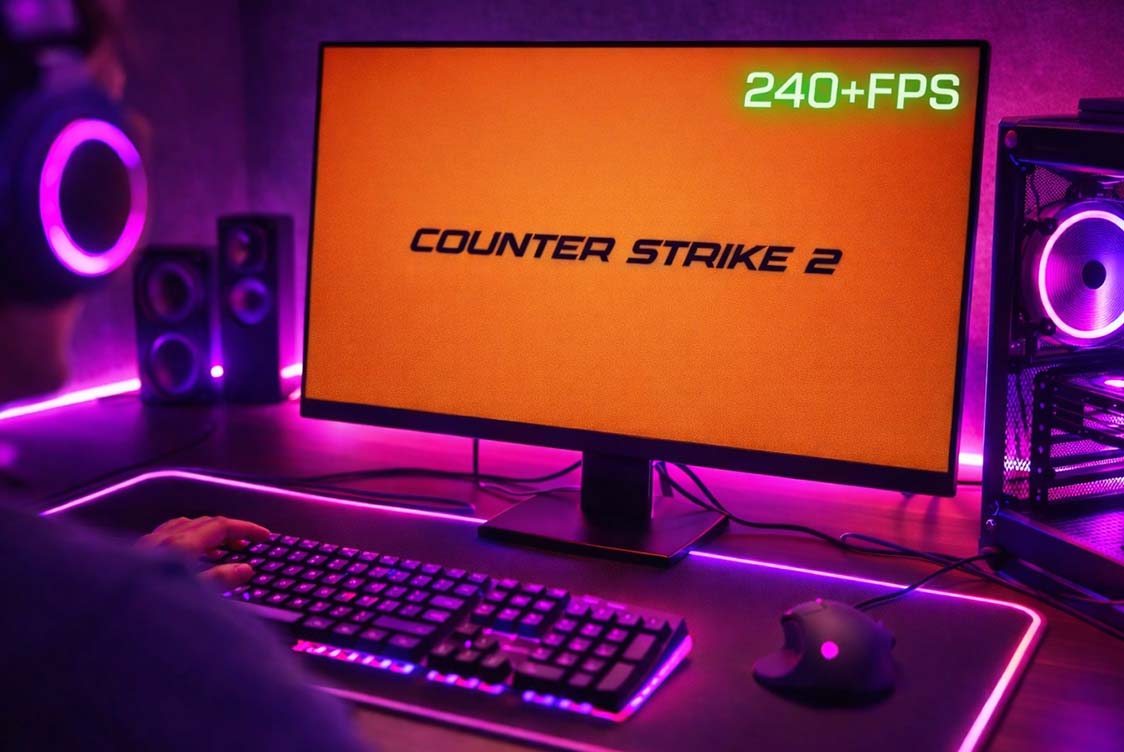


Counter Strike 2, Source 2 motoru sayesinde daha gerçekçi grafikler ve gelişmiş fizik detayları sunarken, bu yenilikler bazı sistemlerde FPS düşüşlerine neden olabilir. Rekabetin milisaniyelere bağlı olduğu CS2’de akıcı bir oynanış elde etmek için FPS değerlerinin optimize edilmesi büyük önem taşır.
CS2’de FPS Neden Önemlidir?
FPS (Saniyedeki Kare Sayısı), oyunun akıcılığını doğrudan etkileyen bir değerdir. Yüksek FPS, sadece görüntünün daha yumuşak akmasını sağlamaz, aynı zamanda “Input Lag” dediğimiz giriş gecikmesini de azaltır.
Özellikle CS2 gibi milisaniyelerin önemli olduğu bir oyunda:
- Daha Hızlı Tepki: Ekrandaki rakibi daha erken görür ve nişanını daha hassas bir şekilde yönlendirebilirsin.
- Gecikmesiz Sprey Kontrolü: Silah geri tepmesini kontrol ederken kare düşmesi yaşamazsan kas hafızan daha tutarlı çalışır.
- Avantajlı Peek: Köşelerden çıkarken veya rakipten kaçarken takılma yaşamazsın.

CS2’de FPS Düşüşü Nedenleri
Counter-Strike 2’de performans kaybı yaşamanın temelinde, Source 2 motorunun modern donanım mimarilerini hedeflemesi yatar. CS:GO’nun aksine CS2, hem ekran kartını (GPU) hem de işlemciyi (CPU) çok daha yoğun ve eş zamanlı olarak kullanır.
1. Source 2 Motoru ve Işıklandırma (PBR Sistemi)
Yeni motorla birlikte gelen Physically Based Rendering (PBR) sistemi, materyallerin ışığa verdiği tepkiyi gerçekçi kılar. Dinamik gölgeler ve anlık yansımalar, özellikle VRAM (video belleği) kapasitesi düşük veya eski mimariye sahip ekran kartlarında bant genişliği darboğazına neden olur.
2. Hacimsel Dumanlar (Volumetric Smokes)
CS2’nin en ikonik yeniliği olan etkileşimli dumanlar, artık sadece basit bir görsel değil, tüm oyuncular için aynı anda hesaplanan hacimsel bir objedir. Dumanın içinden mermi geçmesi veya el bombası patlaması durumunda dumanın şekil değiştirmesi, ciddi bir GPU render maliyeti oluşturur ve düşük segment kartlarda ani FPS düşüşlerinin (drop) en yaygın sebebidir.
3. İşlemci Darboğazı ve “Frame Time” Dalgalanması
CS2, işlemcinin tek çekirdek performansına CS:GO’dan daha fazla bağımlıdır. Güçlü bir ekran kartın olsa bile, işlemcin kareleri ekran kartına “besleyemezse” sadece FPS düşmekle kalmaz, “Frame Time” (kare süresi) dalgalanır. Bu durum, FPS yüksek görünse bile oyunun “akmıyormuş” gibi hissedilmesine ve mikro takılmalara (stuttering) yol açar.
4. Sub-tick Sistemi ve Ağ Yükü
CS2’deki yeni Sub-tick sistemi, her hareketi ve atışı milisaniyelik hassasiyetle sunucuya iletir. Bu işlem, arka planda işlemci üzerinde ek bir hesaplama yükü oluşturur. Zayıf işlemcili sistemlerde ağ paketlerinin işlenmesi sırasında anlık takılmalar yaşanabilir.
5. Yazılımsal Etkenler ve Shader Derleme
Arka planda çalışan yüksek kaynak tüketen uygulamaların (tarayıcılar, kayıt programları) yanı sıra, güncellenmemiş sürücüler CS2’nin Shader (Gölgelendirici) derleme sürecini bozar. Oyun dosyaları güncel olsa bile sürücü uyumsuzluğu, haritanın belirli bölgelerine girdiğinde GPU’nun zorlanmasına neden olur.
CS2 FPS Artırmak için 10 Yöntem
1. Ekran Kartı Sürücülerini Manuel Güncelle
Windows Update’in sunduğu sürücüler temel seviyededir. NVIDIA, AMD veya Intel’in sitesinden doğrudan “Game Ready” sürücülerini indirin. CS2 için yayınlanan özel sürücüler, gölgelendirici (shader) derleme hatalarını ve anlık takılmaları (stutter) büyük oranda giderir.
2. Gelişmiş Video Ayarlarıyla İdeal Dengeyi Kur
Her şeyi “Düşük” yapmak yerine stratejik ayarlar kullan:
- Global Gölge Kalitesi: Orta (Rakiplerin gölgesini uzaktan görmek için kritiktir).
- Model/Doku Detayı: Düşük.
- Dokuları Filtreleme Modu: Bilinear veya Trilinear.
- Shading (Gölgelendirme) Kalitesi: Düşük.
- Parçacık Detayı: Düşük.
- Çevre Perdeleme: Devre Dışı.
- HDR: Performans.
3. FidelityFX Super Resolution (FSR) Kullanımı
Eğer GPU darboğazı yaşıyorsan FSR’ı “Quality” moduna getir. Ancak görüntüde bulanıklık fark edersen bu ayarı kapatıp çözünürlüğü düşürmek (Örn: 4:3 moda geçmek) daha net bir görüntü sağlayabilir.
4. NVIDIA Reflex Düşük Gecikme Süresi
NVIDIA kullanıcısıysan bu ayarı “Etkin” yapmalısın. Eğer ekran kartın sürekli %95+ yükte çalışıyorsa “Etkin + Boost” seçeneğini kullanabilirsin. İşlemci odaklı sistemlerde sadece “Etkin” daha stabil bir kare hızı sunar.
5. Windows Oyun Modu ve Donanım Hızlandırma
Windows ayarlarından “Oyun Modu”nu aç. “Grafik Ayarları” kısmından “Donanım Hızlandırmalı GPU Zamanlaması” (HAGS) özelliğini yeni nesil kartlarda (RTX serisi gibi) aktif et; ancak eski sistemlerde takılma yaparsa kapatıp test edebilirsin.
6. Shader Önbelleğini (Shader Cache) Optimize Et
NVIDIA Denetim Masası üzerinden “Shader Cache Size” ayarını 10GB veya Sınırsız olarak güncelleyebilirsin. CS2, Source 2 motoru nedeniyle sürekli gölgelendirici yükler; bu ayar harita geçişlerindeki takılmaları ve ilk çatışma anındaki FPS düşüşlerini engeller.
7. Güç Yönetim Planı
Denetim Masası > Güç Seçenekleri üzerinden “Yüksek Performans” veya (varsa) “Nihai Performans” modunu seç. Bu, işlemcinin oyun esnasında hız düşürmesini (downclocking) engeller.
8. Profesyonel Çözünürlük (4:3 Aspect Ratio)
Performans için en etkili yöntemdir. 1280×960 gibi çözünürlüklerde “Stretched” (Genişletilmiş) oynamak hem FPS’i ciddi oranda artırır hem de rakip modellerini genişleterek vurmayı kolaylaştırır.
9. Gereksiz Overlay’leri Kapat
Discord, Steam ve Spotify arayüzlerinin “Overlay” (oyun içi panel) özelliklerini kapatabilirsin. CS2, arka planda çalışan ve GPU ivmelendirmesi kullanan bu panellere karşı CS:GO’dan daha duyarlıdır.
10. XMP/DOCP Profilini Aktif Et
BIOS ayarlarından RAM’lerin gerçek hızında (Örn: 3600MHz) çalıştığından emin olun. CS2 işlemci ve bellek hızına doğrudan bağlı bir oyundur; düşük RAM frekansı en güçlü ekran kartında bile düşük FPS alınmasına neden olur.
Stabil FPS için Kritik Ek İpuçları
- V-Sync’i Kapatın: Giriş gecikmesini (input lag) en aza indirmek için oyun içinde Dikey Senkronizasyon her zaman Kapalı olmalıdır.
- FPS Sabitleme (fps_max): CS2’de Sub-tick sistemi nedeniyle FPS’i monitör hızına çok yakın sabitlemek gecikme yaratabilir. Ya fps_max 0 (sınırsız) kullan ya da bilgisayarının stabil verebildiği en yüksek değere (Örn: 300 veya 400) sabitle.
- Ana Menü Arka Planı: Ayarlar > Video kısmından ana menü arka planını basit bir haritaya (Örn: Warehouse) çevir. Dinamik karakterler menüdeyken sistemi gereksiz yorar.
- Ses Ayarları: “L/R Isolation” (Sol/Sağ İzole Etme) ayarını %50-%100 arasına getirerek rakip seslerini netleştirebilirsin. “Perspective Correction” ayarı performanstan ziyade sesin 3D konumlandırılmasıyla ilgilidir, bu yüzden ses kasmak için ayarın Açık kalması önerilir.
- Başlatma Komutlarını Temizleyin: CS2’de -freq, -high, -threads gibi komutlar artık otomatik yönetilir ve manuel eklemek hatalara yol açabilir. Başlatma seçeneklerini temiz tut.
CS2’de FPS’i stabil tutmak için yaptığın tüm bu optimizasyonlar; güçlü donanım kadar düşük gecikmeli ve kararlı bir internet bağlantısıyla anlam kazanır. Özellikle Sub-tick sistemiyle birlikte ağ gecikmeleri ve paket kayıpları, oyun içi hissiyatı doğrudan etkileyebilir. Bu noktada Turknet Gigafiber, 1.000 Mbps’ye varan simetrik hızı ve sunduğu düşük ping değerleriyle rekabetçi oyunlarda daha tutarlı bir bağlantı deneyimi sunar.
Adresinde Gigafiber altyapısı bulunup bulunmadığını altyapı sorgulama sayfası üzerinden kontrol edebilir, mevcut bağlantının performansını hız testi ile ölçebilir ve dilersen başka operatörden geçiş seçeneklerini inceleyerek Gigafiberli olmanın avantajlarından yararlanmaya başlayabilirsin.

 Oyun Dünyası
6 dk. okuma
Valorant Artık Mobilde: Özellikleri, Tarih ve Sistem Gereksinimleri
Yazıyı Oku
Oyun Dünyası
6 dk. okuma
Valorant Artık Mobilde: Özellikleri, Tarih ve Sistem Gereksinimleri
Yazıyı Oku
 Oyun Dünyası
4 dk. okuma
2024 Steam İndirimleri Ne Zaman? Steam İndirim Takvimi ve Tarihleri
Yazıyı Oku
Oyun Dünyası
4 dk. okuma
2024 Steam İndirimleri Ne Zaman? Steam İndirim Takvimi ve Tarihleri
Yazıyı Oku