Bilgisayara Şifre Nasıl Konulur? (Windows ve Mac)
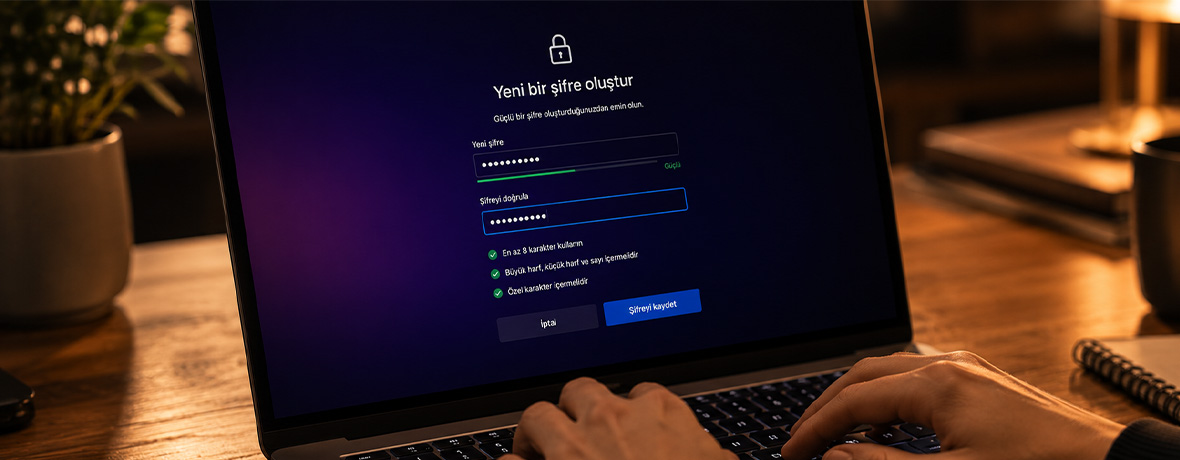


Bilgisayarına şifre koymak için Windows’ta Ayarlar > Hesaplar > Oturum Açma Seçenekleri > Parola, Mac’te ise Sistem Ayarları > Kullanıcılar ve Gruplar yolunu izleyebilirsin.
Windows Hello PIN’i ile Microsoft hesabı parolası, Mac oturum parolası ile Apple Hesabı parolası aynı değildir. Bu nedenle işleme başlamadan önce hangi giriş bilgisini değiştirmek istediğini belirlemelisin.
Bilgisayara Şifre Koymak Neden Önemlidir?
Oturum açma parolası, bilgisayarına fiziksel olarak erişen birinin kişisel dosyalarını, uygulamalarını ve kayıtlı hesaplarını doğrudan açmasını zorlaştırır. Bilgisayarını evde tek başına kullansan bile cihazın kaybolması, çalınması veya geçici olarak başka birine verilmesi ihtimaline karşı parola belirlemen faydalıdır.
Etkili koruma için bilgisayarın uyku modundan çıktığında yeniden giriş bilgisi istemesini sağlamalısın. Cihazının başından ayrılırken Windows’ta Windows + L, Mac’te ise Control + Command + Q tuşlarına basarak ekranı hızlıca kilitleyebilirsin.
Oturum parolasının dosyaları tek başına şifrelemediğini de unutmamalısın. Verilerini cihazın depolama birimi üzerinden gelebilecek yetkisiz erişimlere karşı korumak için Windows’ta BitLocker veya Cihaz Şifrelemesi, Mac’te ise FileVault kullanılabilir.

Windows 11 Bilgisayara Şifre Nasıl Konulur?
Windows 11’de yerel hesap kullanıyor ve hesabında henüz parola bulunmuyorsa şu adımları izle:
- Başlat menüsünden Ayarlar uygulamasını aç.
- Hesaplar > Oturum Açma Seçenekleri bölümüne gir.
- Parola başlığını genişlet.
- Ekle seçeneğine tıkla.
- Kullanmak istediğin parolayı iki kez yaz.
- Parolanı hatırlamana yardımcı olacak bir ipucu oluştur.
- İleri > Son adımlarıyla işlemi tamamla.
Parola bölümünde Ekle yerine Değiştir butonu görünüyorsa hesabında zaten bir parola bulunuyor demektir. Windows’a Microsoft hesabınla giriş yapıyorsan bilgisayardaki oturumun bu hesabın parolasıyla ilişkilidir.
Microsoft hesabı kullanırken Parola seçeneği görünmüyorsa Oturum Açma Seçenekleri > Ek Ayarlar bölümündeki “Bu cihazdaki Microsoft hesapları için yalnızca Windows Hello ile oturum açmaya izin ver” ayarı etkin olabilir. Menü seçenekleri cihazın yapılandırmasına ve varsa kurum politikalarına göre değişebilir.
Windows 10’da da Ayarlar > Hesaplar > Oturum Açma Seçenekleri > Parola yolu kullanılabilir. Ancak Windows 10 desteği sona erdiği için destek kapsamı dışında kalan bir sürümü kullanıyorsan güvenlik güncellemelerini sürdürebilmek için uygun bir Windows sürümüne geçmeyi değerlendirmelisin.
Windows Bilgisayar Şifresi Nasıl Değiştirilir?
Mevcut Windows parolanı değiştirmek için Ayarlar > Hesaplar > Oturum Açma Seçenekleri > Parola > Değiştir yolunu takip et. Önce kullandığın parolayı, ardından oluşturmak istediğin yeni parolayı gir.
Microsoft hesabının parolasını değiştirdiğinde Outlook, OneDrive ve Xbox gibi aynı hesapla kullandığın diğer Microsoft hizmetlerindeki giriş bilgin de değişir. Yerel hesap parolası ise yalnızca ilgili bilgisayardaki kullanıcı hesabı için geçerlidir.
Windows PIN’i ile Parola Arasındaki Fark Nedir?
Windows Hello PIN’i, oluşturulduğu cihazla ilişkilendirilen bir oturum açma yöntemidir. Microsoft hesabı parolası ise farklı cihazlarda ve Microsoft hizmetlerinde hesabına erişmeni sağlar. Bu nedenle PIN ve parola aynı giriş bilgisi değildir.
Windows Hello destekleyen bilgisayarlarda PIN’in yanı sıra yüz tanıma veya parmak iziyle giriş de ayarlayabilirsin. Bu yöntemler hesap parolanı kaldırmaz; bilgisayarın kilidini daha hızlı açman için ek giriş seçenekleri sunar.
Windows Bilgisayar Şifresi Unutulursa Ne Yapılır?
Microsoft hesabıyla oturum açıyorsan giriş ekranındaki Parolamı Unuttum seçeneğini kullanabilirsin. Hesabına eklediğin e-posta adresi, telefon numarası veya başka bir doğrulama yöntemiyle kimliğini doğruladıktan sonra yeni bir parola oluşturabilirsin.
Yerel hesap kullanıyorsan hatalı parola girdikten sonra görünen Parolayı Sıfırla seçeneğini kullanabilirsin. Güvenlik sorularıyla sıfırlama yapabilmek için bu soruların hesap oluşturulurken belirlenmiş olması gerekir. Bu seçenek kullanılamıyorsa daha önce hazırladığın parola sıfırlama diski veya bilgisayardaki başka bir yönetici hesabı yardımcı olabilir.
Windows Hello PIN’ini hatırlamıyorsan PIN’imi Unuttum bağlantısını kullanmalısın. İş veya okul bilgisayarlarında parola sıfırlama işlemi kurum politikalarıyla sınırlandırılabileceği için bilgi işlem biriminden destek alman gerekebilir.
Mac’e Şifre Nasıl Konulur?
Mac kurulumu sırasında kullanıcı hesabı için genellikle bir oturum parolası oluşturulur. Bu nedenle macOS’te çoğu zaman sıfırdan parola eklemek yerine mevcut parola değiştirilir:
- Apple menüsünden Sistem Ayarları seçeneğini aç.
- Kullanıcılar ve Gruplar bölümüne gir.
- Kullanıcı hesabının yanındaki bilgi düğmesine tıkla.
- Değiştir seçeneğini seç.
- Eski parolanı yaz.
- Yeni parolayı iki kez gir.
- İstersen bir parola ipucu ekle.
- Parolayı Değiştir butonuna tıkla.
Mac’in uyku modundan çıkarken veya ekran koruyucu kapatılırken parola istemesi için Sistem Ayarları > Kilit Ekranı bölümünü aç. “Ekran koruyucu başladıktan veya ekran kapatıldıktan sonra parola gereksin” ayarından uygun süreyi seç.
Mac Oturum Parolası ile Apple Hesabı Parolası Aynı mı?
Mac oturum parolası bilgisayarın kilidini açmak ve bazı sistem değişikliklerini onaylamak için kullanılır. Apple Hesabı parolası ise iCloud, App Store ve diğer Apple hizmetlerine giriş yapmanı sağlar.
Mac oturum parolanı Kullanıcılar ve Gruplar bölümünden değiştirebilirsin. Apple Hesabı parolanı yenilemek için Sistem Ayarları > Adın > Giriş Yapma ve Güvenlik > Parolayı Değiştir yolunu izleyebilirsin.
Mac Şifresi Unutulursa Ne Yapılır?
Mac giriş parolanı unuttuysan şu adımları uygulayabilirsin:
- Caps Lock tuşunun açık olup olmadığını kontrol et.
- Giriş ekranında doğru klavye dilinin seçildiğinden emin ol.
- Parola alanının yanındaki soru işaretinden parola ipucuna bak.
- Sıfırlama seçeneklerinin görüntülenmesi için parolanı birkaç kez girmeyi dene.
- Sunulan seçeneğe göre Apple Hesabını veya FileVault kurtarma anahtarını kullan.
- Ekrandaki yönlendirmeleri izleyerek yeni bir parola oluştur.
Sıfırlama seçeneği görünmüyorsa Mac’ini macOS Recovery üzerinden başlatman gerekebilir. Eski parolanı kullanmadan sıfırlama yaptığında kayıtlı parolalarının tutulduğu mevcut oturum anahtarlığına erişemeyebilirsin. Böyle bir durumda macOS yeni bir oturum anahtarlığı oluşturmanı isteyebilir.
Güçlü Bilgisayar Şifresi Nasıl Oluşturulur?
Güçlü bir bilgisayar parolası uzun, benzersiz ve tahmin edilmesi zor olmalıdır. Birbiriyle ilgisiz birkaç kelimeden oluşan uzun bir parola ifadesi, kısa ve karmaşık görünen bir paroladan daha kolay hatırlanabilir ve daha güçlü olabilir.
Ad, doğum tarihi, telefon numarası, kullanıcı adı veya “123456” gibi kolay tahmin edilebilecek bilgilerden kaçınmalısın. Aynı parolayı farklı hesaplarda kullanmamalı ve kurtarma bilgilerini güncel tutmalısın. Uygunsa parola yöneticisinden yararlanabilir; Microsoft ve Apple hesaplarında iki aşamalı doğrulamayı etkinleştirebilirsin.
Bilgisayar Şifresi Hakkında Sıkça Sorulan Sorular (SSS)
Bilgisayar Şifresi Dosyaları Şifreler mi?
Hayır. Oturum parolası bilgisayarına erişimi sınırlar ancak dosyalarını tek başına şifrelemez. Depolama birimindeki verileri korumak için desteklenen Windows cihazlarda BitLocker veya Cihaz Şifrelemesi, Mac’te ise FileVault kullanılabilir.
Bilgisayarda Her Kullanıcıya Farklı Şifre Konulabilir mi?
Evet. Windows ve macOS’te her kişi için ayrı bir kullanıcı hesabı oluşturabilir ve her hesaba farklı bir parola belirleyebilirsin. Böylece kullanıcıların kişisel dosyaları, uygulama tercihleri ve masaüstü ayarları birbirinden ayrılır.
Bilgisayar Şifresi Kaldırılabilir mi?
Windows’taki yerel hesap parolasını kaldırmak mümkündür. Microsoft hesabıyla kullanılan bilgisayarlarda parola yerine Windows Hello PIN’i, yüz tanıma veya parmak izi tercih edilebilir. Mac’te otomatik girişin kullanılabilirliği FileVault ve diğer güvenlik ayarlarına bağlıdır. Yetkisiz erişimi kolaylaştırabileceği için parolayı kaldırmak önerilmez.
Bilgisayara Şifre Koymak Virüslere Karşı Korur mu?
Hayır. Oturum parolası cihazına izinsiz fiziksel erişimi sınırlar ancak zararlı yazılımları engellemez. Korunmak için işletim sistemini ve uygulamalarını güncel tutmalı, güvenmediğin bağlantıları ve dosyaları açmamalı, cihazındaki güvenlik özelliklerini etkinleştirmelisin.
Bilgisayar Şifresi ile PIN Aynı mı?
Hayır. Parola kullanıcı hesabıyla, PIN ise genellikle ayarlandığı Windows cihazıyla ilişkilidir. Mac’te kullanılan oturum parolası da Apple Hesabı parolasından farklıdır. Parolanı veya PIN’ini değiştirirken hangi giriş bilgisini güncellediğine dikkat etmelisin.