PC Sistemi İyi Olmasına Rağmen FPS Düşüklüğü Nasıl Çözülür?
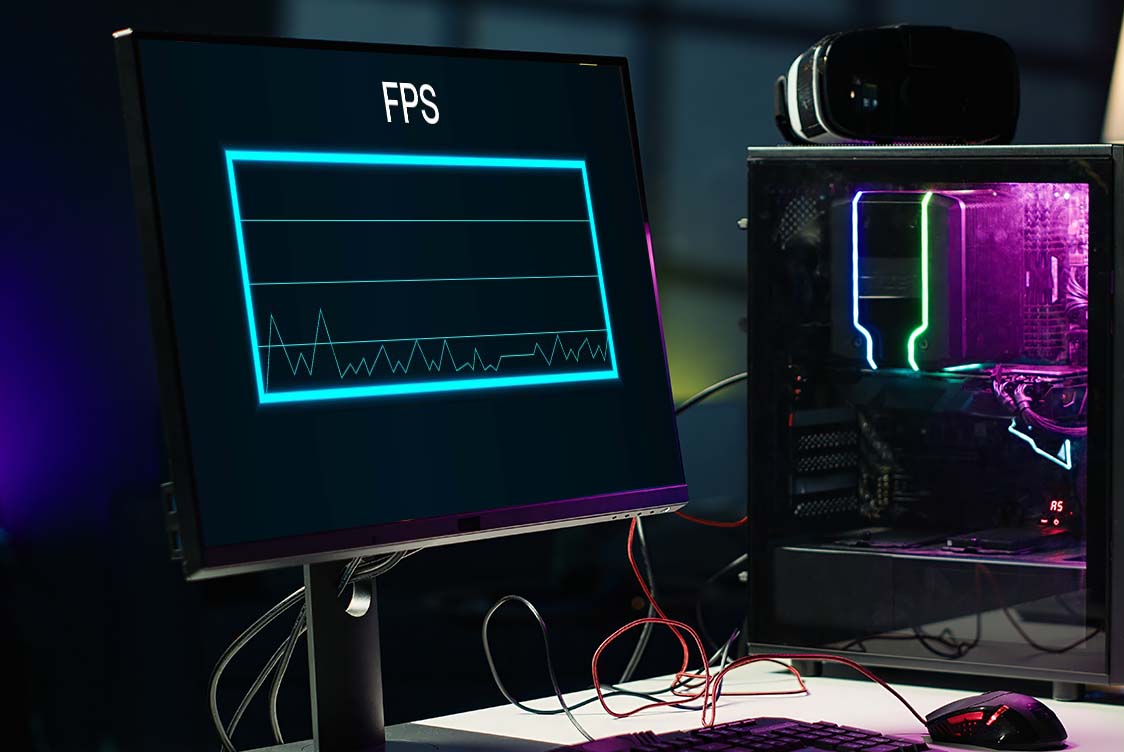


Oyun tutkunları için yüksek FPS (kare hızı), akıcı ve keyifli bir oyun deneyiminin olmazsa olmazıdır. Yeni ve güçlü bileşenlerden oluşan bir PC sistemine yatırım yapmana rağmen, beklediğin performansı alamamak veya anlık FPS düşüşleri yaşamak oldukça can sıkıcı olabilir. Bu durum, sadece donanımın yetersizliğinden değil, sistem yönetimi, yazılım ayarları veya çevresel faktörlerden de kaynaklanabilir.
PC Sistemi İyi Olmasına Rağmen FPS Düşüklüğü Nedenleri
1. Termal Kısıtlama ve Güç Yönetimi
- Aşırı Isınma (Thermal Throttling): FPS düşüşlerinin en sık karşılaşılan nedenidir. Özellikle oyun sırasında yoğun yük altında CPU (İşlemci) ve GPU (Ekran Kartı) sıcaklıkları kritik eşiği (genellikle 85°C – 95°C arası) aştığında, donanım kendini korumak için çalışma frekansını ve gücünü otomatik olarak düşürür. Bu düşüş, doğrudan anlık veya sürekli FPS düşüşlerine yol açar.
- Yanlış Güç Planı Ayarı: Bilgisayarın, özellikle dizüstü bilgisayarların, işletim sistemi güç planı “Dengeli” veya “Güç Tasarrufu” modunda kalmış olabilir. Bu modlar, donanımın güç tüketimini ve dolayısıyla performansını bilinçli olarak sınırlar.
- Hatalı BIOS/UEFI Ayarları: Bazı gelişmiş BIOS ayarlarında, örneğin CPU’nun güç limitleri (PL1/PL2) veya termal limitleri yanlış yapılandırılmış olabilir, bu da kartın tam güç çekmesini engeller.
2. Sürücü ve Yazılım Çakışmaları
- Eski, Hatalı veya Bozuk Grafik Sürücüleri: Grafik kartı sürücüleri, kartın donanımı ile işletim sistemi ve oyunlar arasındaki köprüdür. Ancak sürücülerin güncel olmaması, hatalı şekilde yüklenmesi ya da eski sürümlere ait dosyaların sistemde kalması; oyunlarda performans düşüşlerine, takılmalara ve uyumsuzluklara yol açabilir. Bu tür durumlarda ekran kartı, sahip olduğu potansiyeli tam olarak kullanamaz ve oyun deneyimi beklenenden daha verimsiz hâle gelir.
- Arka Planda Yüksek Kaynak Tüketimi: Oyun oynarken farkında olmadan arka planda çalışan güncelleyici programlar (Windows Update, Steam/Epic indirmeleri), tarayıcı sekmeleri, yayın yazılımları (Discord, Spotify, OBS) veya virüs tarayıcıları CPU, RAM ve disk kaynaklarını tüketerek oyuna ayrılan gücü azaltır.
- Windows Optimizasyonunun Eksikliği: Windows’un kendi içinde yer alan kayıt veya kayıt dışı çalışan servisler (örneğin, Windows Search, Telemetri) gereksiz yere sistem kaynağı tüketebilir.
3. Oyun İçi ve Sistem Ayarları
- VRAM Doluluğu ve Yanlış Ayarlar: Oyun içindeki doku kalitesi (Texture Quality) ve kenar yumuşatma (Anti-Aliasing) gibi grafik ayarlarının gereğinden yüksek seviyelerde tutulması, ekran kartının video belleğinin hızla dolmasına neden olabilir. VRAM kapasitesi aşıldığında sistem, verileri daha yavaş depolama alanlarına aktarmaya çalışır ve bu durum oyun sırasında ani FPS düşüşleri, takılmalar ve genel performans kaybı olarak kendini gösterir.
- Çözünürlük Ölçeklendirme: Bazı oyuncular, monitörlerinin desteklediği çözünürlükten daha yüksek bir çözünürlükte render yapmaya zorlayan (örneğin 4K’ya ölçeklendirme) ayarları aktif bırakabilir. Bu, güçlü sistemleri bile zorlayabilir.
- Monitör Kablo Bağlantısı: Özellikle yeni kurulan veya yakın zamanda donanımı değiştirilen bilgisayarlarda, monitör kablosunun (HDMI ya da DisplayPort) yanlışlıkla harici ekran kartı yerine anakart üzerindeki entegre grafik çıkışına takılması sık karşılaşılan bir durumdur. Bu bağlantı hatası, sistemin harici ekran kartı yerine işlemcinin dahili grafik birimini kullanmasına neden olur ve oyunlarda beklenenden çok daha düşük FPS değerleriyle karşılaşılmasına yol açar.
4. Donanımsal Darboğazlar ve Depolama
- Hafif İşlemci Darboğazı: Sistem genel olarak güçlü görünse bile, özellikle 144 Hz ve 240 Hz gibi yüksek yenileme hızına sahip monitörlerde ve düşük çözünürlük ayarlarında işlemci kaynaklı bir sınırlama ortaya çıkabilir. Bu senaryolarda CPU’nun, ekran kartına yeterince hızlı veri aktaramaması nedeniyle performans işlemci tarafında takılı kalır. Sonuç olarak ekran kartı tam kapasiteyle çalışamaz ve FPS artışı beklenen seviyeye ulaşmaz.
- RAM Hızı ve Dual Channel Sorunu: RAM’lerin tek kanal modda çalışması veya BIOS’tan doğru XMP/EXPO profiliyle yüksek hızlara ayarlanmamış olması, CPU’nun veri erişimini kısıtlayarak FPS’yi düşürür.
- Disk Hızı: Oyunun kurulu olduğu depolama birimi, oyun performansını doğrudan etkileyen unsurlar arasında yer alır. HDD yerine SSD kullanılması, oyunların çok daha hızlı ve kararlı çalışmasına yardımcı olur. Okuma ve yazma hızları düşük olan disklerde ise özellikle açık dünya yapısına sahip oyunlarda harita, doku ve nesne yüklemeleri sırasında takılmalar yaşanabilir. Bu durum, oyun içinde ani FPS düşüşlerine ve akıcılığın bozulmasına neden olabilir.

PC Sistemi İyi Olmasına Rağmen FPS Düşüklüğü Çözüm Önerileri
1. Isınma ve Güç Yönetimi
- Isı Takibi: Oyun sırasında CPU ve GPU sıcaklıklarını HWMonitor veya MSI Afterburner ile takip edebilirsin. Değerler uzun süre 85°C’nin üzerindeyse kasa içi hava akışını ve fanların doğru yönde çalışıp çalışmadığını kontrol etmek gerekir. CPU soğutucusu ve ekran kartı fanlarının tozunu temizlemek çoğu zaman yeterli olur. Isınma devam ederse, termal macunun yenilenmesi için profesyonel destek almak sistemin daha kararlı çalışmasına yardımcı olabilir.
- Güç Planı: Windows’un varsayılan güç planları, oyun performansını sınırlayabilir. Arama çubuğuna “Ek Güç Ayarları” yazarak ilgili menüye gir ve aktif planı “Yüksek Performans” ya da destekleniyorsa “Nihai Performans (Ultimate Performance)” olarak değiştirebilirsin. Bu ayar, işlemci ve ekran kartının yük altında daha kararlı çalışmasına yardımcı olur.
2. Yazılım ve Sürücü Temizliği
- Ekran Kartı Sürücüleri: Eski sürücülerden kalan dosyalar sorun yaratıyorsa, Display Driver Uninstaller (DDU) ile güvenli modda mevcut sürücüleri tamamen kaldırmak faydalı olur. Ardından ekran kartının resmî sitesinden (NVIDIA veya AMD) en güncel sürümü indirip temiz kurulum seçeneğiyle yeniden yükleyebilirsin.
- Arka Plan: Görev Yöneticisi üzerinden oyun sırasında yüksek CPU veya RAM kullanan gereksiz uygulamaları kapatabilirsin. Ayrıca Başlangıç sekmesinden, Windows açılırken otomatik çalışan ama ihtiyaç duyulmayan programları devre dışı bırakarak sistemi rahatlatman mümkün.
- Oyun Modu: Windows Oyun Modu genellikle performansı olumlu etkiler. Ancak bazı sistemlerde Xbox Game Bar açık olduğunda ters etki yaratabilir. FPS sorunları yaşıyorsan Game Bar’ı kapatarak test edebilirsin.
3. Oyun İçi ve Grafik Ayarları
- Gölge ve VRAM Ayarları: FPS’i en çok etkileyen seçenekler genellikle gölge kalitesi, yansımalar ve doku ayarlarıdır. Bu ayarları bir kademe düşürmek, görüntü kalitesinde ciddi bir kayıp olmadan daha akıcı bir deneyim sağlayabilir.
- V-Sync Kontrolü: Monitörün G-Sync veya FreeSync desteklemiyorsa ve FPS değeri monitör yenileme hızını aşıyorsa, V-Sync yırtılmaları engelleyebilir. Ancak bu özellik giriş gecikmesini artırabilir. Anlık takılmalar yaşıyorsan, V-Sync’i hem oyun içinden hem de ekran kartı kontrol panelinden kapatıp yeniden denemekte fayda var.
- Özel Grafik Ayarları: Windows arama çubuğundan “Grafik Ayarları” menüsüne girerek oyunun .exe dosyasını ekle ve grafik tercihini “Yüksek Performans” olarak ayarlayabilirsin. Bu, oyunun kesin olarak harici ekran kartı üzerinden çalışmasını sağlar.
4. Donanımsal Optimizasyonlar
- RAM XMP / EXPO Profili: BIOS veya UEFI ayarlarına girerek RAM’lerin ilan edilen hızlarda çalıştığından emin ol. XMP (Intel) veya EXPO (AMD) profili kapalıysa, bellekler varsayılan olarak daha düşük hızlarda çalışabilir. Bu durum, özellikle oyun performansını doğrudan etkiler.
- Disk Alanı: SSD’lerin neredeyse tamamen dolu olması performans sorunlarına yol açabilir. Depolama biriminde her zaman en az %10 oranında boş alan bırakmak, oyunların daha stabil çalışmasına yardımcı olur.
PC sistemin güçlü olmasına rağmen oyunlarda FPS düşüşleri yaşıyorsan, sorun yalnızca donanımda değil internet bağlantında da olabilir. Yüksek ping ve stabil olmayan bir bağlantı oyun performansını doğrudan etkiler. Turknet Gigafiber’in 1.000 Mbps’ye varan simetrik hızı ve düşük ping değerleri sayesinde çevrim içi oyunlar için ihtiyaç duyduğun bağlantıyı elde edebilirsin.
FPS işini hallettiysen, oyun keyfini zirveye çıkarmak için bir de internetini güçlendirebilirsin. Turknet Gigafiber’in 1.000 Mbps’ye varan simetrik hızı ve düşük ping değerleri sayesinde çevrim içi oyunlarda ihtiyaç duyabileceğin bağlantı kalitesine ulaşabilirsin. Sen de çevrim içi oyunlarda akıcı bir deneyiminin tadını çıkarmaya başlamak için hemen altyapı sorgulama yapabilir ve başka operatörden geçiş sayfamızı inceleyerek Turknetli olabilirsin.