Mavi Ekran Hatası (BSOD) Nedir, Neden Olur ve Nasıl Düzeltilir?
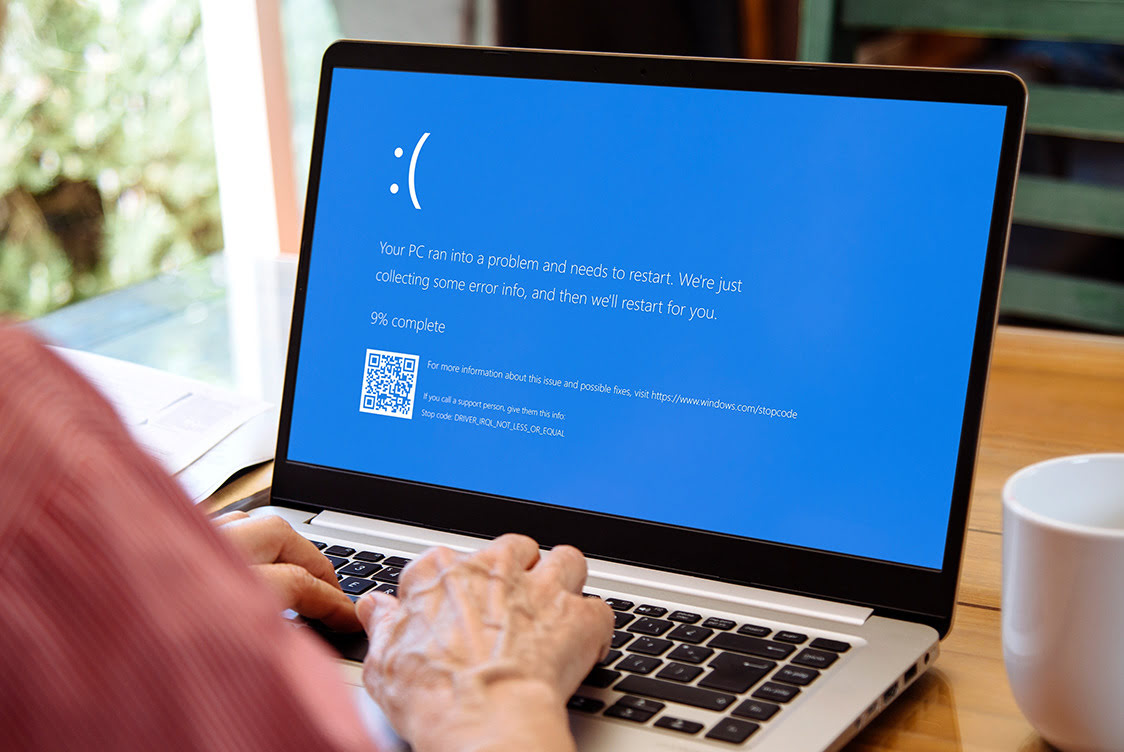


Windows işletim sisteminin, kendini onarılamaz bir hatadan korumak için çökmesi ve yeniden başlamasıyla ortaya çıkan Mavi Ekran Hatası (BSOD), kullanıcılar için kafa karıştırıcı olabilir. Ancak, bu teknik görünen sorunun temelinde yatan nedenleri anlamak ve doğru adımları atmak aslında o kadar da zor değil. Peki, mavi ekran hatası ne anlama gelir, neden olur ve çözümleri nelerdir?
Mavi Ekran Hatası (BSOD) Nedir?
Windows bir arıza nedeniyle normal çalışmasına devam edemediğinde Mavi Ekran Hatası (Blue Screen of Death – BSOD) adı verilen bir uyarı verir. Ekranda genellikle beyaz yazılarla mavi bir sayfa belirir ve bilgisayar kendini yeniden başlatana kadar kilitlenir. Bu hata, genellikle bilgisayarının donanımında, sürücülerinde veya işletim sisteminde önemli bir problem olduğunu gösterir.

Mavi Ekran Hatası Neden Olur?
Mavi ekran hatasının nedenleri çeşitlidir ve başlıca sebepler şunlardır:
- Hatalı, eski ya da uyumsuz sürücüler
- Yazılım çatışmaları veya bozuk sistem/çekirdek dosyaları
- Donanım arızaları (RAM, sabit disk, ekran kartı, anakart)
- Virüs veya zararlı yazılımlar
- Aşırı ısınma
- Overclock (hız aşırtma)
- Yetersiz veya arızalı güç kaynağı
- Windows güncelleme sonrası sürücü uyumsuzlukları
- GPU zaman aşımları nedeniyle TDR tetiklenmesi
Başlıca Mavi Ekran Hata Kodları ve Anlamları
- 0x00000124 (WHEA_UNCORRECTABLE_ERROR): Donanım seviyesinde, sistemin kurtaramadığı kritik bir arızayı gösterir. İşlemci, bellek, anakart ya da güç kaynağı gibi bileşenlerde arıza olasılığı yüksektir.
- 0x0000003B (SYSTEM_SERVICE_EXCEPTION): Bir sistem hizmeti (kernel / sürücü) çalışırken beklenmeyen bir hata meydana geldiğini ifade eder. Sürücü ya da yazılım uyumsuzlukları bu kod ile ilişkilendirilebilir.
- 0x0000001A (MEMORY_MANAGEMENT): Bellek yönetim sistemi tarafından algılanan ciddi bir hatayı gösterir. RAM modüllerindeki arızalar, bellek çakışmaları (örneğin iki modül uyumsuz çalışması) ya da yazılım düzeyinde bellek bozulmaları bu kodla sıkça görülür.
- 0x000000D1 (DRIVER_IRQL_NOT_LESS_OR_EQUAL): Bir sürücü, sistemin izin verdiği sınırları aşan bir bellek alanına erişmeye çalıştığında ortaya çıkar. Genellikle bozuk, hatalı ya da uyumsuz sürücüler bu kodu tetikler.
- 0x0000007B (INACCESSIBLE_BOOT_DEVICE): Windows, önyükleme sürecinde sistem diskine erişemediğinde bu kod görünür. Disk sürücüsü hataları, BIOS/UEFI ayarlarının bozuk olması ya da disk bağlantı sorunları bu hata ile bağlantılıdır.
Mavi Ekran Hatası Nasıl Düzeltilir?
Mavi ekran hataları, farklı sebeplerden kaynaklanabilir. Bu nedenle aşağıdaki çözüm yöntemlerini adım adım deneyebilirsin.
- Son Eklenen Donanım veya Yazılımı Kaldır: Yakın zamanda yeni bir donanım taktıysan (örneğin RAM, ekran kartı) veya yeni bir program ya da sürücü yüklediysen, öncelikle onu kaldırıp sistemi yeniden başlat. Uyumsuzluk ihtimalini bu şekilde test edebilirsin.
- Sürücüleri Güncelle: Aygıt Yöneticisi üzerinden sürücülerini kontrol et. Özellikle ekran kartı, ses kartı ve ağ adaptörü sürücülerinin güncel olup olmadığını üreticinin resmî web sitesinden kontrol et.
- Sistem Geri Yükleme kullan: Eğer sorun yeni başlamışsa, sistemi hatasız çalıştığı bir tarihe geri alabilirsin. Arama çubuğuna “Sistem Geri Yükleme Noktası” yaz ve çıkan ekranda “Sistem Geri Yükleme” seçeneğini çalıştır. Bu adım, son yüklenen güncelleme veya sürücünün oluşturduğu hataları geri almanı sağlar.
- Bellek ve Disk Sağlığını Kontrol et: Bellek testi için Başlat menüsünden Çalıştır’a girip mdsched.exe yazabilir ve “Şimdi yeniden başlat ve sorunları denetle” seçeneğini seçebilirsin. Bilgisayar yeniden başladıktan sonra RAM üzerinde olası hatalar otomatik olarak test edilir. Disk kontrolü yapmak için ise Komut İstemi’ni yönetici olarak açıp “chkdsk C: /f /r” komutunu yazabilirsin. Bu işlem sırasında diskte hatalı sektörler veya bozuk dosya sistemleri tespit edilirse onarılır.
- Sistem Dosyalarını Onar: Bozuk sistem dosyaları da mavi ekran hatasına yol açabilir. Bunun için Komut İstemi’ni yönetici olarak açıp “sfc /scannow” komutunu yazabilirsin. Eğer sorun devam ederse, aynı pencerede “DISM /Online /Cleanup-Image /RestoreHealth” komutunu çalıştırarak Windows imajını onarabilirsin.
- Virüs Taraması Yap: Güvenilir bir antivirüs programı ile tam sistem taraması yap.
- Otomatik Yeniden Başlatmayı Kapat: Mavi ekran sonrasında bilgisayar otomatik olarak yeniden başlıyorsa ekrandaki hata kodunu görme şansın olmayabilir. Bu durumu engellemek için Denetim Masası’na girip Sistem bölümünden Gelişmiş Sistem Ayarları’na ulaşabilir, ardından Başlangıç ve Kurtarma ayarlarına girerek “Otomatik yeniden başlat” seçeneğini kapatabilirsin.
- Windows’u Sıfırla veya Yeniden Yükle: Yukarıdaki adımlar işe yaramazsa, son çare olarak Windows’u sıfırlamak veya temiz kurulum yapmak gerekebilir. Bu aşamaya gelmeden önce dosyalarını mutlaka yedekle.
Eğer sorun hâlâ devam ederse, donanım bileşenlerini (RAM, SSD/HDD, anakart, güç kaynağı) test ettirmen gerekebilir. Özellikle “WHEA_UNCORRECTABLE_ERROR” gibi donanım ağırlıklı hata kodları alıyorsan, teknik servis desteği almak en güvenli çözüm olabilir.
Mavi Ekran Hatasının Tekrar Etmemesi için Ne Yapılmalı?
Mavi ekran hatasıyla uğraşmak gerçekten sinir bozucu olabilir. Neyse ki, birkaç basit önlem alarak bu hataların tekrar yaşanma ihtimalini ciddi şekilde azaltabilirsin.
- Sürücüleri Güncel Tut: Ekran kartı, ağ adaptörü ve diğer donanım sürücülerini üretici sitesinden indir.
- Windows’u Düzenli Güncelle: Güvenlik yamaları ve hata düzeltmeleri için güncellemeleri atlama.
- Donanımı Kontrol Et: RAM, disk ve güç kaynağı gibi bileşenlerde arıza olmadığından emin ol.
- Virüs Taraması Yap: Güvenilir antivirüs programıyla sistemi düzenli tara.
- Aşırı Isınmayı Önle: Toz temizliği yap, havalandırmayı iyileştir ve sıcaklık değerlerini takip et.
- Overclock’tan Kaçın: Hız aşırtma sistemin kararlılığını bozabileceğinden dolayı, bu yöntemi kullanmamayı tercih edebilirsin.
- Şüpheli Yazılımlardan Uzak Dur: Bilinmeyen kaynaklardan program yükleme.
Mavi Ekran Hatası (BSOD) Hakkında Sıkça Sorulan Sorular (SSS)
Mavi Ekran Hatası Tekrarlar mı?
Evet, altta yatan sorun çözülmedikçe mavi ekran hatası tekrar edebilir. Örneğin bozuk bir sürücü güncellenmezse veya donanım arızası giderilmezse, sistem belli aralıklarla aynı hatayı göstermeye devam edebilir.
Windows Güncellemeleri Mavi Ekran Hatasını Etkiler mi?
Evet, bazen Windows güncellemeleri uyumsuz sürücülerle veya yazılımlarla çakışabilir. Bu tür bir uyumsuzluk sistem kararsızlığına yol açarak mavi ekran hatasına neden olabilir. Güncelleme sonrası hata aldıysan, ilgili güncellemeyi kaldırmak geçici bir çözüm olabilir.
Mavi Ekran Hatası Her Zaman Donanım Arızasını mı Gösterir?
Hayır. Mavi ekran hataları sadece donanımdan kaynaklanmaz. Hatalı veya uyumsuz sürücüler, zararlı yazılımlar ya da bozuk sistem dosyaları da bu soruna yol açabilir.
Mavi Ekran Hatasında Verilerim Silinir mi?
Genellikle mavi ekran hatası doğrudan dosya silinmesine neden olmaz. Ancak bilgisayar ani kapanırsa kaydedilmemiş dosyaların kaybolma riski vardır. Bu yüzden düzenli yedek almak önemlidir.
Mavi Ekran Hatasını Evde Çözebilir miyim?
Evet, çoğu mavi ekran hatası evde çözülebilir. Sürücü güncellemeleri yapmak, sistem geri yükleme kullanmak, bellek ve disk kontrollerini çalıştırmak gibi yöntemler işe yarayabilir. Ancak donanım arızasından şüpheleniyorsan profesyonel destek almak en doğru yoldur.