Tanımlanamayan Ağ Sorunu Nedir ve Nasıl Çözülür?
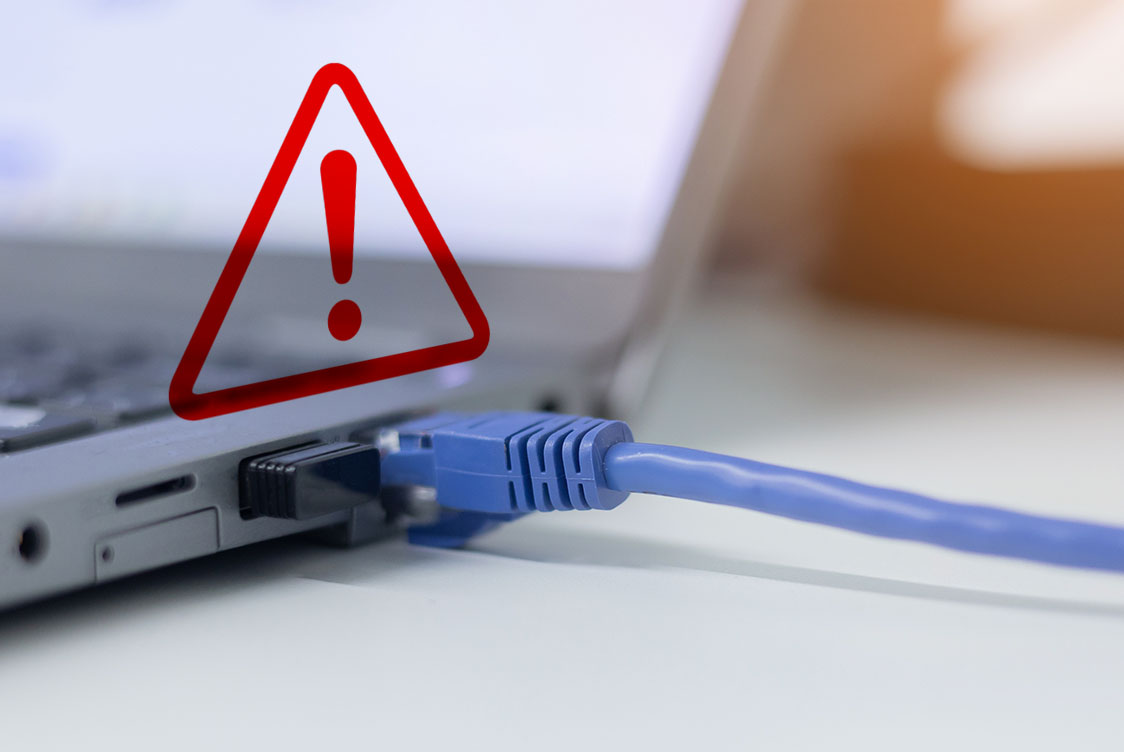


Bilgisayarında internete bağlı görünmesine rağmen sayfaların açılmadığı ya da Wi-Fi simgesinin yanında uyarı işareti gördüğün oldu mu? İşte bu durum, çoğu kullanıcının sık sık karşılaştığı “tanımlanamayan ağ” hatasıdır. Genellikle IP adresi atama sorunları, bozuk ağ sürücüleri veya yanlış yapılandırılmış ayarlar nedeniyle ortaya çıkar ve internete erişimini engeller. Peki, bu sorunu hızlıca çözmek için neler yapabileceğini biliyor musun?
Tanımlanamayan Ağ Sorunu Nedir?
Tanımlanamayan ağ sorunu, cihazın bağlandığı ağın doğru şekilde tanımlanamaması ve bu nedenle internete erişimin engellenmesidir. Bazı durumlarda cihaz yerel ağa bağlanabilir ama internet çıkışı olmayabilir. Bu yüzden hata her zaman bağlantının tamamen kopması anlamına gelmez.

Tanımlanamayan Ağ Hatası Neden Olur?
Yanlış IP Ayarları
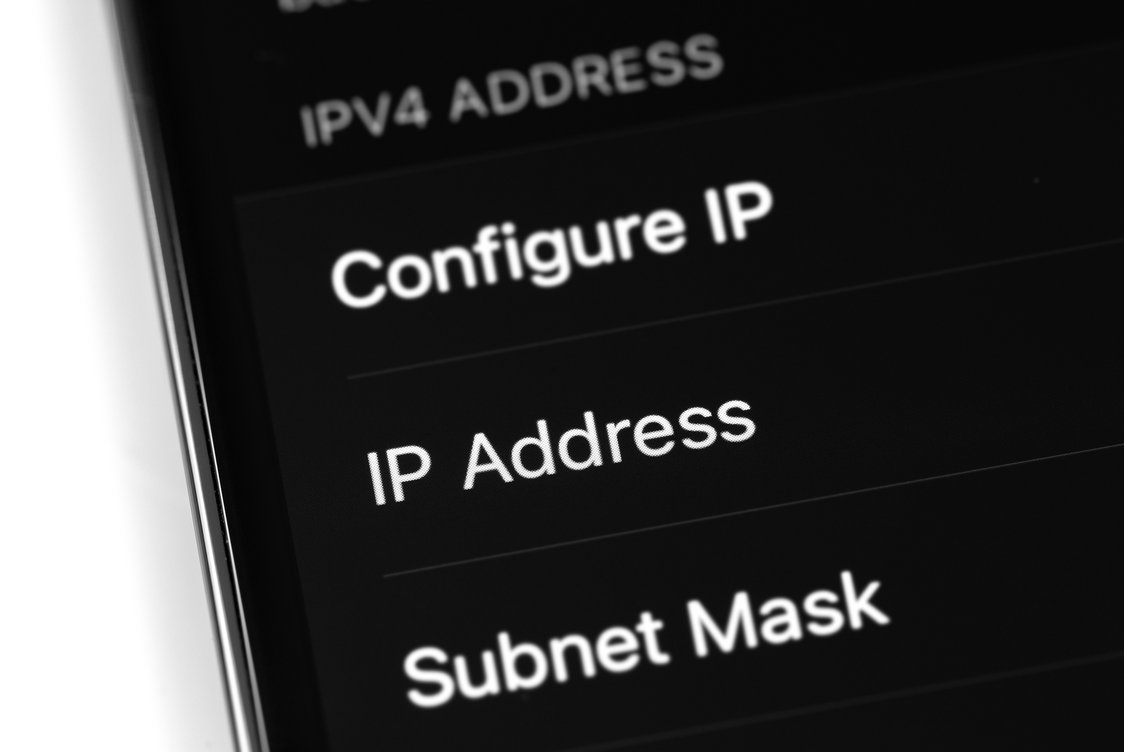
Her cihazın ağa bağlanabilmesi için geçerli bir IP adresine ihtiyacı vardır. Normalde yönlendirici bu adresi otomatik verir ama IP ataması başarısız olursa ya da manuel girişi yanlış yaptıysan cihaz “tanımlanamayan ağ” hatası gösterir. Bazen sadece yanlış yazılmış bir rakam bile buna sebep olabilir.
DNS Sorunları
DNS’i, internetin telefon rehberi gibi düşünebilirsin. Yanlış ayarlandığında web sitelerine giremezsin. İnternete bağlı görünür ama sayfalar açılmaz. Böyle bir durumda DNS ayarlarını yenilemek çoğu kez işe yarar.
Eski veya Bozuk Ağ Sürücüleri
Ağ kartın veya Wi-Fi adaptörün güncel ve uyumlu sürücülere ihtiyaç duyar. Eski, bozuk veya işletim sistemiyle uyumsuz sürücüler bu hataya yol açabilir.
Güvenlik Duvarı veya Antivirüs Yazılımı
Kimi zaman güvenlik yazılımları “fazla korumacı” davranır. İnterneti kesmek istemezler ama bazı ayarlar ağ trafiğini bloke eder. Eğer sorun yaşıyorsan antivirüs programını kısa süreliğine kapatıp test edebilirsin. Testten sonra geri açmayı unutma.
Fiziksel ve Donanımsal Sorunlar
Bazen işin çözümü kabloda gizlidir. Gevşemiş, ezilmiş ya da zarar görmüş kablolar bu hataya yol açar. Modemi kapatıp açmak veya kabloyu kontrol etmek düşündüğünden daha basit ama etkili olabilir.
IP Çakışmaları
Aynı IP’yi kullanan iki cihaz ağa karışıklık yaşatır. Böyle bir durumda cihazlardan biri “tanımlanamayan ağ” hatası verir. IP’yi otomatik alacak şekilde ayarlamak bu sorunu önler.
Güç Yönetimi Ayarları
Bilgisayarların enerji tasarrufu modunda ağ kartını kapatabildiğini biliyor muydun? Böyle bir durumda internetin kesilir ve tanımlanamayan ağ hatası ortaya çıkabilir.
Mac ve Windows’ta Tanımlanamayan Ağ Hatası Nasıl Görünür?
Tanımlanamayan ağ hatası hem Mac hem de Windows cihazlarda farklı şekillerde karşına çıkabilir. Neyse ki, simgeler ve uyarılar genellikle sana ipucu verir.
Mac’te, ekranın üst menü çubuğundaki Wi-Fi simgesi bağlantı durumunu gösterir. Bağlantı yoksa simge gri görünür; sorun olduğunda ise üzerinde uyarı işareti veya boş bir sembol belirebilir. “Sistem Ayarları > Ağ” bölümüne girdiğinde her ağ servisi için küçük durum ışıkları görürsün: yeşil (bağlı), sarı (sınırlı), kırmızı (bağlantı yok).
Eğer cihaz yönlendiriciden IP alamazsa “self-assigned IP” uyarısı çıkar; bu durumda cihaz kendi IP’sini atar ama internete çıkamaz. Ayrıca sorunlu bağlantıyı seçtiğinde “Bağlanılamıyor” gibi mesajlar ya da IP/DNS hataları görüntülenebilir. Yani sana sorunun nereden kaynaklandığını göstermeye çalışır.
Windows’ta ise ekranın sağ alt köşesindeki ağ simgesine bakman yeterli. Bağlantıda sorun varsa simgenin üzerinde sarı ünlem işareti belirir ve “Tanımlanamayan Ağ” ya da “İnternet Erişimi Yok” uyarısı çıkar. Ayarlar menüsündeki “Ağ ve İnternet” kısmında da bu bağlantı “tanımlanamayan ağ” olarak listelenir.
Daha detaylı bakmak istersen, Denetim Masası > Ağ ve Paylaşım Merkezi > Bağdaştırıcı ayarlarını değiştir bölümünde ilgili adaptörün altında aynı uyarıyı görebilirsin. Bazen yalnızca yerel ağa bağlı görünür ama internet çıkışı olmaz, bu da hatanın tipik göstergelerinden biridir.
Tanımlanamayan Ağ Hatası Nasıl Çözülür? Adım Adım Yöntemler
Tanımlanamayan ağ hatasını çözmek için aşağıdaki adımları takip edebilirsin:
Windows’ta Tanımlanamayan Ağ Hatası Çözümü
- Modem ve yönlendiriciyi yeniden başlat. Bazen tek yapman gereken modemin fişini çekip takmaktır. Küçük bir reset, büyük fark yaratır.
- Ethernet kablolarını kontrol et. Kablolar gevşemiş ya da yıpranmış olabilir.
- Bilgisayarı yeniden başlat. Kulağa klişe geliyor ama çoğu geçici hatayı bu şekilde çözebilirsin.
- Ağ Sorun Gidericisi’ni çalıştır. Ağ simgesine sağ tıkla, ardından “Sorunları gider”e bas.
- CMD üzerinden IP/DNS yenile. Şu komutlarla cihazın yeni bir IP alır ve DNS önbelleği temizlenir:
ipconfig /release
ipconfig /flushdns
ipconfig /renew
- Aygıt Yöneticisi > Ağ bağdaştırıcıları > Sürücüyü güncelleştir adımlarını takip ederek sürücüleri güncelle. Eski sürücüler, bağlantı sorunlarının gizli sebebidir.
- Antivirüs veya güvenlik duvarını test için kapat. Bazen “fazla korumacı” davranabilirler. Eğer sorun çözülürse ayarlarını gözden geçirmen gerekebilir. Testten sonra tekrar etkinleştirebilirsin.
Mac’te Tanımlanamayan Ağ Hatası Çözümü
- Wi-Fi veya Ethernet’i kapatıp aç. Basit ama çoğu zaman en hızlı çözümdür.
- Ağı kaldırıp yeniden ekle. Sorunlu bağlantıyı sıfırdan başlatmak çoğu zaman işe yarar. Bunu tıpkı telefonu kapatıp açmak gibi düşünebilirsin.
- DHCP Lease’i yenile. IP’ni tazelemek, bağlantını da tazeler.
- DNS ayarlarını değiştir. Google DNS: 8.8.8.8 / 8.8.4.4 veya Cloudflare DNS: 1.1.1.1. Basit bir değişiklikle hız farkı bile hissedebilirsin.
- Ağ arayüzünü Terminal’e şu komutu girerek sıfırla: “sudo ifconfig en0 down && sudo ifconfig en0 up” Biraz teknik görünüyor ama aslında “bağlantıyı kapatıp aç” komutunun farklı bir yolu.
- macOS güncellemelerini yükle: Sistem Ayarları > Genel > Yazılım Güncelleme. Yeni güncellemeler genellikle ağ sorunlarını da çözebilir.
- VPN ve güvenlik duvarını kontrol et. Bazen sorun senin ayarlarında değil, VPN’de olabilir. Devre dışı bırakıp deneyerek test edebilirsin.
Tanımlanamayan Ağ Sorunu Hakkında Sıkça Sorulan Sorular (SSS)
Tanımlanamayan Ağ Hatası Her Modemde Görülür mü?
Evet, bu hata herhangi bir modem ya da yönlendiricide ortaya çıkabilir. Asıl mesele, modemin ve cihazın arasındaki ağ iletişiminde yaşanan aksaklıklardır. Örneğin, modemin DHCP servisi düzgün çalışmazsa ya da modem yazılımında (firmware) sorun varsa bu hatayla karşılaşabilirsin.
VPN Kullanımı Tanımlanamayan Ağ Sorununa Yol Açar mı?
Evet, VPN kullanımı bu tür hatalara neden olabilir. VPN, internet trafiğini farklı bir sunucu üzerinden yönlendirir; eğer VPN yapılandırması hatalıysa, VPN istemcisi bozuksa ya da sunucuya ulaşılamıyorsa, bağlantı kopabilir. Hatanın VPN kaynaklı olup olmadığını anlamak için VPN’i kapatıp yeniden deneyebilirsin.
Tanımlanamayan Ağ Sorunu Telefonlarda da Görülür mü?
Evet, telefonlarda da benzer bir sorun görülebilir. Telefon Wi-Fi ağına bağlı görünmesine rağmen internete çıkamazsa, Wi-Fi simgesinin yanında ünlem işareti çıkabilir. Bu, bilgisayardaki “tanımlanamayan ağ” hatasının mobil cihaz versiyonudur. Telefonun ağ ayarlarını sıfırlamak ya da ağı “unutup yeniden bağlanmak” genellikle hatayı çözmede yardımcı olur.
Tanımlanamayan Ağ Sorunu Ethernet (Kablolu) Bağlantıda da Olur mu?
Evet, bu hata kablolu bağlantıda da sıkça yaşanır. Hatalı IP yapılandırması, bozuk Ethernet kablosu, bozuk ağ kartı sürücüleri gibi nedenler bu duruma yol açabilir.
Kablosuz (Wi-Fi) Bağlantıda Tanımlanamayan Ağ Hatası Daha mı Sık Görülür?
Kablosuz bağlantıda bu sorun daha karmaşık hâle gelebilir, çünkü sinyal zayıflığı, parazit, engeller gibi faktörler de devreye girer. Örneğin yönlendiriciden uzakta olmak, duvar ya da zemin gibi engeller, komşu cihazlardan kaynaklı Wi-Fi parazitleri gibi durumlar hatayı tetikleyebilir.
“Tanımlanamayan ağ” hatası ilk anda sinir bozucu görünebilir ama gördüğün gibi çoğu zaman birkaç basit adımla çözülebilir. Ama eğer bu sorun sürekli karşına çıkıyorsa, asıl mesele kullandığın internet altyapısından kaynaklanıyor olabilir. İşte burada devreye Turknet GigaFiber girer. 1.000 Mbps’ye varan hızlar, düşük ping ve kararlı bağlantı sayesinde internet servis sağlayıcısı kaynaklı “tanımlanamayan ağ” gibi sorunlar için endişelenmene gerek kalmaz.
Üstelik başka operatörden geçiş süreci de çok kolay, birkaç adımda ev internetini Turknet’e taşıyabilirsin. Bulunduğun bölgede GigaFiber hizmeti var mı diye hemen altyapı sorgulama işlemi yapabilir ve hız testi ile kendi bağlantını karşılaştırabilirsin.


 İnternet Teknolojileri
5 dk. okuma
Google Haritalar’da Hava Durumu ve Hava Kalitesi Özelliği Nedir?
Yazıyı Oku
İnternet Teknolojileri
5 dk. okuma
Google Haritalar’da Hava Durumu ve Hava Kalitesi Özelliği Nedir?
Yazıyı Oku