Bilgisayar Ekran Kartı Modeli ve Özellikleri Nasıl Öğrenilir?
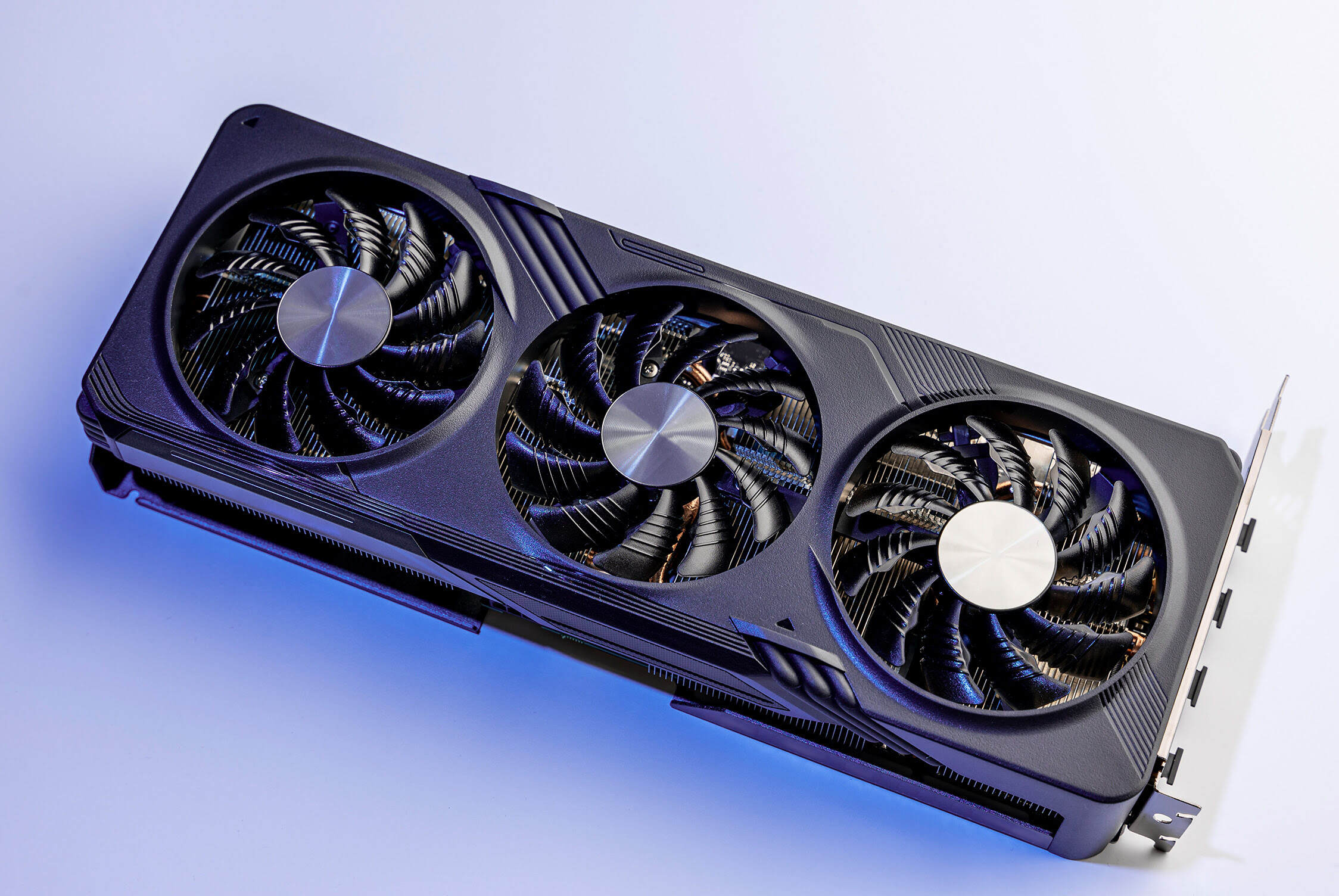


Oyun performansından grafik tasarıma, yapay zekâ uygulamalarından video düzenlemeye kadar birçok işlem ekran kartının gücüne bağlıdır. Bilgisayar donanımı hakkında bilgi edinmek isteyen kullanıcılar için ekran kartının modeli ve özellikleri, öğrenilmesi gereken ilk başlıklardan biridir. Bu yazıda, ekran kartı bilgilerine nasıl ulaşabileceğini detaylı ve anlaşılır bir şekilde açıklıyoruz.
Windows için Bilgisayar Ekran Kartı Modeli ve Özellikleri Öğrenme Yöntemleri
1. Windows Sistem Ayarları ile Ekran Kartı Modelini Öğrenme
Windows işletim sisteminin yerleşik ayarları üzerinden ekran kartı modeli ve temel bilgilerine ulaşmak oldukça kolaydır. Önce “Başlat” menüsüne tıkla ve “Ayarlar” uygulamasını aç. Ardından sırasıyla “Sistem” > “Ekran” yolunu izle. Sayfanın alt kısmında yer alan “Gelişmiş ekran ayarları” seçeneğine tıkladığında, karşına şu bilgiler çıkar:
- Ekran kartının tam adı (görüntü bağdaştırıcısı)
- Bağlı olduğun monitör
- Ekran yenileme hızı (Hz)
- Masaüstü çözünürlüğü
Bu alanda yalnızca sistemin o anda aktif olarak kullandığı GPU gösterilir. Bilgisayarında hem entegre hem de harici ekran kartı varsa, yalnızca biri listelenebilir. Bu adımlar genel olarak Windows 10 ve Windows 11 için geçerlidir. Farklı Windows sürümlerinde menü isimlerinde veya yerleşimlerde küçük farklar olabilir.
2. Sistem Bilgisi Uygulaması ile Ekran Kartı Özelliklerini Görüntüleme
Başlat menüsüne tıkla ve arama çubuğuna “Sistem Bilgisi” yaz. Uygulama açıldığında soldaki menüden “Bileşenler” > “Görüntü” (veya Görüntü Birimi) yolunu takip et. Bu alanda şu bilgileri bulabilirsin:
- Ekran kartının markası ve modeli
- Üretici bilgileri
- Cihaz kimliği (Device ID)
- Sürücü sürümü
- Maksimum ve mevcut çözünürlük
- Video belleği (VRAM), yüklü bellek miktarı, piksel başına düşen bit sayısı gibi teknik detaylar
Ayrıca, sistemdeki diğer bileşenlere dair (BIOS, anakart, ağ bağdaştırıcısı vb.) bilgiler de bu uygulamadan görüntülenebilir.
3. DirectX Tanı Aracı (dxdiag) ile Ekran Kartı Bilgilerini Öğrenme
Windows’un yerleşik araçlarından biri olan dxdiag, özellikle ekran kartı sürücüsü, üretici, sürüm tarihi gibi kritik bilgileri hızlıca görmeni sağlar. Yapman gereken oldukça basit: Başlat menüsüne “dxdiag” yaz ve çıkan uygulamayı aç. Karşına çıkan pencerede üst sekmelerden “Ekran” sekmesine tıkla. Bu sekmeden şu bilgilere ulaşabilirsin:
- Ekran kartının tam adı
- Üretici firma
- Çip türü
- Toplam görüntü belleği (VRAM)
- Yüklü sürücülerin adı ve sürüm numarası
4. Aygıt Yöneticisi ile Ekran Kartı Modelini Görüntüleme
Ekran kartının modelini hızlıca öğrenmek için “Aygıt Yöneticisi” oldukça pratiktir:
- Öncelikle Başlat menüsüne “Aygıt Yöneticisi” yaz ve çıkan sonuca tıkla.
- Açılan pencerede “Görüntü bağdaştırıcıları” başlığını genişlet.
- Burada bilgisayarında yüklü olan ekran kart(lar)ını görebilirsin.
Burada, bilgisayarında yüklü olan ekran kart(lar)ını görebilirsin. Eğer hem entegre hem harici GPU varsa, her biri ayrı ayrı listelenir. Ayrıca ekran kartının sistem tarafından doğru algılanıp algılanmadığını da buradan kontrol edebilirsin. Örneğin “Bilinmeyen aygıt” gibi bir ifade varsa, bu sürücü eksikliğine işaret edebilir.

Mac için Bilgisayar Ekran Kartı Modeli ve Özelliklerini Öğrenme Yöntemi
macOS cihazlarında ekran kartı bilgisine ulaşmak oldukça basittir:
- Ekranın sol üst köşesindeki Apple logosuna tıkla.
- Açılan menüden “Bu Mac Hakkında” seçeneğini seç.
- Açılan pencerede ekran kartı modelini, işlemci ve RAM bilgileriyle birlikte doğrudan görüntüleyebilirsin.
Üçüncü Parti Yazılımlarla Ekran Kartı Modeli Hakkında Bilgi Edinme
Sistem ayarlarının sunduğu bilgilerin ötesine geçmek istersen, üçüncü parti yazılımlar sana çok daha kapsamlı teknik detaylar sunabilir. Bu yazılımlar sayesinde şu gibi bilgilere ulaşabilirsin:
- Toplam ve kullanılabilir VRAM
- GPU saat hızları
- Bellek bant genişliği
- Sıcaklık değeri ve anlık kullanım oranları
- Sürücü durumu
- Fan hızı ve yük dağılımı
Bazı yazılımlar, donanım testi yapma, performans izleme hatta benchmark sonuçları sunma gibi gelişmiş özellikler de içerir. Özellikle oyun oynuyorsan, grafikle uğraşıyorsan ya da sistemini yükseltmeyi planlıyorsan bu bilgiler senin için oldukça değerli olabilir.
Ekran Kartı Modelini Görüntülemek için Popüler Üçüncü Parti Yazılımlar
- GPU-Z: Ekran kartına özel detaylı donanım bilgileri sunar ve kurulum gerektirmez.
- Speccy: Sistem genel donanım bilgilerini kullanıcı dostu bir arayüzle gösterir.
- HWMonitor: Ekran kartı dahil olmak üzere sistemin sıcaklık, voltaj ve fan hızı gibi değerlerini anlık olarak takip etmeni sağlar.
- MSI Afterburner: Özellikle oyuncular arasında popülerdir. Donanım izleme özelliklerine ek olarak fan hızı kontrolü ve overclock ayarları da sunar.
- HWiNFO: Profesyonel düzeyde detaylı bilgi veren, kapsamlı bir sistem analiz aracıdır. Hem genel kullanıcılar hem de ileri seviye kullanıcılar tarafından tercih edilir.
Bu yazılımları mutlaka geliştiricinin resmî web sitesinden ya da güvenilir indirme platformlarından edinmelisin. Bilinmeyen ya da şüpheli kaynaklardan yazılım indirmek, cihaz güvenliğini ciddi şekilde riske atabilir.
Bilgisayar Ekran Kartı Modelini ve Özelliklerini Öğrenme Hakkında Sıkça Sorulan Sorular (SSS)
Harici Ekran Kartı (External GPU – eGPU) Kullanıyorsam Modeli Nasıl Öğrenebilirim?
Harici ekran kartları, USB-C/Thunderbolt üzerinden bağlanır ve sistem ayarlarında veya Aygıt Yöneticisi’nde “harici GPU” olarak listelenebilir. Ayrıca üreticinin sunduğu kontrol paneli yazılımı üzerinden model ve performans detaylarını görebilirsin.
BIOS Üzerinden Ekran Kartı Bilgilerine Ulaşabilir miyim?
Genellikle hayır. BIOS/UEFI arayüzü temel donanım bileşenlerini gösterir ama ekran kartı modeli gibi detaylı bilgilere yer vermez. Ancak bazı anakartlar, bağlı PCIe aygıtlarını sınırlı düzeyde gösterebilir.
Aynı Bilgisayarda Hem Dahili Hem Harici Ekran Kartı Varsa Hangisi Kullanılır?
Birçok sistem, düşük güç tüketimi için varsayılan olarak dahili GPU’yu kullanır. Performans gerektiğinde sistem otomatik olarak harici GPU’ya geçiş yapar. Bu davranış, BIOS ayarları ya da işletim sistemi tercihlerine göre değiştirilebilir. Windows’ta hangi uygulamanın hangi GPU’yu kullanacağı da manuel olarak ayarlanabilir.
Ekran Kartı Modeli Değiştirilebilir mi?
Masaüstü bilgisayarlarda ekran kartı kolaylıkla değiştirilebilirken, dizüstü bilgisayarlarda genellikle anakarta entegre hâlde olduğu için değiştirilemez. Ancak bazı üst seviye laptoplarda harici GPU desteği veya modüler tasarımlar olabilir.
Ekran Kartımın Sürücüsü Güncel mi, Nasıl Anlarım?
GPU üreticisinin (örneğin NVIDIA, AMD veya Intel) resmî web sitesinden model numarasına göre en güncel sürüm kontrol edilebilir. Ayrıca “Aygıt Yöneticisi > Sürücü > Sürücüyü Güncelle” adımıyla da mevcut sürümün durumu kontrol edilebilir.


 Teknoloji
7 dk. okuma
Android 16 Güncellemesinin Özellikleri ve Güncelleme Alacak Telefonlar
Yazıyı Oku
Teknoloji
7 dk. okuma
Android 16 Güncellemesinin Özellikleri ve Güncelleme Alacak Telefonlar
Yazıyı Oku