Instagram ve WhatsApp’ta Sohbet Teması Nasıl Değiştirilir?



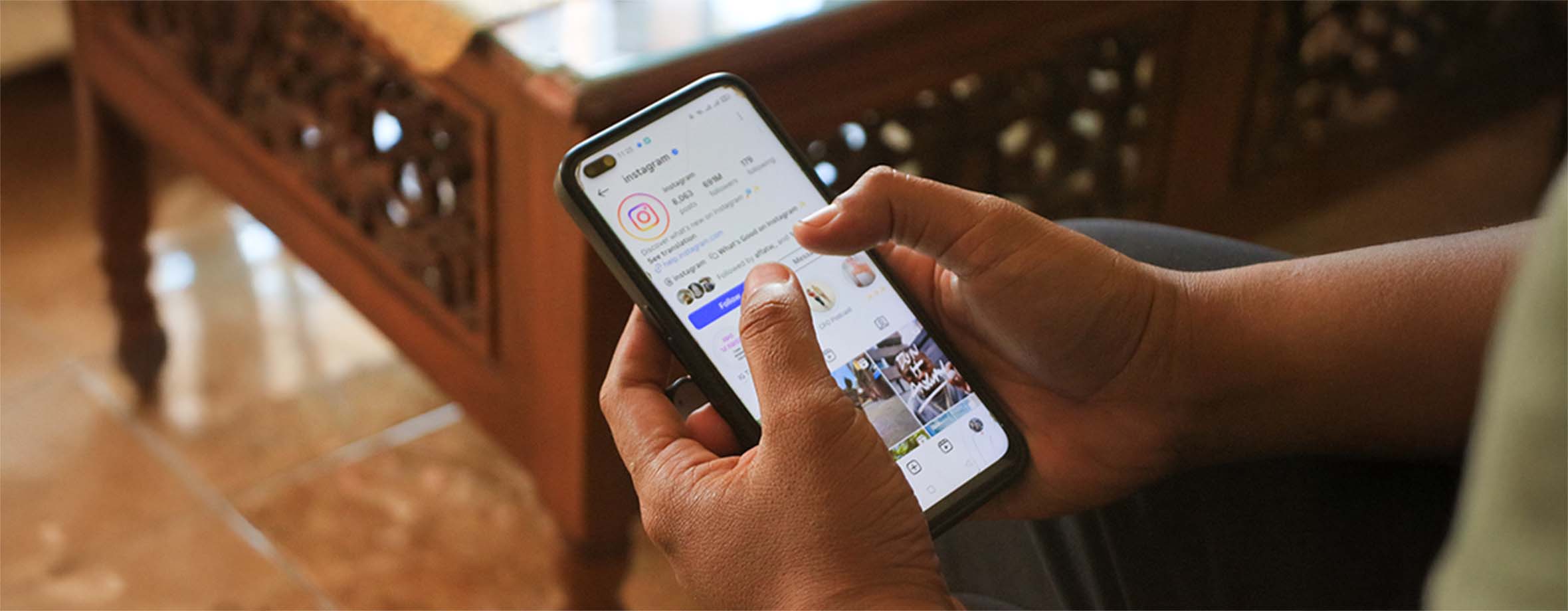
Sosyal medya uygulamalarında zaman geçirirken ekranın gözüne hitap etmesi senin için de önemli, değil mi? Özellikle de en çok mesajlaştığın ekranlarda… Instagram ve WhatsApp gibi uygulamaların sunduğu sohbet teması değiştirme özelliği, sana kendi tarzına uygun bir mesajlaşma deneyimi sunmak için çeşitli tema seçenekleri sağlıyor.
İster koyu mod sev, ister canlı renkler! Sohbet temalarını değiştirerek uygulama kullanımını kişiselleştirebilir, daha keyifli ve sana özel bir arayüzle mesajlaşmanın tadını çıkarabilirsin.
Instagram’da Sohbet Teması Nasıl Değiştirilir?
Aşağıdaki adımları izleyerek sohbet ekranını kolayca kişiselleştirebilirsin:
- Instagram uygulamasını aç ve sağ üst köşedeki mesajlaşma (Direct Messages – DM) simgesine dokunarak mesajlar bölümüne gir.
- Tema değiştirmek istediğin sohbeti aç.
- Sohbet ekranının üst kısmında, konuştuğun kişinin veya grubun isminin üzerine dokun.
- Açılan ekranda “Tema” veya bazı telefonlarda “Tema ve Renk” yazan bölüme gir.
- Karşına çıkan temalar arasından beğendiğini seç.
- Temanı seçtikten sonra “Seç” butonuna tıkla.
Bu işlemden sonra seçtiğin tema, sohbet ettiğin kişiyle ortak olarak uygulanır. Yani karşı taraf da bu temayı görür. Baloncuk renklerinden arka plana kadar birçok görsel detay otomatik olarak değişir.
Eğer bu özelliği göremiyorsan aşağıdaki yöntemlerle bu sorunu kolayca çözebilirsin:
- Instagram uygulamasını güncelle: App Store ya da Google Play Store’dan en son sürümü indir.
- Önbelleği temizle: Telefonunun Ayarlar > Uygulamalar > Instagram > Depolama kısmından “Önbelleği Temizle” seçeneğine dokun.
- Uygulamayı kaldırıp tekrar yükle: Tüm ayarları sıfırlayarak yeniden başlatmak, güncellemelerin doğru çalışmasını sağlar.

WhatsApp’ta Sohbet Teması ve Arka Plan Nasıl Değiştirilir?
Tüm Sohbetlerin Arka Planını Değiştirmek için:
- WhatsApp uygulamasını aç.
- Ayarlar’a Git:
- Android kullanıyorsan: Sağ üst köşedeki üç nokta simgesine (⋮) dokun ve “Ayarlar” seçeneğine tıkla.
- iPhone kullanıyorsan: Sağ alt köşede yer alan “Ayarlar” sekmesine dokun.
- Ayarlar menüsünde “Sohbetler” bölümüne gir.
- “Varsayılan sohbet teması” seçeneğine dokun.
- “Sohbet Duvar Kağıdı” ya da sadece “Duvar Kağıdı” seçeneğine dokun.
- Bu aşamada gönderdiğin mesaj renginin nasıl görüneceğini, parlak modda parlaklık seviyesini veya gece modu arasından seçimlerini belirleyebilirsin.
- Kendi galerinden bir fotoğraf kullanmak istersen “Fotoğraflarım/Fotoğraflar” veya “Galeriden seçin” seçeneğini kullan.
- Tema olarak seçtiğin görselin ön izlemesini incele. Bu aşamada kendi fotoğraflarından bir seçim yaptıysan, görüntüyü yakınlaştırabilir ya da yeniden konumlandırabilirsin. Son olarak “Duvar Kağıdını Ayarla” veya “onayla” butonuna dokunarak arka planı değiştirebilirsin.
Belirli Bir Sohbetin Arka Planını Değiştirmek için:
WhatsApp’ta yalnızca bir sohbetin arka planını değiştirmek istiyorsan, aşağıdaki adımları izleyebilirsin:
- Arka planını değiştirmek istediğin sohbeti aç.
- Sohbet Bilgilerine Git:
- Android kullanıyorsan: Sağ üst köşedeki üç nokta simgesine (⋮) dokun, “Sohbet teması” seçeneğini seç.
- iPhone kullanıyorsan: Sohbet penceresinin en üstünde yer alan kişi ya da grup adına dokun. Açılan ekranda “Duvar Kağıdı ve Ses” bölümüne gir, ardından “Yeni Duvar Kağıdı Seç” seçeneğine dokun.
- WhatsApp’ın sunduğu temalar arasından seçim yap, duvar kağıdı seçenekleri arasından tercih yap veya galeri fotoğrafı yükle.
- Ön izlemede düzenleme yaptıktan sonra “Duvar Kağıdını Ayarla” (onayla) butonuna bas.
- “Bu sohbet için” seçeneğini işaretleyerek yalnızca bu sohbetin arka planını özelleştirebilirsin.
WhatsApp Sohbet Temasını (Sohbet Balonları ve Arka Plan Renkleri) Değiştirmek için:
- WhatsApp uygulamasını aç.
- Ayarlar menüsüne git.
- Sohbetler seçeneğine dokun.
- Buradan “Varsayılan sohbet teması” seçeneğini seçerek tüm sohbetlerin için geçerli olacak temayı değiştirebilirsin.
- Eğer sadece belirli bir sohbeti özelleştirmek istersen, o sohbeti aç.
- Sohbet ekranının üst kısmındaki sohbet adına (iOS) veya sağ üstteki üç nokta menüsüne (Android) dokun.
- Açılan menüden Sohbet teması seçeneğine tıkla.
- Karşına çıkan hazır temalar arasından beğendiğini seç. Bu temalar sohbet balonlarının renklerini ve arka planı birlikte değiştirir.
- İstersen renkleri karıştırıp eşleştirerek kendi stiline uygun özel bir tema da oluşturabilirsin.
WhatsApp’ın en güncel sürümünü kullandığından emin ol. “Tema” veya “Duvar Kağıdı” seçeneği görünmüyorsa, App Store ya da Google Play Store üzerinden uygulamanı güncelleyebilirsin.
Arka Plan ve Sohbet Teması Özelliği Hakkında Sıkça Sorulan Sorular (SSS)
WhatsApp’ta Sohbet Teması ile Duvar Kağıdı Arasında Ne Fark Var?
Sohbet teması, sohbet balonlarının ve arka planın genel renk düzenini değiştirir. Duvar kağıdı ise sadece sohbet ekranının arka planını değiştirir; balonlar aynı kalır.
Sohbet Teması Değişikliği Karşı Tarafı Etkiler mi?
Sohbet teması değişikliği Instagram’da karşı tarafı etkilerken, WhatsApp uygulamasında etkilemez. Instagram’da değişiklik her iki tarafta da gerçekleşirken, WhatsApp üzerinden yaptığın tema değişikliğini yalnızca sen görebilirsin.
Koyu Mod Açıkken Sohbet Duvar Kağıdı Nasıl Görünür?
Koyu mod aktifken seçtiğin bazı duvar kağıtları otomatik olarak koyulaştırılabilir. Bu sayede ekran göz yormaz ve gece kullanımı daha konforlu hale gelir. İstersen bu efekti ön izleme ekranında devre dışı bırakabilirsin.
Sohbet Duvar Kağıdını Her Güncellemeden Sonra Yeniden Ayarlamak Gerekir mi?
Hayır, WhatsApp güncellemeleri genellikle ayarlarını etkilemez. Ancak uygulama verileri silinirse veya WhatsApp kaldırılıp yeniden yüklenirse, duvar kağıdı ayarları varsayılan hâline dönebilir.
Animasyonlu (Hareketli) Duvar Kağıdı Kullanabilir miyim?
Şu an için WhatsApp yalnızca statik (durağan) görselleri duvar kağıdı olarak destekler. Hareketli (GIF veya video) görseller arka plan olarak ayarlanamaz.