Apple Watch’a WhatsApp Nasıl Yüklenir?
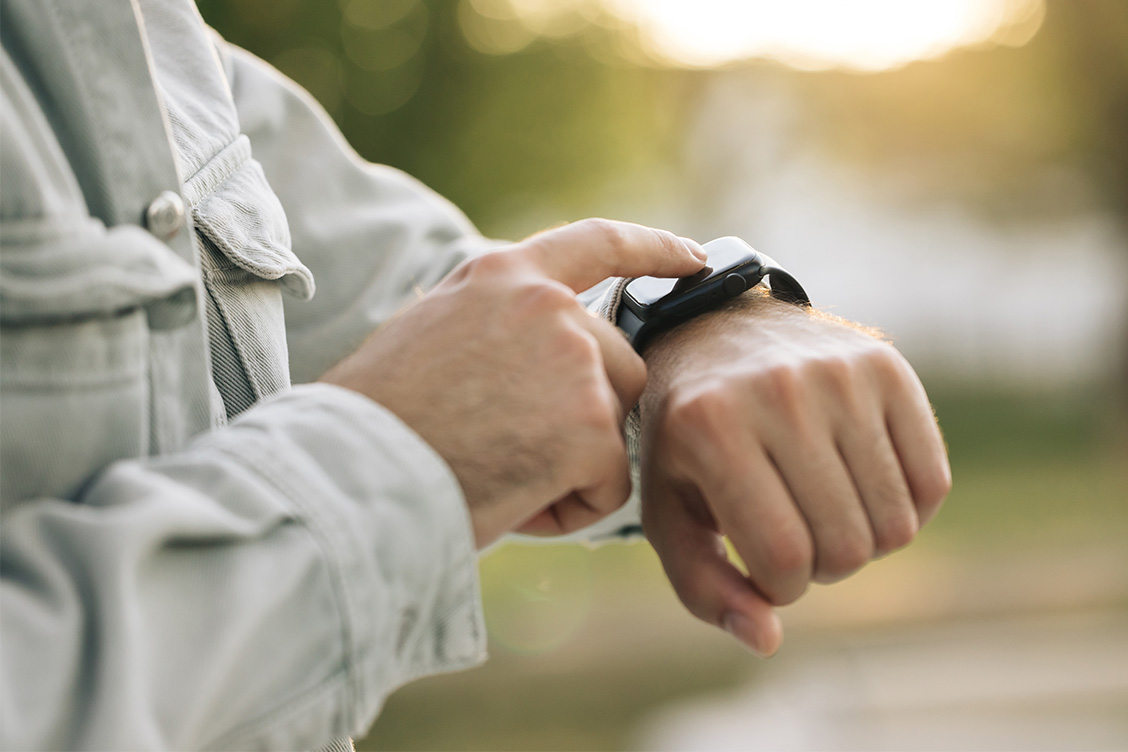


Apple Watch, akıllı telefonunuza gelen mesajları, aramaları ve bildirimleri hızlı bir şekilde bileğinizden takip etmenizi sağlar. WhatsApp’ı Apple Watch’unuza entegre ederek mesajlarınızı anında kontrol edebilirsiniz. Bu yazımızda, WhatsApp’ı Apple Watch’a nasıl yükleyeceğinizi, bildirimleri nasıl özelleştireceğinizi ve mesajları nasıl görüntüleyebileceğinizi detaylı bir şekilde ele alacağız. Ayrıca, yükleme sırasında karşılaşabileceğiniz olası sorunlara pratik çözümler sunacağız.
Apple Watch’ta WhatsApp Kurulumu
WhatsApp’ı Apple Watch’unuza yüklemek için aşağıdaki adımları takip edebilirsiniz:
- Öncelikle App Store’u açın ve WhatsApp uygulamasının en güncel sürümünü kullandığınızdan emin olun.
- iPhone’unuzda Apple Watch uygulamasını açın.
- Alt menüdeki ‘Saatim’ sekmesine dokunarak devam edin.
- Aşağı kaydırarak ‘Kullanılabilir Uygulamalar’ bölümünü bulun.
- WhatsApp’ı seçin ve yanındaki ‘Yükle’ butonuna tıklayın. Yükleme işlemi otomatik olarak başlayacaktır.
WhatsApp, Apple Watch’ta bağımsız bir uygulama gibi çalışmaz; iPhone’unuzdaki WhatsApp’ın bir uzantısı olarak çalışır. Bu nedenle, Apple Watch’ta WhatsApp’ı kullanabilmek için iPhone’unuzda WhatsApp’ın kurulu ve aktif olması gerekir.

Apple Watch WhatsApp Bildirimi Nasıl Açılır?
Apple Watch’unuzda WhatsApp bildirimlerini açmak için aşağıdaki adımları izleyebilirsiniz:
- iPhone’unuzda Apple Watch uygulamasını açın.
- Alt menüdeki ‘Saatim’ sekmesine dokunun.
- ‘Bildirimler’ bölümüne girin.
- Listeden WhatsApp’ı bulun ve yanındaki anahtarı açık konuma getirin.
WhatsApp bildirimlerinin nasıl görüneceğini (örneğin, uyarı veya banner olarak) ayarlayabilirsiniz. Ayrıca bildirimler için özel bir ses ve titreşim deseni de ayarlayabilirsiniz.
Apple Watch’ta WhatsApp Mesajlarına Nasıl Bakılır ve Yanıt Verilir?
Apple Watch’unuzda WhatsApp mesajlarını görüntülemek ve yanıtlamak oldukça kolaydır.
Apple Watch’ta Whatsapp Mesajlarını Görüntüleme
WhatsApp’tan bir mesaj geldiğinde, Apple Watch ekranınızda bir bildirim belirir. Bu bildirime dokunarak mesajı açabilir ve detayları okuyabilirsiniz. Geçmiş mesajları görmek için Digital Crown’u çevirerek mesaj geçmişine göz atabilirsiniz.
Apple Watch’ta WhatsApp Mesajlarına Yanıt Verme
WhatsApp mesajlarına Apple Watch’unuzdan birkaç farklı şekilde yanıt verebilirsiniz:
- Hazır Yanıtlar: WhatsApp, sık kullanılan yanıtlar için önceden hazırlanmış mesajlar sunar. Bu hazır yanıtlardan birine dokunarak hızlıca cevap verebilirsiniz.
- Sesli Dikte: Mikrofon simgesine dokunarak mesajınızı sesli olarak söyleyebilir ve Apple Watch’unuzun bunu metne dönüştürmesini sağlayabilirsiniz.
- Emoji: Emoji simgesine dokunarak mesajınıza emoji ekleyebilirsiniz.
- Karalama: (Sadece Apple Watch Series 7 ve sonrası modellerde) Parmağınızla ekranda yazarak mesajınızı oluşturabilirsiniz.
‘iPhone’da Aç’ seçeneğiyle mesajı iPhone’unuzda açabilir ve daha detaylı bir yanıt verebilirsiniz. Apple Watch’ta WhatsApp mesajlarını görüntülemek, telefonunuzu her seferinde çıkarmadan iletişimde kalmanızı sağlar.
Apple Watch’ta WhatsApp Yükleme Sorunları ve Çözüm Yolları
Apple Watch’unuza WhatsApp yüklerken veya kullanırken bazı sorunlarla karşılaşabilirsiniz. İşte yaygın sorunlar ve bunların çözümleri:
1. WhatsApp Apple Watch’ta Görünmüyor
İlk olarak, iPhone’unuzda WhatsApp’ın yüklü ve güncel olup olmadığını kontrol edin. Apple Watch uygulamasını açarak ‘Saatim’ sekmesine gidin ve WhatsApp’ın listelendiğinden emin olun. Eğer listelenmiyorsa, iPhone’unuzda WhatsApp’ı kaldırıp yeniden yükleyin.
2. Yükleme Başarısız Oldu veya Çok Uzun Sürüyor
İnternet bağlantınızı kontrol edin ve güçlü bir Wi-Fi veya hücresel veri bağlantınız olduğundan emin olun. Ayrıca, Apple Watch’unuzun şarj seviyesini kontrol edin. Son olarak, iPhone’unuzun ve Apple Watch’unuzun en güncel yazılım sürümlerini kullandığından emin olun.
3. WhatsApp Bildirimleri Gelmiyor
iPhone ve Apple Watch’ta bildirim ayarlarını kontrol edin. iPhone’unuzda WhatsApp bildirimlerinin açık olduğundan emin olun ve Apple Watch uygulamasındaki ‘Bildirimler’ bölümünde WhatsApp bildirimlerini açın.
4. WhatsApp Mesajları Apple Watch’ta Gözükmüyor veya Eksik
İlk olarak, iPhone’unuzda WhatsApp’ı açarak mesajların orada görünüp görünmediğini kontrol edin. Ardından, Apple Watch’unuzu yeniden başlatın. Alternatif olarak, WhatsApp’ı hem iPhone’unuzdan hem de Apple Watch’unuzdan kaldırıp yeniden yükleyin.
5. WhatsApp Apple Watch’ta Çok Yavaş Çalışıyor
Apple Watch’ta arka planda çalışan diğer uygulamaları kapatın ve cihazınızı yeniden başlatın. Bu, Apple Watch’unuzda WhatsApp’ı daha hızlı çalıştırmanıza yardımcı olabilir.
Bu adımları takip ederek Apple Watch’unuzda WhatsApp’ı sorunsuz bir şekilde kullanabilirsiniz.