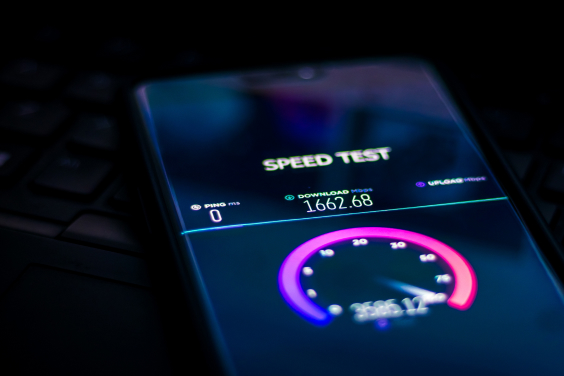
Playstation ve Xbox Oyun Konsollarında İnternet Hız Testi Nasıl Yapılır?



Oyun konsollarında çevrimiçi oyun deneyimini etkileyen en önemli faktörlerden biri internet hızıdır. Yetersiz internet hızı, oyunlarda gecikmelere, takılmalara ve bağlantı kopmalarına neden olabilir. Bu nedenle, oyun konsolunuzda internet hız testi yapmak ve ideal hız değerlerini bilmek büyük önem taşır.
Bu yazımızda, PlayStation ve Xbox oyun konsollarında internet hız testi yapmayı, ideal hız değerlerini ve internet hızınızı artırmak için yapabileceklerinizi inceleyeceğiz.
Playstation ve Xbox Oyun Konsolları için İdeal İnternet Hızı Kaçtır?
PlayStation ve Xbox oyun konsolları için ideal internet hızı, oynadığınız oyun türüne, çevrimiçi deneyiminize ve beklentilerinize göre değişkenlik gösterir. Ancak genel olarak aşağıdaki hız değerleri önerilir:
Minimum Gereksinimler:
- İndirme (Download) Hızı: 3 Mbps
- Yükleme (Upload) Hızı: 0.5 Mbps – 1 Mbps
Bu hız değerleri, çoğu oyunu çalıştırmak ve temel çevrimiçi işlevleri kullanmak için yeterli olacaktır. Ancak akıcı bir oyun deneyimi, hızlı indirmeler ve sorunsuz çok oyunculu oyunlar için daha yüksek hızlar önerilir.
Önerilen Hızlar:
- İndirme (Download) Hızı: 15-25 Mbps veya daha yüksek
- Yükleme (Upload) Hızı: 4 Mbps veya daha yüksek
Özellikle 4K çözünürlükte oyun oynamak veya oyun yayınlamak istiyorsanız daha yüksek indirme ve yükleme hızlarına ihtiyacınız olacaktır.
İnternet hızının yanı sıra ping (gecikme süresi) de oyun deneyimini önemli ölçüde etkiler. Ping değeri düşük olduğunda, daha hızlı tepki süresi ve akıcı bir oyun deneyimi elde edilir. Genellikle 20-50 ms arasındaki ping değerleri kabul edilebilir.

Playstation ve Xbox Oyun Konsollarında İnternet Hız Testi Nasıl Yapılır?
PlayStation ve Xbox oyun konsollarında internet hız testi yapmak oldukça kolaydır. İşte her iki konsol için adımlar:
PlayStation’da İnternet Hız Testi:
- PlayStation ana ekranından “Ayarlar” menüsüne gidin.
- “Ağ” veya “Network” seçeneğini bulun ve seçin.
- “İnternet Bağlantısını Test Et” seçeneği ile işleminizi tamamlayabilirsiniz.
Test tamamlandığında indirme (download) ve yükleme (upload) hızlarınızı Mbps cinsinden görebilirsiniz.
Xbox’ta İnternet Hız Testi:
- Xbox ana ekranından “Ayarlar” menüsüne gidin.
- “Genel” seçeneğini bulup seçin.
- “Ağ Ayarları” seçeneğine tıklayın.
- “Bağlantıyı Test Et” seçeneği ile işleminizi gerçekleştirebilir, test tamamlandığında sonuçları inceleyebilirsiniz.
Her iki konsolda da internet tarayıcısı bulunur. Speedtest gibi çevrimiçi hız testi sitelerine konsolunuzun tarayıcısı üzerinden erişerek de test yapabilirsiniz. Bu adımları takip ederek oyun konsolunuzun internet hızını kolayca test edebilir ve oyun deneyiminizi optimize etmek için gerekli önlemleri alabilirsiniz.
Playstation ve Xbox Oyun Konsollarında İnternet Hızını Artırmak için Ne Yapılmalıdır?
PlayStation ve Xbox oyun konsollarında internet hızını artırmak için birkaç yöntem deneyebilirsiniz:
- Kablolu Bağlantı Kullanın: Mümkünse oyun konsolunuzu Wi-Fi yerine Ethernet kablosuyla doğrudan modeme bağlayın. Kablolu bağlantı, daha hızlı ve stabil bir internet deneyimi sunarak gecikmeleri azaltır.
- Modeminizin Yerini ve Yönünü Ayarlayın: Modeminizi, oyun konsolunuza mümkün olduğunca yakın ve engelsiz bir konuma yerleştirin. Modeminizin antenlerini farklı yönlere çevirerek sinyal gücünü optimize etmeye çalışabilirsiniz.
- Wi-Fi Sinyal Güçlendiricisi Kullanın: Oyun konsolunuz modeme uzak bir konumdaysa Wi-Fi sinyal güçlendiricisi (repeater) kullanarak sinyal kalitesini artırabilirsiniz.
- Diğer Cihazları Kapatın veya Sınırlayın: İnternet hızınızı paylaşan diğer cihazları (bilgisayar, telefon, tablet vb.) geçici olarak kapatın veya internet kullanımlarını sınırlayın. Özellikle büyük dosya indirme veya yükleme işlemleri yapan cihazlar, oyun konsolunuzun hızını etkileyebilir.
- QoS Ayarlarını Yapılandırın (Eğer varsa): Modeminizde QoS (Quality of Service) ayarları varsa oyun konsolunuzu öncelikli cihaz olarak belirleyerek daha fazla bant genişliği ayırabilirsiniz.
- Modeminizi Yeniden Başlatın: Modeminizi kapatıp 10-15 saniye bekledikten sonra tekrar açın. Bu işlem, modeminizin performansını artırabilir.
- İnternet Planınızı Yükseltin: Mevcut internet planınızın hız sınırı düşükse, internet servis sağlayıcınızla görüşerek daha yüksek hızlı bir plana geçiş yapabilirsiniz.
- Wi-Fi Kanalınızı Değiştirin: Eğer Wi-Fi kullanıyorsanız modeminizin Wi-Fi kanalını değiştirmeyi deneyin. Kalabalık kanallardan uzaklaşarak daha iyi bir bağlantı kalitesi elde edebilirsiniz.
- DNS Ayarlarını Değiştirin: Modeminizin DNS ayarlarını Google DNS (8.8.8.8 ve 8.8.4.4) veya Cloudflare DNS (1.1.1.1 ve 1.0.0.1) gibi daha hızlı ve güvenilir DNS sunucularıyla değiştirmeyi deneyin.
Sorun devam ettiği takdirde, internet servis sağlayıcınızla iletişime geçerek destek isteyebilirsiniz. Bağlantı sorunlarını tespit edip çözmenizde size yardımcı olabilirler. Bu yöntemleri deneyerek PlayStation ve Xbox oyun konsollarınızda daha istikrarlı bir internet bağlantısı elde edebilir, oyun deneyiminizi daha keyifli hale getirebilirsiniz.
Turknet’in yüksek hızı ve düşük ping ile oyun deneyiminizi en üst düzeye çıkarabilirsiniz. Hemen hız testi yaparak internet hızınızın oyun oynamak için yeterli olup olmadığını kontrol edin.