Windows 10 ve 11’de Yapışkan Tuşlar Nasıl Kapatılır?
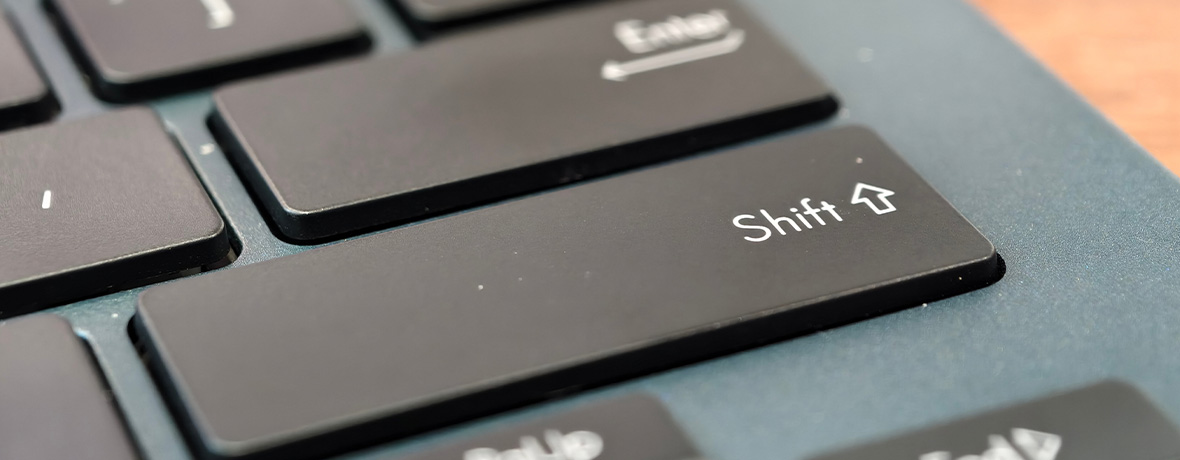


Windows 10 ve 11’de Yapışkan Tuşlar’ı, Ayarlar içindeki klavye erişilebilirlik seçeneklerinden kapatabilirsin. Shift tuşuna art arda bastığında özelliğin yeniden açılmasını veya uyarı penceresinin görünmesini istemiyorsan klavye kısayolunu da devre dışı bırakmalısın.
Yapışkan Tuşlar, birden fazla tuşla kullanılan komutları tuşlara sırayla basarak çalıştırmanı sağlayan bir erişilebilirlik özelliğidir. Kullanmadığın hâlde oyun oynarken veya yazı yazarken yanlışlıkla etkinleşebilir. Kapatma işlemi iki Windows sürümünde de benzer şekilde yapılır; temel fark, ayarın bulunduğu menünün adıdır.
Yapışkan Tuşlar Nedir, Neden Açılır?
Yapışkan Tuşlar; Ctrl, Alt, Shift ve Windows gibi değiştirici tuşlarla kullanılan komutları sırayla uygulamanı sağlar. Birden fazla tuşa aynı anda basmakta zorlanan kişiler için geliştirilmiştir.
Örneğin bir dosyayı kaydetmek için normalde Ctrl + S tuşlarına birlikte basarsın. Yapışkan Tuşlar açıkken önce Ctrl’ye basıp bırakabilir, ardından S’ye basarak aynı komutu çalıştırabilirsin. Böylece Ctrl tuşunu basılı tutman gerekmez.
Özelliğin beklenmedik şekilde açılmasının yaygın nedenlerinden biri Shift kısayoludur. Oyunlarda koşmak veya başka bir hareketi yapmak için bu tuşa art arda bastığında etkinleştirme penceresiyle karşılaşabilirsin. Yazı yazarken Shift tuşuna art arda basman da aynı pencerenin açılmasına neden olabilir.
Bu pencerenin açılması, klavyenin bozulduğu anlamına gelmez. Ancak bir tuş sürekli basılı kalmış gibi davranıyorsa sorun Yapışkan Tuşlar dışında bir nedenden de kaynaklanabilir. Başka erişilebilirlik ayarları, uygulamalardaki tuş atamaları veya fiziksel klavye sorunları da benzer belirtilere yol açabilir.

Windows 10’da Yapışkan Tuşlar Nasıl Kapatılır?
Windows 10’da Yapışkan Tuşlar’ı Ayarlar > Erişim Kolaylığı > Klavye yolunu izleyerek kapatabilirsin. Shift tuşuna art arda beş kez bastığında yeniden etkinleşmesini önlemek için kısayol seçeneğini de kapatmalısın.
- Başlat menüsünden Ayarlar’ı aç veya Windows + I tuşlarına bas.
- Erişim Kolaylığı bölümüne gir.
- Sol menüden Klavye seçeneğini seç.
- Yapışkan Tuşları Kullan bölümündeki anahtarı kapat.
- “Kısayol tuşunun Yapışkan Tuşlar’ı başlatmasına izin ver” seçeneğinin işaretini kaldır.
Yapışkan Tuşlar’ı kapattığında Ctrl + C ve Ctrl + V gibi klavye kısayolları çalışmaya devam eder.
Windows 11’de Yapışkan Tuşlar Nasıl Kapatılır?
Windows 11’de Yapışkan Tuşlar ayarı, Erişilebilirlik bölümündeki klavye seçenekleri arasında bulunur. Buradan özelliği kapatabilir ve Shift tuşuyla yeniden açılmasını engelleyebilirsin.
Özelliği kapatmak için şu adımları izle:
- Windows + I tuşlarına basarak Ayarlar’ı aç.
- Sol menüden Erişilebilirlik bölümünü seç.
- Klavye seçeneğine tıkla.
- Yapışkan Tuşlar anahtarını kapalı konuma getir.
- Ek seçenekleri açmak için Yapışkan Tuşlar satırına veya yanındaki oka tıkla.
- Yapışkan Tuşlar için klavye kısayolu seçeneğini kapat.
Ana anahtar, özelliğin o an açık olup olmadığını belirler. Kısayol seçeneği ise Shift’e beş kez basıldığında devreye girmesine izin verir. Bu nedenle yalnızca ilkini kapatmak, uyarı penceresinin tekrar görünmesini önlemeyebilir.
Menüyü bulamazsan Başlat aramasına “Yapışkan Tuşlar” yazıp ilgili ayarı açabilirsin. Seçenek adları, kullandığın Windows sürümüne ve sistem diline göre küçük farklılıklar gösterebilir.
Shift Tuşuyla Yapışkan Tuşlar Kapatılır mı?
Klavye kısayolu etkinse Shift tuşuna art arda beş kez basarak Yapışkan Tuşlar’ı açabilir veya kapatabilirsin. Özellik kapalıyken bu işlemi yaptığında etkinleştirme isteğini soran bir pencere görünebilir. Bu işlem veya uyarıyı reddetmek, kısayolu devre dışı bırakmaz. Pencerenin yeniden açılmasını istemiyorsan ilgili seçeneği Ayarlar’dan kapatmalısın.
Shift’e beş kez bastığında bir şey olmuyorsa kısayol kapalı olabilir. Ayara ulaşmak için Windows + U tuşlarına basıp Klavye bölümünü açabilirsin. İstersen Başlat menüsünden Ayarlar’a fareyle de gidebilirsin.
Yapışkan Tuşlar uyarısı, bir uygulamanın bildirimiyle aynı şekilde yönetilmez. Bildirimleri veya Rahatsız Etmeyin ayarını değiştirmek yerine özelliğin kendi klavye kısayolunu kontrol etmelisin.
Yapışkan Tuşlar Kapalı Olduğu Hâlde Sorun Sürüyorsa Ne Yapabilirsin?
Yapışkan Tuşlar’ı kapattıktan sonra sorun devam ediyorsa diğer klavye ayarlarını ve bağlantıyı kontrol edebilirsin. Tuşların algılanmaması, uyarı sesi gelmesi veya bir tuşun takılı kalması farklı nedenlerden kaynaklanabilir.
Filtre Tuşları ve Geçiş Tuşları Ayarlarını Kontrol Et
Tuşa kısa süre bastığında harf yazılmıyorsa veya aynı tuşa art arda bastığında bazıları algılanmıyorsa Filtre Tuşları açık olabilir. Bu özellik, kısa veya tekrarlanan tuş vuruşlarını yok sayabilir.
Geçiş Tuşları ise Caps Lock, Num Lock veya Scroll Lock tuşlarına bastığında ses çıkarır. Yalnızca bu tuşlarda ses duyuyorsan Geçiş Tuşları ayarını kontrol edebilirsin.
Her iki ayarı da Windows’un klavye erişilebilirlik bölümünde bulabilirsin. Kullandığın diğer özellikleri kapatmadan, sorunla ilgili ayarı değiştirmen yeterlidir.
Kısayolu etkinse sağ Shift tuşunu sekiz saniye basılı tutarak Filtre Tuşları’nı açabilir veya kapatabilirsin. Yapışkan Tuşlar için kullanılan kısayol ise Shift’e art arda beş kez basmaktır.
Sorunun Klavyeden mi, Uygulamadan mı Kaynaklandığını Kontrol Et
Not Defteri’ni açıp birkaç satır yazmayı dene. Sorun yalnızca belirli bir oyunda veya programda ortaya çıkıyorsa o uygulamanın klavye ayarlarına ve tuş atamalarına bak.
Harici klavye kullanıyorsan kablo veya USB bağlantısını kontrol et. Kablosuz klavyede pil durumuna ve bağlantıya bakabilirsin. Mümkünse başka bir klavyeyle de deneme yap.
Windows + Ctrl + O tuşlarıyla Ekran Klavyesi’ni açıp aynı işlemi deneyebilirsin. Bu karşılaştırma sorunun kaynağını anlamana yardımcı olur, ancak tek başına klavyenin arızalı olduğunu göstermez.
Bir tuş fiziksel olarak sıkışmışsa Windows ayarlarını değiştirmek sorunu çözmez. Sorun devam ederse bilgisayarının veya klavyenin üreticisinin destek sayfasına bakabilirsin. Yapışkan Tuşlar’ı kapatmak için ek program yüklemene ya da kayıt defterinde değişiklik yapmana gerek yoktur.
Windows Yapışkan Tuşlar Hakkında Sıkça Sorulan Sorular (SSS)
Yapışkan Tuşları Kapatmak Klavyedeki Tuşların Görevini Değiştirir mi?
Hayır. Shift, Ctrl, Alt ve Windows tuşlarının normal görevleri değişmez. Yalnızca çok tuşlu komutları tuşlara sırayla basarak kullanmanı sağlayan özellik kapanır.
Yapışkan Tuşları Kapatmak için Bilgisayarı Yeniden Başlatmak Gerekir mi?
Normal koşullarda yeniden başlatman gerekmez. Ayar değişikliği doğrudan uygulanır. Beklediğin sonucu alamazsan önce özelliğin ve kısayolunun kapalı olduğunu kontrol edebilirsin.
Yapışkan Tuşları Daha Sonra Yeniden Açabilir miyim?
Evet. Klavye erişilebilirlik ayarlarından özelliği yeniden açabilirsin. Shift kısayolunu kapattıysan beş kez basma yöntemini kullanmak için bu seçeneğe tekrar izin vermelisin.
Yapışkan Tuşlar FPS veya İnternet Pingini Etkiler mi?
Yapışkan Tuşlar, klavye girişlerinin nasıl işlendiğini değiştiren bir erişilebilirlik ayarıdır. Kapatmak doğrudan FPS artışı veya ping düşüşü sağlamaz.
Yapışkan Tuşlar Ayarı Her Uygulama için Ayrı mı Yapılır?
Hayır. Yapışkan Tuşlar, Windows’un erişilebilirlik ayarıdır; her oyun veya program için ayrı ayrı kapatman gerekmez. Ancak uygulamaların kendi tuş atamaları bu ayardan bağımsızdır.