LoL Vanguard Hatası Nasıl Çözülür? VAN Hata Kodları ve Çözümleri
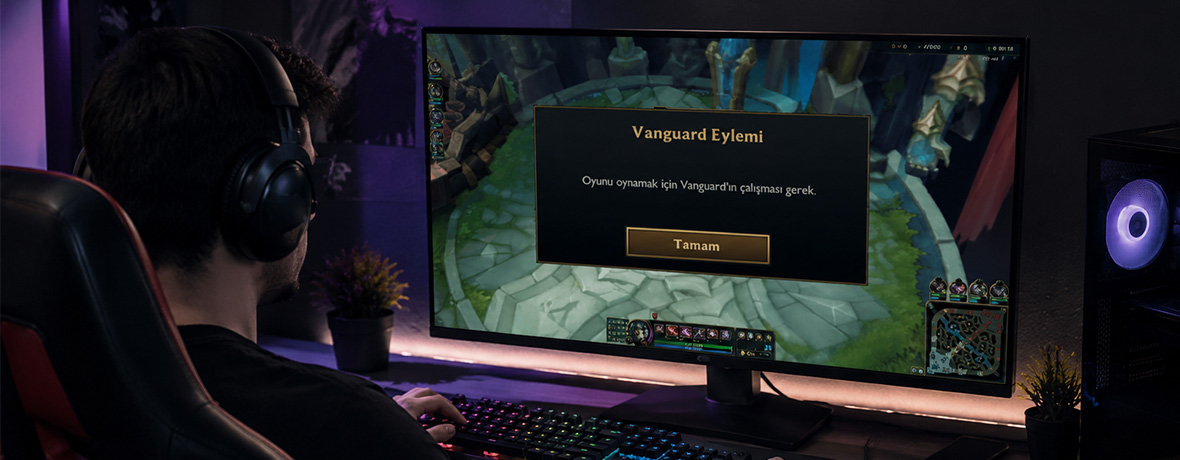


LoL Vanguard hatasıyla karşılaştığında önce ekranda görünen VAN hata kodunu kontrol etmelisin. Çünkü VAN 57, VAN 128 ve VAN 9003 gibi kodlar farklı sorunları gösterir. Bilgisayarı yeniden başlatmak ve Windows güncellemelerini tamamlamak bazı hataları giderebilir. TPM 2.0, Secure Boot veya uyumsuz sürücü uyarısı alıyorsan hata mesajında belirtilen sistem ayarına odaklanman gerekir.
Vanguard’ı hemen kaldırmak ya da BIOS ayarlarını rastgele değiştirmek yerine hata koduna uygun adımları uygulamalısın.
LoL Vanguard Hatası Nedir?
Riot Vanguard, League of Legends’ta hile kullanımını engellemek amacıyla çalışan güvenlik sistemidir. Vanguard başlatılamadığında, sistem kontrollerini tamamlayamadığında veya uyumsuz bir bileşen belirlediğinde LoL açılmayabilir. Bu durumda ekranda genellikle “VAN” ifadesiyle başlayan bir hata kodu gösterilir.
LoL VAN hatası yalnızca internet bağlantısından kaynaklanmaz. Vanguard hizmeti, Windows güvenlik ayarları, sürücüler veya bozuk kurulum dosyaları da soruna neden olabilir.

LoL Vanguard Hatası Neden Olur?
Riot Vanguard hatası şu nedenlerle ortaya çıkabilir:
- Vanguard hizmetinin başlamaması veya çalışma sırasında durması
- Vanguard kurulumunun eksik ya da bozuk olması
- Windows güncellemelerinin tamamlanmaması
- TPM 2.0 veya Secure Boot gereksiniminin karşılanmaması
- Vanguard ile uyumsuz bir sürücünün ya da yazılımın bulunması
- Güvenlik yazılımının Riot bileşenlerini engellemesi
- Riot Client oturumunda geçici bir problem yaşanması
- Riot Games hizmetlerinde kesinti oluşması
Sorunun kaynağını belirlemek için hata kodunu not etmeli ve kodun işaret ettiği kontrollerden başlamalısın.
En Yaygın LoL Vanguard Hataları Nelerdir?
Riot’un destek sisteminde çok sayıda VAN kodu bulunur. En sık karşılaşabileceğin hata grupları şunlardır:
VAN 57 Hatası
VAN 57, Riot Vanguard’ın çalışmadığını veya doğru şekilde başlatılamadığını gösterir. Bu hatada Vanguard’ın vgc hizmetinin çalışma durumunu kontrol etmelisin.
VAN 128 Hatası
VAN 128, Vanguard’ın düzgün biçimde çalışmasını engelleyen bir sistem veya bağlantı sorunu bulunduğunu gösterir. Kodun birden fazla nedeni olabileceği için bilgisayarı yeniden başlatmalı, Windows güncellemelerini kontrol etmeli ve Riot’un VAN 128 için sunduğu güncel çözüm adımlarını uygulamalısın.
VAN -81 Hatası
VAN -81, Vanguard’ın başlatılması, çalışır durumda kalması veya gerekli bağlantıyı kurması sırasında sorun yaşandığını ifade eder.
VAN 1067 Hatası
VAN 1067, Vanguard oturumunun beklenmedik biçimde sonlanması veya Vanguard’ın gerekli bağlantıyı sürdürememesiyle ilişkilendirilebilir. Bilgisayarını yeniden başlatabilir, arka plandaki uyumsuz yazılımları kontrol edebilir ve sorun sürerse Vanguard’ı yeniden kurmayı deneyebilirsin.
VAN 9001, VAN 9003 ve VAN 9090 Hataları
Bu kodlar TPM 2.0, Secure Boot veya ilgili Windows güvenlik gereksinimleriyle bağlantılı olabilir. Hangi özelliğin eksik ya da devre dışı olduğu hata ekranında belirtilir. BIOS veya UEFI ayarlarını değiştirmeden önce Riot’un ilgili hata koduna yönelik güncel yönergelerini ve bilgisayar üreticisinin kılavuzunu kontrol etmelisin.
VAN: RESTRICTION Hatası
VAN: RESTRICTION, Windows sürümünün veya güvenlik yapılandırmasının Vanguard gereksinimlerinden birini karşılamadığını gösterir.
VAN: Incompatible Software Hatası
Vanguard, güvenlik gereksinimleriyle uyumlu olmayan bir yazılım ya da sürücü belirlediğinde bu mesajı gösterir. Hata ekranında belirtilen bileşeni, üreticinin resmî kaynağından güncellemen veya artık kullanmıyorsan normal yöntemle kaldırman gerekebilir.
LoL Vanguard Hatası Nasıl Çözülür?
Hata koduna özel ayarlara geçmeden önce aşağıdaki temel işlemleri sırasıyla uygulayabilirsin.
1. Bilgisayarı Yeniden Başlat
Yalnızca League of Legends’ı veya Riot Client’ı kapatmak Vanguard bileşenlerini tamamen yeniden başlatmayabilir. Açık çalışmalarını kaydet, bilgisayarını yeniden başlat ve oyunu tekrar aç.
2. Windows ve Sürücü Güncellemelerini Kontrol Et
Ayarlar > Windows Update bölümünden bekleyen güncellemeleri yükle. İşlem tamamlandığında bilgisayarını yeniden başlat.
Vanguard belirli bir sürücü için uyumsuzluk uyarısı gösteriyorsa dosyayı gelişigüzel silme. Önce hangi cihaza veya programa ait olduğunu belirle, ardından ilgili üreticinin güncel sürümünü yükle.
3. Vanguard Hizmetini Kontrol Et
Hata koduna ait Riot yönlendirmesi vgc hizmetini kontrol etmeni istiyorsa şu adımları izleyebilirsin:
- Windows + R tuşlarına bas.
- Açılan alana services.msc yaz.
- Listeden vgc hizmetini bul.
- Hizmete çift tıklayarak özelliklerini aç.
- Başlangıç türünü Riot’un ilgili hata yönergesine göre Otomatik olarak seç.
- Hizmet durmuşsa Başlat seçeneğine tıkla.
- Değişiklikleri kaydedip bilgisayarını yeniden başlat.
Hizmet yeniden duruyorsa veya başlatılamıyorsa Vanguard kurulumunda ya da sistem yapılandırmasında başka bir sorun bulunabilir.
TPM 2.0 ve Secure Boot Nasıl Kontrol Edilir?
TPM durumunu görmek için Windows + R tuşlarına basıp tpm.msc yaz. Açılan pencerede TPM’nin kullanıma hazır olup olmadığını ve sürümünü inceleyebilirsin.
Secure Boot durumunu kontrol etmek için:
- Windows + R tuşlarına bas.
- msinfo32 yaz ve Enter’a bas.
- BIOS Modu ile Güvenli Önyükleme Durumu alanlarını bul.
Özelliklerden biri kapalıysa etkinleştirme işlemini BIOS veya UEFI üzerinden yapabilirsin. Menü adları bilgisayar ve anakart üreticisine göre değiştiği için cihazının resmî kılavuzunu kullanmalısın. Yanlış BIOS değişiklikleri açılış sorunlarına yol açabilir. BitLocker kullanıyorsan işlem öncesinde kurtarma anahtarına erişebildiğinden emin olmalısın.
Riot Vanguard Nasıl Yeniden Yüklenir?
Diğer çözümler işe yaramıyorsa Vanguard yeniden yükleme işlemini uygulayabilirsin:
- Ayarlar > Uygulamalar > Yüklü Uygulamalar bölümünü aç.
- Listeden Riot Vanguard seçeneğini bul.
- Kaldır seçeneğine tıkla.
- İşlem tamamlanınca bilgisayarını yeniden başlat.
- Riot Client üzerinden League of Legends’ı aç.
- Vanguard kurulumunun tamamlanmasını bekle.
- İstenirse bilgisayarını tekrar yeniden başlat.
Vanguard yeniden kurulana kadar bu güvenlik sistemini gerektiren Riot oyunlarını açamazsın.
Güvenlik Yazılımı Vanguard’ı Engelliyorsa Ne Yapılmalı?
Antivirüs programın veya güvenlik duvarın Vanguard’ı engelliyorsa yazılımı tamamen devre dışı bırakmak yerine Riot Client ve Vanguard için tanımlanan izinleri kontrol et. Gerekli değişiklikleri kullandığın güvenlik yazılımının resmî yönergelerini izleyerek yap.
Kurumsal bir bilgisayarda güvenlik ayarları, sürücüler ve BIOS yapılandırması yönetici tarafından kontrol edilebilir. Bu nedenle herhangi bir değişiklik yapmadan önce bilgi işlem ekibine danış.
LoL Vanguard Sorunu Devam Ederse Ne Yapılmalı?
Öncelikle Riot Games’in hizmet durumunu kontrol ederek genel bir kesinti olup olmadığına bak. Sorun yalnızca senin bilgisayarında yaşanıyorsa hata kodunu, Windows sürümünü ve denediğin çözüm adımlarını not et. Ardından Riot Repair Tool ile gerekli günlükleri toplayarak Riot Destek’e talep gönder. Hata ekranının görüntüsünü de talebine eklemen, sorunun daha kolay incelenmesine yardımcı olabilir.
LoL Vanguard Hataları Hakkında Sıkça Sorulan Sorular (SSS)
LoL Vanguard Hatası Hesabın Uzaklaştırıldığı Anlamına mı Gelir?
Hayır. VAN hatalarının çoğu hizmet, sistem veya güvenlik yapılandırmasıyla ilgilidir. Hesabına ceza uygulanmışsa Riot tarafından bununla ilgili ayrı bir bildirim gösterilir.
Riot Vanguard Güvenli mi?
Riot Vanguard, Riot Games tarafından geliştirilen resmî hile önleme sistemidir. Windows sürümünde sistem düzeyinde çalışan bileşenler kullanır. Güvenlik için Vanguard’ı yalnızca Riot’un resmî istemcisi üzerinden yüklemeli ve sahte indirme sayfalarından uzak durmalısın.
Riot Vanguard Bilgisayarı Yavaşlatır mı?
Vanguard’ın varlığı tek başına bilgisayarın mutlaka yavaşlayacağı anlamına gelmez. Olağan dışı kaynak tüketimi fark edersen Görev Yöneticisi’ni kontrol edebilir, Windows ile sürücülerini güncelleyebilir ve sorunu Riot Destek’e bildirebilirsin.
LoL ve VALORANT Aynı Riot Vanguard Sistemini mi Kullanır?
Her iki oyun da Riot Vanguard teknolojisini kullanır. Bilgisayarındaki Vanguard kurulumunu kaldırman, bu sistemi gerektiren diğer Riot oyunlarının da yeniden kurulum isteyerek açılmamasına neden olabilir.
Mac’te LoL İçin Riot Vanguard Ayrıca Kurulmalı mı?
League of Legends’ın macOS sürümünde Windows’taki Riot Vanguard kurulum adımları uygulanmaz. Riot, macOS için oyun istemcisine entegre çalışan Embedded Vanguard sistemini duyurmuştur. Güncel sistem gereksinimlerini ve uygulaman gereken işlemleri Riot’un macOS destek belgelerinden kontrol edebilirsin.
1.000 Mbps’ye varan simetrik hız sunan Turknet Gigafiber ile League of Legends’ı ve oyun güncellemelerini hızlıca indirebilirsin. Oyuncular için düşük ping avantajıyla komutlarını sunucuya daha kısa sürede iletebilir, çevrim içi maçlarda daha kararlı ve akıcı bir oyun deneyimi yaşayabilirsin.
Sen de bir hız testi yaparak mevcut bağlantının download, upload ve ping değerlerini ölçebilir, ardından altyapı sorgulama işlemiyle adresinin Gigafiber uygunluğunu kontrol edebilirsin. Farklı bir operatör kullanıyorsan başka operatörden geçiş avantajlarını değerlendirerek Turknetli olabilirsin.
Vanguard hatalarının çoğunun sistem ayarlarından kaynaklandığını; hızlı internetin ise oyun güncellemeleri ve çevrim içi bağlantı performansına katkı sağladığını hatırlatmak isteriz.