WhatsApp Web ile Sesli ve Görüntülü Arama Nasıl Yapılır?
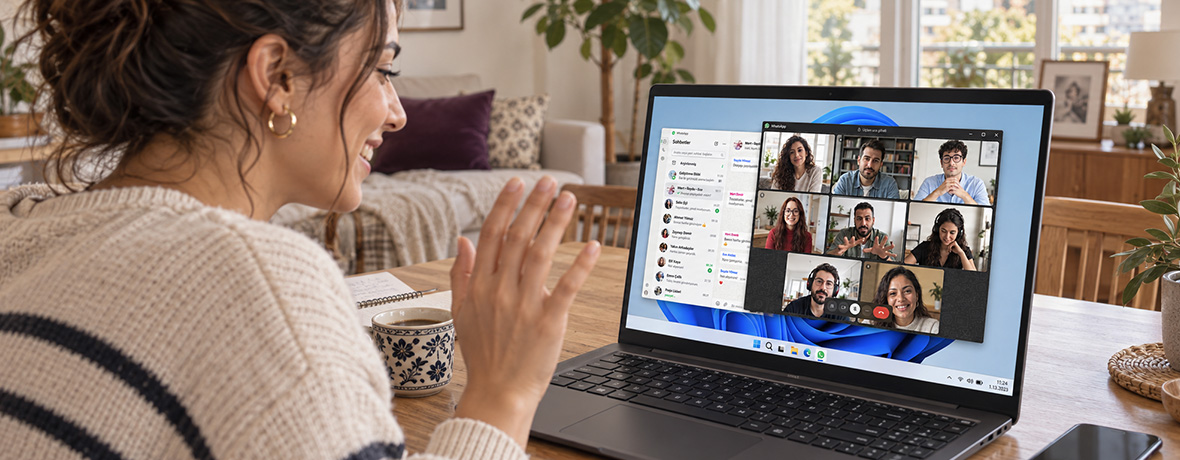


Bilgisayar başındayken gelen bir WhatsApp aramasını yanıtlamak veya yeni bir görüşme başlatmak için artık telefonuna geçmen gerekmiyor. WhatsApp Web; bireysel ve grup görüşmelerini, herhangi bir uygulama yüklemeden doğrudan tarayıcı üzerinden yapmana olanak tanıyor.
Özelliği kullanmak için WhatsApp hesabını bilgisayarına bağlaman ve tarayıcının kamera ile mikrofon erişimine izin vermen yeterli. Görüşmeler uçtan uca şifrelenirken ses ve görüntü kalitesi kullandığın internet bağlantısının hızına ve kararlılığına göre değişebiliyor.
WhatsApp Web’den Sesli ve Görüntülü Arama Yapılabilir mi?
WhatsApp Web artık bireysel ve grup aramalarını doğrudan tarayıcı üzerinden destekliyor. Daha önce bilgisayardan arama yapabilmek için WhatsApp masaüstü uygulamasını indirmen gerekiyordu. Şimdiyse WhatsApp Web, hesabına sunulmuş olması ve desteklenen bir tarayıcı kullanman hâlinde bireysel ve grup görüşmelerini uygulama yüklemeden doğrudan tarayıcı üzerinden yapmana olanak tanıyor.
Web sürümünde sesli ve görüntülü görüşmenin yanı sıra ekran paylaşımı, tepkiler, arama geçmişi ve favoriler gibi özelliklerden de yararlanabilirsin. Bilgisayarında aktif bir stabil internet bağlantısı, hoparlör veya kulaklık ve mikrofon bulunması gerekir. Görüntülü görüşme için ayrıca yerleşik ya da harici bir kameraya da ihtiyacın olabilir.

WhatsApp Web’e Nasıl Giriş Yapılır?
Arama özelliğini kullanabilmek için önce telefonundaki WhatsApp hesabını bilgisayarına bağlamalısın:
- Bilgisayarındaki tarayıcıdan WhatsApp Web’i aç.
- Telefonunda WhatsApp uygulamasına gir.
- Android’de üç nokta menüsünden, iPhone’da Ayarlar bölümünden Bağlı Cihazlar seçeneğini aç.
- Cihaz Bağla seçeneğine dokun.
- Bilgisayar ekranındaki QR kodu telefonunun kamerasıyla okut.
- Sohbetlerin eşitlenmesini bekle.
Hesabını bağladıktan sonra telefonunun sürekli açık veya bilgisayarın yanında olması gerekmez. Ortak bir bilgisayar kullanıyorsan işin bittiğinde WhatsApp Web oturumundan çıkmayı unutma.
WhatsApp Web ile Sesli Arama Nasıl Yapılır?
WhatsApp Web’den sesli arama başlatmak için şu adımları izle:
- Aramak istediğin kişiyle olan sohbeti aç.
- Sohbetin üst bölümündeki arama menüsüne tıkla.
- Sesli seçeneğini belirle.
- İlk aramada tarayıcının mikrofon erişimine izin ver.
- Görüşmeyi bitirmek için kırmızı aramayı sonlandırma simgesine tıkla.
Görüşme sırasında mikrofon simgesini kullanarak sesini kapatabilir veya yeniden açabilirsin. Bilgisayarında birden fazla mikrofon ya da hoparlör varsa arama ayarlarından kullanmak istediğin cihazı seçebilirsin.
WhatsApp Web ile Görüntülü Arama Nasıl Yapılır?
WhatsApp Web görüntülü arama özelliğini kullanmak için aşağıdaki adımları uygulayabilirsin:
- Görüntülü aramak istediğin kişinin sohbetini aç.
- Arama menüsünden Görüntülü seçeneğine tıkla.
- Tarayıcının kamera ve mikrofon erişimine izin ver.
- Gerekirse kullanacağın kamera, mikrofon ve hoparlörü belirle.
- Arama kontrolleriyle görüntünü veya sesini açıp kapat.
Bilgisayarında kamera yoksa görüntülü arama yapamazsın. Ancak mikrofon, hoparlör veya kulaklık kullanarak sesli görüşme gerçekleştirebilirsin.
WhatsApp Web’de Grup Araması Nasıl Yapılır?
WhatsApp Web üzerinden birden fazla kişinin katılabileceği sesli veya görüntülü görüşme başlatabilirsin. Bunun için Aramalar sekmesinden yeni bir arama oluşturabilir ya da ilgili grup sohbetindeki arama seçeneğini kullanabilirsin.
Aramaya eklemek istediğin kişileri seçtikten sonra sesli veya görüntülü görüşmeyi başlatman yeterlidir. Devam eden bir grup aramasına davet edildiğinde bildirimdeki Katıl seçeneğine tıklayabilirsin. WhatsApp grup aramalarına en fazla 32 kişi katılabilir.
WhatsApp Web’de Ekran Nasıl Paylaşılır?
WhatsApp Web’de ekranını paylaşmak için önce görüntülü arama başlatmalısın. Ardından arama kontrollerindeki ekran paylaşma simgesine tıklayarak göstermek istediğin ekranı, pencereyi veya tarayıcı sekmesini seçebilirsin.
Paylaşımı onaylamadan önce kişisel bilgilerin, açık sekmelerin ve ekrana gelebilecek bildirimlerin görünüp görünmeyeceğini kontrol et. İşin bittiğinde arama kontrollerinden ekran paylaşımını durdurabilirsin.
WhatsApp Web Araması Neden Çalışmıyor?
WhatsApp Web ile arama yapamıyorsan sorunun kaynağını bulmak için aşağıdaki kontrolleri gerçekleştirebilirsin.
- Kamera veya Mikrofon Açılmıyorsa: Tarayıcının adres çubuğundaki site ayarlarını aç ve WhatsApp Web için kamera ile mikrofon erişiminin engellenmediğinden emin ol. İzinleri değiştirdikten sonra sayfayı yenile.
- Arama Seçeneği Görünmüyorsa: Tarayıcını güncelle, WhatsApp Web sayfasını yenile ve hesabından çıkıp yeniden giriş yap. Özellik hesabına henüz sunulmadıysa arama seçeneğinin görünmesi için bir süre beklemen gerekebilir.
- Ses Gelmiyor veya Karşı Tarafa Gitmiyorsa: Bilgisayar ve arama ayarlarında doğru mikrofon ile hoparlörün seçildiğini kontrol et. Başka bir uygulama mikrofonu kullanıyorsa uygulamayı kapatıp aramayı yeniden başlat.
- Görüntü Donuyor veya Arama Kesiliyorsa: İndirme, bulut yedekleme ve güncelleme gibi interneti yoğun kullanan işlemleri durdur. Wi-Fi kullanıyorsan modeme yaklaşmayı, mümkünse bilgisayarını Ethernet kablosuyla bağlamayı dene.
WhatsApp Web’de Sesli ve Görüntülü Görüşme Performansı Nasıl Artırılır?
Görüntülü görüşme performansını artırmak için aramadan önce WhatsApp Web’in açık olduğu sekmeyi yenileyebilir ve tarayıcının güncel sürümünü kullandığından emin olabilirsin. Arka planda çalışan gereksiz sekmeleri ve uygulamaları kapatmak, bilgisayarın işlemci ve bellek kullanımını azaltarak görüntüde oluşabilecek takılmaların önüne geçebilir. Kulaklık kullanmak ise özellikle kalabalık ortamlarda yankıyı ve çevresel sesleri azaltarak konuşmaların daha anlaşılır olmasını sağlar.
Görüntülü görüşmelerde kamerayı göz hizasına yerleştirmek ve yüzünün karşısından gelen yumuşak bir ışık kullanmak görüntü kalitesini iyileştirir. Aramaya başlamadan önce kamera, mikrofon ve hoparlör seçimini kontrol ederek doğru cihazların etkin olduğundan da emin olabilirsin. Mümkünse modem ile bilgisayar arasındaki mesafeyi azaltabilir veya daha kararlı bir bağlantı için Ethernet kablosu kullanabilirsin.
WhatsApp Web’de ses ve görüntü kalitesinin korunması için stabil internet bağlantısı önemlidir. Görüşme sırasında aynı ağda yüksek çözünürlüklü video izlenmesi veya büyük dosyaların indirilmesi gibi eş zamanlı yürütülen eylemler görüşme kalitesini olumsuz etkileyebilir. Turknet Gigafiber’in 1.000 Mbps’ye varan simetrik hızı ise bu tarz yoğun kullanım anlarında görüntülü görüşmelerin aksamasını sağlar.
Mevcut bağlantının download, upload ve ping değerlerini görmek için bir hız testi yapabilir, adresinin Gigafiber uygunluğunu altyapı sorgulama işlemiyle öğrenebilirsin. Farklı bir operatör kullanıyorsan başka operatörden geçiş fırsatlarını da değerlendirerek Turknetli olabilir ve her türlü görüntülü görüşmende rahat edebilirsin.
WhatsApp Web Aramaları Hakkında Sıkça Sorulan Sorular (SSS)
WhatsApp Web Araması Sırasında Telefonun Açık Olması Gerekir mi?
Hesabını bağlı cihaz olarak ekledikten sonra telefonunun sürekli açık, internete bağlı veya bilgisayarının yanında olması gerekmez. Ancak hesabı ilk kez bağlamak ve bağlı cihazları yönetmek için telefonundaki WhatsApp uygulamasına ihtiyaç duyarsın.
WhatsApp Web Aramaları Güvenli mi?
WhatsApp Web üzerinden yapılan sesli ve görüntülü aramalar uçtan uca şifrelenir. Bu sayede görüşmenin içeriği aramaya katılan kişiler arasında kalır. Yine de tanımadığın kişilerden gelen arama bağlantılarına karşı dikkatli olmalı ve ortak bilgisayarlarda hesabını açık bırakmamalısın.
WhatsApp Web Aramaları Bilgisayara Kaydedilebilir mi?
WhatsApp Web’de aramaları kaydeden yerleşik bir özellik bulunmaz. Bilgisayarındaki ekran kayıt araçlarını kullanmadan önce görüşmeye katılan kişilerin iznini almalı ve geçerli mahremiyet kurallarına uymalısın.
WhatsApp Web Araması Telefondan Bilgisayara Aktarılabilir mi?
WhatsApp, devam eden grup aramalarını görüşmeyi sonlandırmadan telefon, tablet, WhatsApp Web ve masaüstü uygulaması arasında aktarmayı destekler. Bu özellik kademeli olarak kullanıma sunulduğu için hesabında henüz görünmeyebilir.
WhatsApp Web Aramaları Ne Kadar İnternet Harcar?
Veri tüketimi; görüşmenin sesli veya görüntülü olmasına, süresine, görüntü kalitesine ve katılımcı sayısına göre değişir. Görüntülü ve grup aramaları genellikle bireysel sesli görüşmelerden daha fazla veri kullanır.