iPhone ve iPad’de İndirilen Dosyalar Nerede Bulunur?
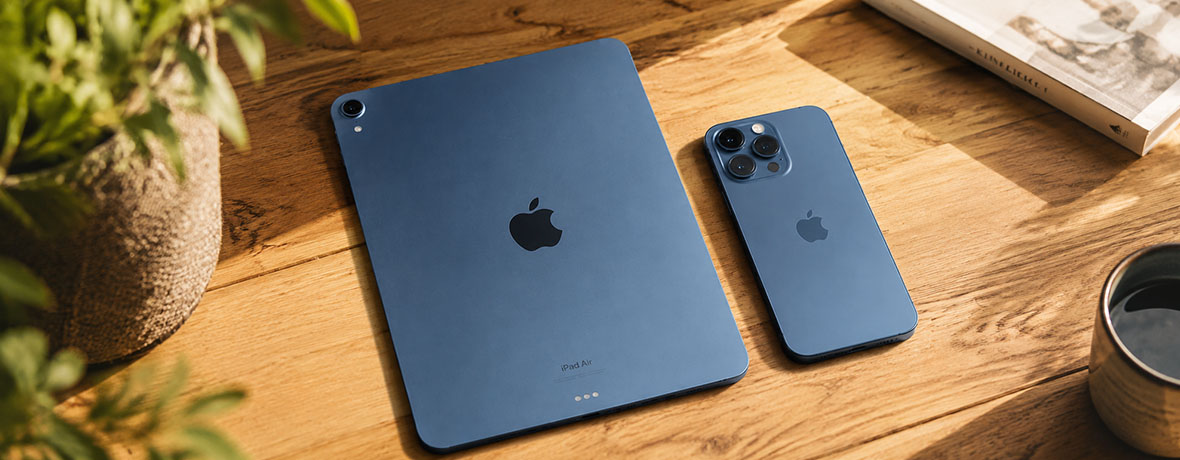


iPhone veya iPad’de internetten indirdiğin dosyalara genellikle Dosyalar > Göz At > iCloud Drive > İndirilenler yolunu izleyerek ulaşabilirsin. Safari’nin kayıt ayarını değiştirdiysen dosyalar iPhone’umda, iPad’imde veya seçtiğin başka bir klasörde bulunabilir. Fotoğraf, video ve uygulama içinden çevrimdışı kaydettiğin içerikler ise farklı bölümlerde saklanabilir.
iPhone ve iPad’de İndirilen Dosyalar Nerede Yer Alır?
Safari üzerinden indirdiğin PDF, ZIP, belge ve benzeri dosyalar genellikle Dosyalar uygulamasındaki İndirilenler klasörüne kaydedilir. Dosyalara ulaşmak için şu adımları izleyebilirsin:
- Dosyalar uygulamasını aç.
- iPhone’da ekranın altındaki “Göz At” sekmesine dokun. iPad’de kenar çubuğunu görüntüle.
- “Konumlar” bölümünden “iCloud Drive”ı seç.
- “İndirilenler” klasörünü aç.
- Görüntülemek istediğin dosyaya dokun.
İndirilenler klasörünü iCloud Drive’da göremiyorsan “iPhone’umda” veya “iPad’imde” konumunu kontrol etmelisin. Dosyalar uygulaması Ana Ekran’da bulunmuyorsa ekranın ortasından aşağı kaydırıp arama alanına “Dosyalar” yazabilirsin.
Safari’de indirme tamamlandığında adres çubuğunun yanında İndirilenler düğmesi de görünür. Bu düğmeye dokunarak devam eden ve yakın zamanda tamamlanan indirmeleri açabilirsin. Buradaki listeyi temizlemek, Dosyalar uygulamasına kaydedilen içerikleri otomatik olarak silmez.

İndirilen Dosyaların Kayıt Konumu Nasıl Değiştirilir?
Safari’den indireceğin dosyaların iCloud Drive yerine cihazın yerel saklama alanında veya belirlediğin başka bir klasörde tutulmasını sağlayabilirsin.
İndirme konumunu değiştirmek için şu adımları uygulayabilirsin:
- Ayarlar uygulamasını aç.
- “Uygulamalar” bölümüne gir.
- Listeden “Safari”yi seç.
- “İndirilenler” seçeneğine dokun.
- iCloud Drive, iPhone’umda veya iPad’imde seçeneklerinden birini belirle.
“Diğer” seçeneğiyle Dosyalar uygulamasında oluşturduğun farklı bir klasörü de kullanabilirsin. Yeni ayar yalnızca bundan sonraki indirmelere uygulanır; mevcut dosyalar otomatik olarak seçtiğin konuma taşınmaz.
iCloud Drive’a kaydettiğin içerikler, aynı Apple Hesabı’nın açık olduğu diğer cihazlarda da görüntülenebilir. Cihazın yerel saklama alanındaki dosyalar ise iCloud ile otomatik olarak eşzamanlanmaz.
İndirilen Fotoğraf, Video ve Belgeler Nerede Saklanır?
Bir içeriğin kayıt konumu, dosya türüne ve indirme sırasında kullandığın seçeneğe göre değişir.
Fotoğraf ve Videolar
Bir görsele basılı tutup “Fotoğraflara Kaydet” seçeneğini kullandıysan içeriği Fotoğraflar uygulamasındaki “Son Kaydedilenler” bölümünde bulabilirsin. “Dosyalara Kaydet” seçeneğini kullandığında ise görsel, belirlediğin Dosyalar klasörüne gider.
AirDrop ile Fotoğraflar uygulamasından gönderilen fotoğraf ve videolar genellikle Fotoğraflar’a kaydedilir. Çoğu öğe, gönderildiği uygulamayla ilişkili uygulamada açılır veya saklanır. Bazı dosyalar ise Dosyalar uygulamasına kaydedilebilir. İçeriğin konumu dosya türüne, gönderildiği uygulamaya ve cihazdaki uyumlu uygulamalara göre değişebilir.
PDF ve Diğer Belgeler
Safari’den indirdiğin PDF, Word belgesi, sunum ve elektronik tablo gibi içerikler çoğunlukla Dosyalar uygulamasında saklanır. iOS 26 ve iPadOS 26’da PDF ve görüntüleri Önizleme uygulamasıyla açabilir, işaretleyebilir ve düzenleyebilirsin. Dosyayı Önizleme’de açman, kayıt konumunu değiştirmez.
Mail veya Mesajlar uygulamasındaki bir belgeyi kalıcı olarak saklamak için paylaş menüsünden “Dosyalara Kaydet” seçeneğini kullanabilirsin. Eki yalnızca ileti içinde görüntülemek, belgenin İndirilenler klasörüne kaydedildiği anlamına gelmez.
Uygulama İçinden İndirilen İçerikler
Netflix’te çevrim dışı izlemek için indirdiğin bir bölüm, Spotify’da kaydettiğin bir şarkı veya podcast uygulamasındaki bir yayın Dosyalar’da görünmeyebilir. Bu içerikler ilgili uygulamanın İndirilenler, Kitaplık veya Arşiv bölümünde tutulur. Kopyalanmaları ve başka bir klasöre taşınmaları uygulamanın özelliklerine bağlıdır.
iPhone ve iPad’de İndirilen Dosyalar Nasıl Düzenlenir?
Dosyalar uygulamasında indirdiğin belgeleri yeniden adlandırabilir, farklı klasörlere taşıyabilir, etiketleyebilir, sıkıştırabilir veya başka kişilerle paylaşabilirsin. Bir dosya üzerinde işlem yapmak için içeriğe basılı tutman ve açılan menüden kullanmak istediğin seçeneği belirlemen yeterlidir.
Birden fazla dosyayı aynı anda düzenlemek için klasörün üst kısmındaki “Daha Fazla” düğmesine, ardından “Seç” seçeneğine dokunabilirsin. Dosyaları işaretledikten sonra taşıma, paylaşma veya silme işlemlerini toplu biçimde gerçekleştirebilirsin. “Taşı” seçeneğiyle mevcut bir klasörü kullanabilir ya da yeni bir klasör oluşturabilirsin.
Sık kullandığın klasörlere daha hızlı ulaşmak için klasöre basılı tutup “Favorilere Ekle” seçeneğini kullanabilirsin. Dosyalara renkli etiketler eklemek de farklı iş, eğitim veya kişisel belgeleri gruplandırmanı kolaylaştırır.
Birden fazla belgeyi tek dosyada paylaşmak istiyorsan içerikleri seçip “Sıkıştır” seçeneğine dokunarak ZIP arşivi oluşturabilirsin. iCloud Drive’daki bir dosyayı cihazından kaldırırken “İndirileni Sil” seçeneğini kullanırsan yalnızca cihazdaki kopya kaldırılır; dosya iCloud Drive’da kalır ve ihtiyaç duyduğunda yeniden indirilebilir.
İndirilen Dosya iPhone ve iPad’de Bulunamıyorsa Ne Yapılmalı?
Aradığın dosyayı İndirilenler klasöründe göremiyorsan Dosyalar uygulamasındaki “Son Kullanılanlar” bölümünü açabilirsin. Dosya adını biliyorsan arama alanını kullanarak iCloud Drive’da, cihaz hafızasında ve Dosyalar uygulamasına eklediğin üçüncü taraf bulut servislerinde arama yapabilirsin.
Dosya adını hatırlamıyorsan içerikleri tarih, tür veya büyüklüğe göre sıralayabilirsin. Ardından Safari’nin kayıt ayarını ve dosyayı indirdiğin uygulamanın kendi arşivini kontrol edebilirsin.
Yanlışlıkla sildiğin dosyalar, Dosyalar uygulamasındaki “Son Silinenler” bölümünde 30 gün tutulur. Bu süre içinde dosyayı seçip “Kurtar” seçeneğini kullanabilirsin. Son Silinenler’den de kaldırılan içerikler kalıcı olarak silinir.
iPhone ve iPad’de İndirilen Dosyalar Hakkında Sıkça Sorulan Sorular (SSS)
App Store’dan İndirilen Uygulamalar Nerede Bulunur?
App Store’dan indirdiğin uygulamalar Dosyalar’da görünmez. Uygulamayı Ana Ekran’da bulamıyorsan ekranı sola kaydırarak Uygulama Arşivi’ni açabilir veya Ana Ekran aramasını kullanabilirsin.
iPhone ve iPad’de ZIP Dosyası Nasıl Açılır?
Dosyalar uygulamasındaki ZIP dosyasına dokunduğunda arşivin içeriği aynı konumda yeni bir klasöre çıkarılır. Oluşturulan klasörü açarak belgelere ulaşabilirsin.
WhatsApp’tan İndirilen Dosyalar Nerede Bulunur?
WhatsApp belgeleri genellikle ilgili sohbet içinde tutulur. Belgeyi farklı uygulamalardan da kullanmak istiyorsan paylaş menüsündeki “Dosyalara Kaydet” seçeneğiyle bir klasör belirleyebilirsin. Görseller, WhatsApp’ın kaydetme ayarına bağlı olarak Fotoğraflar’da da görünebilir.
Chrome’dan İndirilen Dosyalar Nereye Kaydedilir?
Chrome üzerinden indirdiğin içerikler tarayıcının İndirilenler bölümünde veya Dosyalar uygulamasında bulunabilir. Kayıt konumu tarayıcı sürümüne ve indirme sırasında yaptığın seçime göre değişebileceği için “iPhone’umda”, “iPad’imde” ve “İndirilenler” klasörlerini kontrol edebilirsin.
İndirilen Dosyalar iCloud Saklama Alanını Kullanır mı?
Dosyayı iCloud Drive’a kaydettiysen içerik iCloud saklama alanını kullanır. “iPhone’umda” veya “iPad’imde” konumuna kaydettiğin dosyalar ise cihazın yerel depolama alanında tutulur.
Büyük belgeleri, videoları ve uygulamaları indirirken veya yüklerken, bağlantı hızın bekleme süresini doğrudan etkiler. Bunun yanı sıra stabil internet bağlantısı da en az hız kadar önemlidir. Sürekli dalgalanan veya kesilen bir bağlantı, dosya aktarım süreçlerinin uzamasına neden olabilir.
Turknet Gigafiber’in 1.000 Mbps’ye varan eşit indirme ve yükleme hızıyla fotoğraf, video ve belge türündeki dosyalarını kısa sürede yükleyip indirebilirsin. Sen de hemen hız testi yaparak mevcut ağ performansını kontrol edebilir, altyapı sorgulama işlemiyle adresinin Gigafiber uygunluğunu öğrenebilirsin. Farklı bir operatör kullanıyorsan başka operatörden geçiş avantajlarını değerlendirerek yüksek hızlı internet deneyimine kolayca geçiş yapabilirsin.
 Teknoloji
8 dk. okuma
Dekorasyon İlhamı Arayanlara: Ev Dekorasyonu için En İyi 10 Uygulama
Yazıyı Oku
Teknoloji
8 dk. okuma
Dekorasyon İlhamı Arayanlara: Ev Dekorasyonu için En İyi 10 Uygulama
Yazıyı Oku