Tablet Wi-Fi Sorunu Nasıl Çözülür?
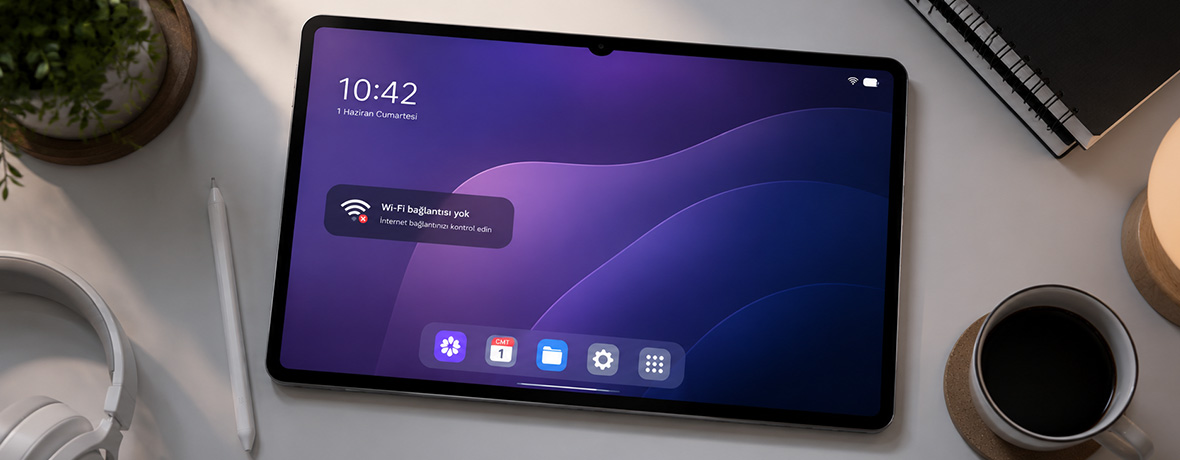


Tablet internete bağlanmıyor, Wi-Fi ağını görmüyor veya bağlantıyı sık sık kaybediyorsa öncelikle sorunun cihazdan mı, modemden mi yoksa internet hizmetinden mi kaynaklandığını belirlemelisin. Wi-Fi bağlantısını yenilemek, kayıtlı ağı silmek ve cihazları yeniden başlatmak çoğu geçici hatayı giderebilir. Sorun sürüyorsa IP, DNS, ağ frekansı ve yazılım ayarlarını inceleyebilirsin.
Tablet Wi-Fi Sorunlarının Nedenleri Nelerdir?
Tablet Wi-Fi sorunu farklı nedenlerle ortaya çıkabilir. Yanlış şifre, hatalı ağ ayarları, eski işletim sistemi ve güç tasarrufu modu cihaz kaynaklı sorunlar arasında yer alır.
Modemin tablete uzak olması, Wi-Fi ağındaki yoğunluk, kablosuz sinyalin fiziksel engellerden etkilenmesi veya tablet ile ağ frekansının uyumlu olmaması da bağlantıyı bozabilir. Tablet internet bağlantısı yok uyarısı veriyor ve aynı sorun diğer cihazlarda da görülüyorsa problem modemden, internet hizmetinden ya da bölgesel bir kesintiden kaynaklanabilir.

Tablet Wi-Fi’ye Bağlanmıyor Sorunu Nasıl Çözülür?
Tablet Wi-Fi’ye bağlanmıyorsa öncelikle doğru ağı seçtiğinden ve şifreyi hatasız girdiğinden emin ol. Büyük-küçük harf farklılıkları veya yanlışlıkla eklenen boşluklar bağlantının kurulmasını engelleyebilir.
Ardından şu adımları sırasıyla uygulayabilirsin:
- Wi-Fi özelliğini kapatıp yeniden aç.
- Uçak modunu kısa süreliğine etkinleştir ve kapat.
- Tabletini yeniden başlat.
- Modemin güç bağlantısını kesip yeniden çalıştır.
- Kayıtlı Wi-Fi ağını unut ve güncel şifreyle tekrar bağlan.
- Tabletinin işletim sistemi için sunulan son güncellemerin yüklü olduğundan emin ol.
- Bağlantı kurulmazsa ağ ayarlarını sıfırla.
Ağ ayarlarını sıfırlamak kayıtlı Wi-Fi ağlarını ve şifrelerini siler. Cihaza göre mobil ağ, VPN, APN ve Bluetooth ayarları da sıfırlanabilir ancak fotoğrafların, videoların ve uygulamaların kaldırılmaz. İşlemin ardından Wi-Fi şifreni yeniden girmen ve bazı bağlantıları tekrar yapılandırman gerekebilir.
Tablette Wi-Fi açılmıyor veya ağ listesi görüntülenmiyorsa uçak modunun kapalı olduğundan emin ol. Cihazını yeniden başlattığın hâlde Wi-Fi özelliği etkinleşmiyorsa işletim sistemini güncelleyebilir veya cihaz desteğine başvurabilirsin.
Tablet Wi-Fi’yi görmüyor ancak ağ diğer cihazlarda listeleniyorsa cihazın modem tarafından kullanılan frekansı destekleyip desteklemediğine bakmalısın. Özellikle eski modeller bazı 5 GHz ağları algılamayabilir. Böyle bir durumda modemindeki 2,4 GHz ağı üzerinden bağlantı kurabilirsin.
Tablet Wi-Fi’ye Bağlanıyor Ama İnternet Yoksa Ne Yapılmalı?
Tablet Wi-Fi’ye bağlı göründüğü hâlde uygulamalar ve internet siteleri açılmıyorsa cihaz ile modem arasındaki bağlantı kurulmuş ancak internet erişimi sağlanamamış olabilir. Aynı ağa bağlı başka bir cihaz üzerinden internete girmeyi deneyerek sorunun kapsamını anlayabilirsin.
Problem yalnızca tabletinde görülüyorsa VPN, proxy veya özel DNS ayarlarını geçici olarak devre dışı bırak. Yanıt vermeyen bir sunucu ya da hatalı yapılandırma, Wi-Fi aktif görünse bile veri alışverişini engelleyebilir.
Tarih ve saat bilgilerinin yanlış olması da güvenli bağlantı kullanan bazı uygulama ve sitelerin açılmamasına yol açabilir. Tabletinin tarih ve saat ayarlarını otomatik güncellenecek şekilde düzenleyebilirsin.
Diğer cihazlar da internete erişemiyorsa modemin internet ışıklarını incele. Işıklarda normalden farklı bir durum varsa veya modemi yeniden başlattıktan sonra bağlantı kurulmazsa internet hizmetiyle ilgili bir arıza ya da bölgesel kesinti yaşanıyor olabilir.
Tablet IP Adresi Alınamadı Hatası Nasıl Çözülür?
“IP adresi alınamadı” hatası, tabletinin modemden geçerli bir ağ adresi alamadığını gösterir. Bu durumda cihaz Wi-Fi ağını görür ancak bağlantı işlemini tamamlayamaz.
Tabletinin ilgili Wi-Fi ağına ait gelişmiş ayarlarında IP seçeneğini incele. Ayar “Statik” olarak belirlenmişse “DHCP” veya “Otomatik” seçeneğine geç. Böylece modem, tabletine uygun bir IP adresi atayabilir.
Modeme çok sayıda cihaz bağlıysa cihaz sınırına ulaşılmış olabilir. Kullanmadığın cihazların bağlantısını keserek tabletini tekrar ağa dahil edebilirsin. Modem arayüzünde MAC filtreleme, erişim kontrolü veya ebeveyn denetimi kullanıyorsan tabletinin engellenen cihazlar listesinde bulunmadığından da emin olmalısın.
Tablet Wi-Fi Bağlantısı Neden Sürekli Kopuyor?
Tablet Wi-Fi bağlantısının sürekli kopması çoğunlukla zayıf sinyal, kablosuz ağ yoğunluğu veya güç yönetimi ayarlarıyla ilgilidir. Modemden uzaklaştıkça ve sinyalin önüne duvar gibi fiziksel engeller girdikçe bağlantı kararlılığı azalabilir.
Yakın mesafede 5 GHz ağı yüksek performans sağlayabilir. Modemden uzakta kullandığın tablet için kapsama alanı geniş olan 2,4 GHz ağı daha uygun olabilir. Modemin iki frekansı aynı ağ adı altında sunması geçiş sırasında kısa süreli kesintilere yol açıyorsa ağları farklı isimlerle ayırarak test edebilirsin.
Bağlantı özellikle ekran kapandıktan sonra kesiliyorsa pil tasarrufu ve arka plan kullanım ayarlarını incele. Bazı tabletler enerji tüketimini azaltmak için uygulamaların arka plan etkinliğini veya ağ kullanımını sınırlandırabilir. Kullanılabilir seçenekler tabletin markasına ve işletim sistemi sürümüne göre değişir.
Kesinti yalnızca belirli bir uygulamada yaşanıyorsa uygulamanın güncel sürümünü kullanmalı ve arka planda veri erişiminin kısıtlanmadığından emin olmalısın. Bu kontrolleri hem Android tablet Wi-Fi sorunu hem de iPad Wi-Fi sorunu yaşadığında uygulayabilirsin. Menü adlarının cihaz modeline ve işletim sistemi sürümüne göre değişebileceğini unutmamalısın.
Tablette İnternet Neden Yavaş?
Tablette internetin yavaş çalışması her zaman internet paketinin hızından kaynaklanmaz. Ağdaki cihaz sayısı, devam eden indirmeler, modem konumu ve tabletin desteklediği kablosuz bağlantı standardı ulaşabileceğin hızı etkileyebilir.
Evde aynı anda video izleyen, çevrim içi oyun oynayan veya dosya indiren cihazlar bağlantı kapasitesini paylaşır. Tabletindeki otomatik sistem ve uygulama güncellemeleri de arka planda bant genişliği kullanabilir. Kullanmadığın uygulamaları kapatıp devam eden indirmeleri durdurarak hız testi yapabilirsin.
Test sırasında tableti modeme yakın bir konumda tutmalısın. Elde ettiğin sonucu aynı yerde test ettiğin başka bir cihazla karşılaştırabilirsin. Tablet belirgin biçimde düşük hız alıyorsa cihazın Wi-Fi donanımı bağlantını sınırlıyor olabilir. Tüm cihazlarda benzer sonuçlarla karşılaşıyorsan modem veya internet bağlantısını incelemelisin.
Tabletindeki yavaşlık yalnızca cihazdan veya Wi-Fi ayarlarından kaynaklanmayabilir. Evde aynı anda internete bağlanan cihaz sayısı arttığında yüksek hızlı ve stabil internet, video izleme, çevrim içi oyun ve dosya indirme deneyimini iyileştirebilir. Turknet Gigafiber, uygun altyapıya sahip adreslerde 1.000 Mbps’ye varan eşit indirme ve yükleme hızı sunar.
Sen de hız testi yaparak mevcut bağlantının performansını ölçebilir, ardından altyapı sorgulama işlemiyle adresinin Gigafiber uygunluğunu öğrenebilirsin. Farklı bir internet servis sağlayıcısından hizmet alıyorsan, başka operatörden geçiş yapacak olanlara sunacağımız fırsatları da değerlendirerek Turknet’e daha da avantajlı şekilde adım atabilirsin.
Tablette Wi-Fi Sorunları Hakkında Sıkça Sorulan Sorular (SSS)
Tablet Wi-Fi Şifresini Neden Sürekli Unutuyor?
Tablet, ağ ayarlarındaki bir hata veya işletim sistemi sorunu nedeniyle kayıtlı Wi-Fi bilgilerini koruyamayabilir. Sistem güncellemelerini yükleyebilir ve sorun devam ederse cihazın ağ ayarlarını sıfırlayabilirsin. Modemde ağ adı ya da şifre değiştirildiğinde de eski bağlantı bilgileri geçerliliğini kaybeder.
Tablet Uyku Modundayken Wi-Fi Neden Kapanıyor?
Pil tasarrufu özellikleri, tablet kullanılmadığında uygulamaların arka plan etkinliğini ve ağ kullanımını sınırlayabilir. Pil ayarlarından Wi-Fi veya ilgili uygulamalar için uygulanan kısıtlamaları kontrol edebilirsin. Kullanılabilir seçeneklerin cihaz modeline ve işletim sistemi sürümüne göre değişebileceğini unutmamalısın.
Tablette İnternet Hızı Nasıl Ölçülür?
Hız testi aracımızı tabletinin tarayıcısından açarak indirme, yükleme ve ping değerlerini ölçebilirsin. Daha sağlıklı sonuçlar elde etmek için testi modemle arandaki mesafeyi değiştirmeden, farklı saatlerde birkaç kez tekrarlayabilirsin.
Eski Tabletlerde Wi-Fi Performansı Nasıl Artırılır?
Eski tabletlerde işletim sistemini ve uygulamaları desteklenen son sürüme güncelleyebilirsin. Arka plandaki işlemleri sınırlandırmak ve cihazın desteklediği Wi-Fi frekansını kullanmak da performansı iyileştirebilir. Tablet eski kablosuz bağlantı standartlarını destekliyorsa ulaşabileceği hız donanımsal olarak sınırlı kalabilir.
Tablet Modeme Bağlanıyor Ancak Uygulamalar Neden Açılmıyor?
Yalnızca belirli uygulamalar açılmıyorsa uygulama sunucularında geçici bir sorun yaşanabilir veya uygulamanın internet erişimi kısıtlanmış olabilir. Uygulamayı güncelleyebilir, önbelleğini temizleyebilir ve farklı bir Wi-Fi ağı üzerinden test edebilirsin.