Minecraft FPS Artırma Yöntemleri ve Optimizasyon Ayarları
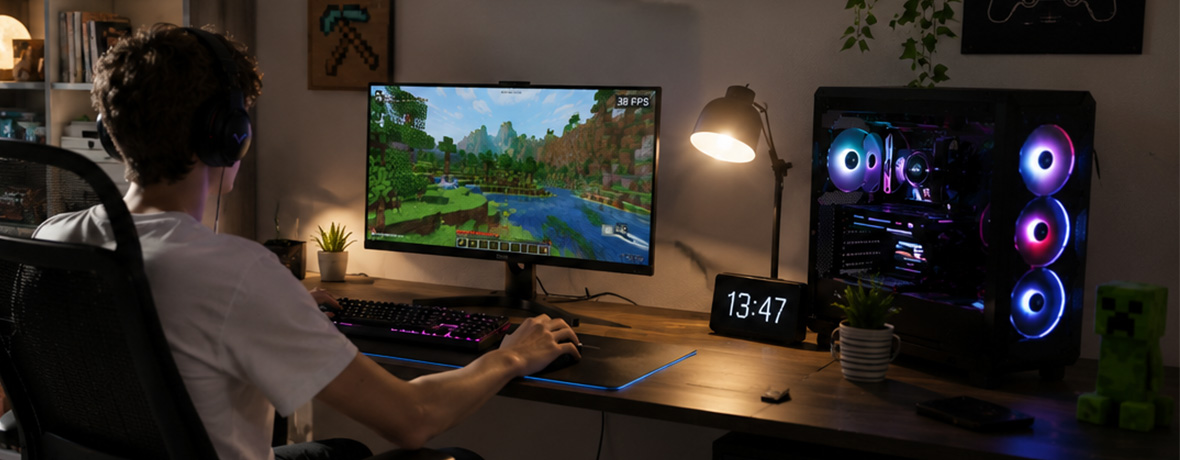


Minecraft oynarken yaşadığın donmalar, takılmalar ve akıcılık sorunları, çoğunlukla birkaç doğru dokunuşla önemli ölçüde azaltılabilir. Render Distance (Görüş Mesafesi) değerini düşürmek, grafik seçeneklerini bilgisayarına uygun şekilde düzenlemek, gereksiz arka plan uygulamalarını kapatmak ve OptiFine veya Sodium gibi araçlardan yararlanmak kare hızını yükseltmene yardımcı olabilir.
Minecraft’ın bloklardan oluşan sade görünümü, düşük donanım gereksinimine sahip olduğu izlenimi verse de yeni sürümler, yüksek çözünürlüklü kaynak paketleri, shader’lar ve büyük dünyalar bilgisayarı ciddi şekilde zorlayabilir. Bu yüzden doğru yapılandırmaları uygulamak hem oyunun stabil çalışmasına katkı sağlar hem de ani FPS düşüşlerinin önüne geçebilir.
Minecraft FPS Nedir ve Neden Düşer?
FPS (Frames Per Second), ekranda bir saniye içinde görüntülenen kare sayısını ifade eder. Bu oran yükseldikçe görseller akıcılaşırken, düşük değerler ise takılma ve gecikme hissi oluşturur.
Minecraft’ta performansın düşmesine neden olan birçok etken bulunur. Bunların başında yüksek grafik ayarları, fazla render mesafesi, shader kullanımı, yetersiz RAM, eski ekran kartı sürücüleri ve arka planda çalışan uygulamalar gelir. Büyük yapılar, yoğun Redstone sistemleri veya çok sayıda canlı varlığın (mob) bulunduğu bölgeler işlemciyi daha fazla zorlayarak akıcılığı olumsuz etkileyebilir.

Minecraft FPS Nasıl Artırılır?
Kare hızını yükseltmek adına tüm seçenekleri doğrudan en düşük seviyeye çekmek yerine, donanımına uygun dengeli bir yapı oluşturman gerekir. En etkili yöntemler şunlardır:
- Render Distance değerini düşür.
- Simulation Distance (Simülasyon Mesafesi) ayarını azalt.
- Fancy yerine Fast grafik seçeneğini kullan.
- Bulutlar ve gereksiz animasyonları kapat.
- Particles (Parçacıklar) ayarını Minimal seviyesine getir.
- Arka planda çalışan gereksiz programları sonlandır.
- Ekran kartı sürücülerini güncelle.
- Oyunu mümkünse SSD üzerinde çalıştır.
- Minecraft Launcher’ın ve oyunun güncel olduğundan emin ol.
- Performans odaklı optimizasyon modlarından yararlan.
Minecraft Grafik Ayarları Nasıl Optimize Edilir?
Oyunun kendi içerisindeki tercihler performans üzerinde doğrudan etkilidir. Özellikle düşük ve orta seviyeli bilgisayarlarda yapılacak birkaç değişiklik bile gözle görülür fark yaratabilir.
1. Görüş Mesafesi (Render Distance)
Render Distance, oyunun aynı anda ne kadar uzağı haritaya yükleyeceğini belirler. Menzil uzadıkça işlemci ve ekran kartının iş yükü artar. Sistemine uygun dengeli ayarlar şu şekildedir:
- Düşük sistemler: 4-6 Chunk
- Orta sistemler: 8-10 Chunk
- Güçlü sistemler: 12 Chunk ve üzeri
2. Görsel Kalite (Graphics)
Grafik modunu Fancy yerine Fast olarak ayarlamak ekran kartının yükünü hafifletir. Bu sayede görsel kalite büyük ölçüde korunurken, kare hızında hissedilir bir artış elde edebilirsin.
3. Parçacıklar ve Bulutlar (Particles & Clouds)
Parçacık efektleri ve bulutlar, arka planda sürekli işlenen detaylar arasında yer alır. Bunları kısmak donanım üzerindeki baskıyı azaltır. Yüksek performans için şu tercihleri yapabilirsin:
- Clouds (Bulutlar): Off
- Particles (Parçacıklar): Minimal
- Smooth Lighting (Yumuşak Aydınlatma): Low veya Off
4. Dikey Senkronizasyon (V-Sync)
V-Sync açık olduğunda FPS değeri monitörünün yenileme hızına göre sınırlandırılır. Daha yüksek kare hızlarına ulaşmak ve donanımının üretebildiği maksimum FPS değerlerini görmek istiyorsan bu seçeneği kapatabilirsin. Özellikle yüksek yenileme hızlı monitör kullanan oyuncular, V-Sync kapalıyken daha düşük giriş gecikmesi hissedebilir.
Ancak V-Sync’in kapatılması bazı sistemlerde ekran yırtılması (screen tearing) olarak bilinen görüntü bozulmalarına neden olabilir. Monitörün yenileme hızı ile ekran kartının ürettiği kare sayısı senkronize olmadığında görüntünün farklı bölümleri aynı anda güncellenebilir. Böyle bir durumla karşılaşırsan V-Sync’i yeniden etkinleştirebilir veya FPS değerini monitörünün yenileme hızına uygun bir seviyede sabitleyebilirsin.
Minecraft İçin En İyi FPS Artırma Modları
Topluluk tarafından geliştirilen bazı yardımcı yazılımlar, oyunun kaynak kullanımını iyileştirerek akıcı bir deneyim sunar. En çok tercih edilen modlar şunlardır:
- Sodium: Günümüzün en popüler optimizasyon araçlarından biridir. Fabric altyapısında çalışır ve birçok sistemde OptiFine’a kıyasla daha yüksek FPS sağlayabilir.
- OptiFine: Uzun yıllardır oyuncuların tercih ettiği performans modlarından biridir. Gelişmiş grafik ayarları sunarken shader desteğini de beraberinde getirir.
- Dynamic FPS: Oyun arka plandayken veya pencere aktif değilken kaynak kullanımını azaltır. Özellikle dizüstü bilgisayarlarda güç tüketimini düşürmeye yardımcı olabilir.
- Lithium: Oyun motorundaki fizik, yapay zekâ ve çeşitli mantıksal işlemleri optimize ederek işlemci üzerindeki yükü azaltır. Özellikle büyük dünyalarda ve yoğun Redstone sistemlerinde performans iyileştirmesi sağlayabilir.
- ImmediatelyFast: Arayüz öğeleri, varlıklar ve çeşitli görsel bileşenlerin işlenme biçimini optimize ederek ekran kartı üzerindeki yükü azaltır. Özellikle orta ve düşük donanımlı sistemlerde FPS artışı sağlayabilir.
- FerriteCore: Doğrudan FPS artırmaya odaklanmaz. Bunun yerine bellek kullanımını optimize ederek Minecraft’ın daha verimli çalışmasına yardımcı olur. Özellikle modlu kurulumlarda RAM tüketimini azaltabilir.
- Krypton: Ağ ve paket işleme süreçlerini optimize eder. Çok oyunculu sunucularda bağlantı kaynaklı performans sorunlarının azaltılmasına yardımcı olabilir ve işlemci kullanımını düşürebilir.
Minecraft’ta RAM Ayarı ve Java Optimizasyonu Nasıl Yapılır?
Birçok oyuncu, oyuna fazla bellek ayırmanın her zaman performansı artıracağını düşünür ancak bu doğru bir yaklaşım değildir. Genellikle şu miktarlar yeterlidir:
- Sade (Vanilla) kullanım için: 2 GB
- Modlu oyunlar için: 4-6 GB
- Büyük mod paketleri için: 8 GB ve üzeri
Bilgisayardaki tüm belleği Minecraft’a tahsis etmek her zaman daha yüksek performans anlamına gelmez. Aksine, gereğinden fazla RAM ayırmak Java’nın bellek temizleme (Garbage Collection) işlemlerini geciktirebilir.
Bu durum ortalama FPS değeri yüksek görünse bile oyun sırasında kısa süreli donmalar, ani kare düşüşleri ve stuttering olarak adlandırılan akıcılık problemlerine yol açabilir. Bu nedenle sistem belleğinin tamamını oyuna vermek yerine, kullanım senaryosuna uygun miktarda RAM ayırmak genellikle daha stabil sonuçlar sağlar.
Minecraft’ın resmî launcher’ı güncel sürümlerde ihtiyaç duyduğu Java sürümünü genellikle kendi içerisinde sunar. Bu nedenle çoğu kullanıcı için ayrıca Java kurulumu gerekmez. Bununla birlikte launcher’ın ve oyunun güncel tutulması, performans iyileştirmeleri ve hata düzeltmelerinden yararlanılmasına yardımcı olabilir.
Bilgisayar Ayarlarıyla Minecraft FPS Nasıl Yükseltilir?
Sadece oyun içi seçenekler değil, işletim sistemindeki yapılandırmalar da performansı doğrudan etkiler. Özellikle giriş ve orta seviye donanımlarda aşağıdaki adımlar birlikte uygulandığında gözle görülür bir iyileşme elde edilir:
- Güç planını Yüksek Performans moduna al.
- Gereksiz başlangıç uygulamalarını devre dışı bırak.
- Tarayıcı ve arka planda çalışan diğer programları kapat.
- Ekran kartı sürücülerini güncel tut.
- Bilgisayarın aşırı ısınmasını önle.
- Windows Oyun Modu (Game Mode) özelliğini etkinleştir.
Minecraft FPS Artırma Hakkında Sıkça Sorulan Sorular (SSS)
Minecraft’ta FPS Kaç Olmalı?
Genel olarak 60 ve üzeri değerler akıcı bir deneyim sunar. Rekabetçi modlarda ise monitörünün yenileme hızına uygun yüksek değerler tercih edilmelidir.
Minecraft’a Kaç GB RAM Ayrılmalı?
Modsuz oyun için çoğu durumda 2-4 GB RAM yeterlidir. Modlu sürümlerde ise 4-8 GB arası bellek ayrılması önerilir.
OptiFine FPS Artırır mı?
Evet, grafik seçeneklerini optimize ederek birçok sistemde performansı yükseltir. Ancak modern sürümlerde Sodium birçok sistemde daha yüksek FPS sunabilir.
Sodium ve Dynamic FPS Ne İşe Yarar?
Sodium, oyunun grafik motorunu optimize ederek akıcılığı artırır. Dynamic FPS ise oyun arka plana alındığında kaynak tüketimini kısarak bilgisayarı rahatlatır.
Shader Kullanmak FPS’i Düşürür mü?
Evet. Shader paketleri ekran kartına yoğun ek yük bindirdiği için düşük ve orta seviyeli bilgisayarlarda FPS değerinde belirgin düşüşlere neden olur.
Minecraft gibi çevrim içi oyunlarda yalnızca yüksek FPS değil, kararlı bir internet bağlantısı da büyük önem taşır. Turknet Gigafiber’in 1.000 Mbps’ye varan yüksek simetrik hızı ve oyuncular için düşük ping değerleri sayesinde Minecraft oynarken pürüzsüz bir oyun deneyimi elde edebilirsin.
Sen de hemen bir hız testi yaparak mevcut ağ bağlantını ölçebilir, ardından altyapı sorgulama işlemiyle adresinin Gigafiber’e uygunluğunu öğrenebilirsin. Eğer farklı bir sağlayıcı kullanıyorsan, başka operatörden geçiş fırsatlarını da değerlendirerek oyun deneyimini daha da avantajlı şekilde kesintisiz hâle getirebilirsin.

 Oyun Dünyası
5 dk. okuma
GTA 6 Hikayesi ve Karakterleri: Rockstar’dan Beklenen Büyük Sürprizler!
Yazıyı Oku
Oyun Dünyası
5 dk. okuma
GTA 6 Hikayesi ve Karakterleri: Rockstar’dan Beklenen Büyük Sürprizler!
Yazıyı Oku