“Varsayılan Ağ Geçidi Kullanılamıyor” Hatası Nedir?
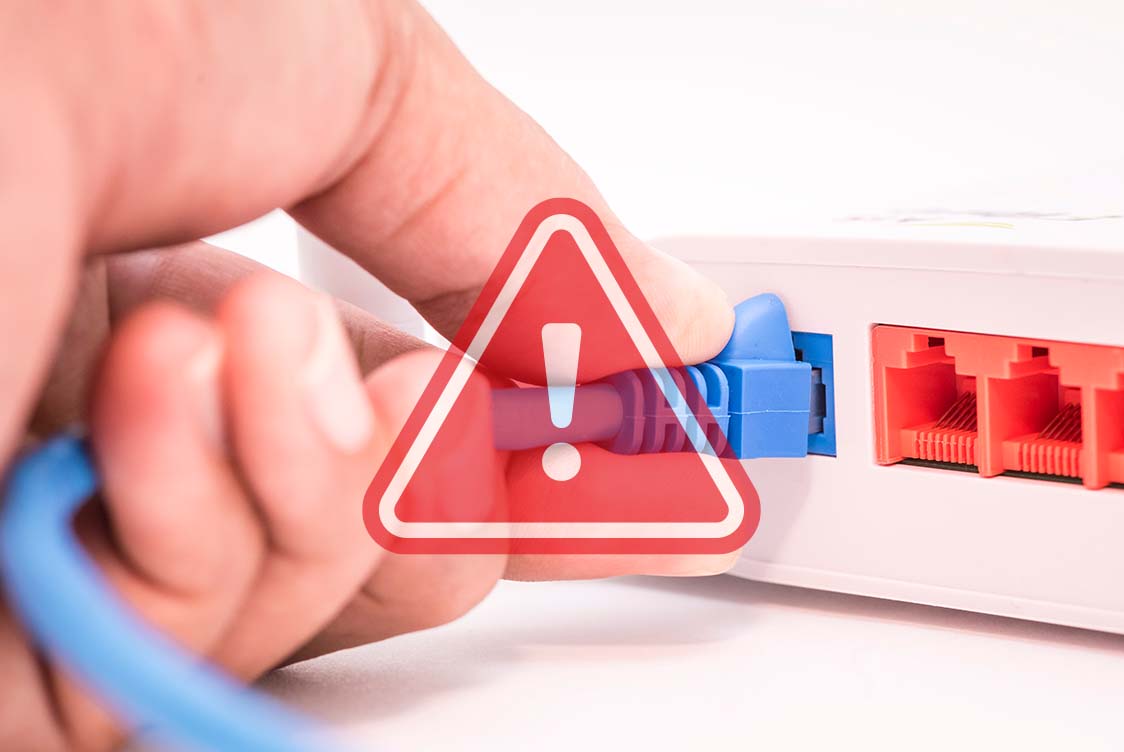


“Varsayılan ağ geçidi kullanılamıyor” hatası, bilgisayarın modem veya yönlendiriciyle sağlıklı şekilde iletişim kuramadığını gösteren yaygın bir ağ problemidir. Bu hata ortaya çıktığında internet bağlantısı tamamen kesilebilir ya da sık sık kopmalar yaşanabilir. Sorunun kaynağı çoğu zaman yazılımsal ayarlar, ağ sürücüleri veya modemle ilgili yapılandırma hatalarından kaynaklanır.
Varsayılan Ağ Geçidi Hatası Nedir?
Varsayılan ağ geçidi, cihazının internete çıkarken kullandığı ana bağlantı noktasıdır. Bu hata, bilgisayarın modeme ulaşamadığı veya modemden yanıt alamadığı anlamına gelir. Genellikle Windows ağ tanılama aracında görülür. İnternet fiziksel olarak aktif olsa bile cihaz internete erişemez. Özellikle Wi-Fi bağlantılarında daha sık karşılaşılan bir sorundur.

Varsayılan Ağ Geçidi Hatasının Yaygın Nedenleri
Varsayılan ağ geçidi hatası, çoğu zaman yazılım ve donanım kaynaklı küçük uyumsuzlukların bir sonucu olarak ortaya çıkar. En sık karşılaşılan nedenler şunlardır:
- Güncel olmayan ağ sürücüleri: Ethernet veya Wi-Fi adaptörünün sürücüleri, Windows sürümüyle uyumsuz hâle gelmiş olabilir.
- Enerji tasarrufu ayarları: Windows, pil ömrünü uzatmak amacıyla ağ kartına giden gücü otomatik olarak kısıtlayabilir.
- Antivirüs yazılımları: Bazı güvenlik yazılımları, ağ trafiğini yanlış algılayarak bağlantıyı engelleyebilir.
- Modemin uzun süre yeniden başlatılmaması: Modemin uzun süre açık kalması, IP dağıtımı (DHCP) sırasında hatalara yol açabilir.
- Yanlış yapılandırılmış IP veya DNS ayarları: Elle girilen hatalı ağ değerleri, bağlantının ağ geçidiyle iletişim kurmasını engelleyebilir.
Windows’ta Varsayılan Ağ Geçidi Sorunu Nasıl Giderilir?
Varsayılan ağ geçidi hatasını gidermek için aşağıdaki yöntemleri sırasıyla uygulayabilirsin:
- Ağ bağdaştırıcısını sıfırla: Denetim Masası > Ağ ve Paylaşım Merkezi > Bağdaştırıcı ayarlarını değiştir yolunu izle. Kullandığın bağlantıya (Wi-Fi veya Ethernet) sağ tıkla, önce “Devre Dışı Bırak”, yaklaşık 30 saniye sonra ise tekrar sağ tıklayıp “Etkinleştir” seçeneğini kullan.
- Güç yönetimi ayarlarını düzenle: Aygıt Yöneticisi’ni aç, Ağ Bağdaştırıcıları bölümünü genişlet ve kullandığın adaptöre sağ tıkla. Özellikler > Güç Yönetimi sekmesine girerek “Güç kazancı sağlamak için bilgisayar bu aygıtı kapatsın” seçeneğindeki işareti kaldır.
- Netsh komutları ile TCP/IP sıfırlama yap: Komut İstemi’ni (CMD) yönetici olarak çalıştır. “netsh int ip reset” komutunu yazıp Enter’a bas ve ardından bilgisayarını yeniden başlat.
- Antivirüs yazılımını geçici olarak devre dışı bırak: Üçüncü taraf bir güvenlik yazılımı kullanıyorsan, kısa süreliğine kapatarak bağlantıyı tekrar test et. Bazı güvenlik yazılımları ağ trafiğini yanlış şekilde filtreleyerek bu hataya yol açabilir.
Modem ve Ağ Ayarları Kontrolü
Bazı durumlarda sorun bilgisayardan değil, doğrudan ağ altyapısından kaynaklanır. Bu nedenle modem ve bağlantı ayarlarını kontrol etmek önemli bir adımdır.
- Öncelikle modemi kapatıp yaklaşık 30 saniye bekledikten sonra tekrar açarak bağlantının yenilenmesini sağlayabilirsin. Bu işlem, modem önbelleğini temizler ve ağ üzerinde yeni bir IP atanmasına yardımcı olur.
- Kablolu bağlantı kullanıyorsan Ethernet kablosunun her iki uçta da tam oturduğundan ve fiziksel bir hasar bulunmadığından emin olmalısın. Gevşek veya yıpranmış kablolar, bağlantı hatalarına doğrudan neden olabilir.
- Sorun devam ederse modemin arka kısmında bulunan küçük reset deliği aracılığıyla cihazı fabrika ayarlarına döndürebilirsin. Ancak bu işlem sonrasında internet kullanıcı adı, şifre ve bağlantı ayarlarını yeniden yapılandırman gerekeceğini unutmamak gerekir.
Sürücü ve Yazılım Güncellemeleri
Eski veya hatalı çalışan bir ağ sürücüsü, Windows’un varsayılan ağ geçidini doğru şekilde tanımasını engelleyebilir. Bu nedenle sürücü ve yazılım güncellemeleri bağlantı sorunlarının giderilmesinde kritik bir rol oynar.
- Öncelikle bilgisayar üreticinin resmî internet sitesinden en güncel LAN veya WLAN sürücüsünü indirip kurmalısın. Üretici kaynaklı sürücüler, Windows’un genel sürücülerine göre daha stabil çalışır ve uyumluluk problemlerini azaltır.
- Aynı zamanda Windows Update üzerinden bekleyen güncellemeleri kontrol etmek de önemlidir. Bu güncellemeler, ağ performansını ve bağlantı kararlılığını artıran iyileştirmeler içerebilir.
- Eğer bilgisayarında bir VPN uygulaması bulunuyorsa, bu yazılımın ağ protokollerini etkileyip etkilemediğini test etmek için uygulamayı geçici olarak kaldırarak bağlantıyı tekrar denemen faydalı olabilir.
Varsayılan Ağ Geçidi Hatası Hakkında Sıkça Sorulan Sorular (SSS)
Varsayılan Ağ Geçidi Hatası İnterneti Tamamen Keser mi?
Evet, bu hata oluştuğunda internet bağlantısı tamamen kesilebilir. Cihaz, modemle doğru şekilde iletişim kuramadığı için web sitelerine erişim sağlanamaz. Bazı durumlarda bağlantı simgesi aktif görünse bile veri akışı gerçekleşmez. Bu nedenle sorun geçici bir bağlantı kopması olarak değerlendirilmemeli ve mutlaka kalıcı çözüm uygulanmalıdır.
Varsayılan Ağ Geçidi Hatası Sadece Wi-Fi Bağlantılarında mı Görülür?
Hayır, bu hata yalnızca Wi-Fi bağlantılarıyla sınırlı değildir. Ethernet kablosu ile bağlanan cihazlarda da aynı problem ortaya çıkabilir. Wi-Fi sinyal zayıflığı sorunu tetikleyebilir ancak asıl neden çoğu zaman ağ yapılandırması, sürücü uyumsuzluğu veya yazılımsal çakışmalardır. Bu yüzden hem kablosuz hem de kablolu bağlantı ayarları birlikte kontrol edilmelidir.
Varsayılan Ağ Geçidi Hatası Tekrarlar mı?
Evet, gerekli önlemler alınmadığında bu hata tekrar edebilir. Güncel olmayan ağ sürücüleri, yanlış güç yönetimi ayarları ve düzensiz modem yazılım güncellemeleri sorunun kronikleşmesine yol açabilir. Kalıcı çözüm için sistem ve ağ bileşenlerinin düzenli olarak güncel tutulması gerekir.
Varsayılan Ağ Geçidi Hatası Modemden mi Kaynaklanır?
Çoğu zaman sorun doğrudan modemden kaynaklanmaz. Ancak modem yazılımı eskiyse, IP dağıtımı (DHCP) sağlıklı çalışmıyorsa veya donanımsal arızalar varsa bu hata ortaya çıkabilir. Aynı hatanın farklı cihazlarda da görülmesi modem kaynaklı problem ihtimalini güçlendirir. Bu durumda modem ayarlarının kontrol edilmesi ve gerekirse teknik destek alınması önerilir.
Varsayılan Ağ Geçidi Hatası Servis Sağlayıcıyla İlgili Olabilir mi?
Evet, nadir de olsa bu hata servis sağlayıcı kaynaklı olabilir. Bölgesel altyapı çalışmaları, IP atama sorunları veya santral bağlantı problemleri bağlantının kararsız çalışmasına neden olabilir. Eğer aynı hata tüm cihazlarda devam ediyorsa, servis sağlayıcıyla iletişime geçmek en doğru adım olacaktır.
İnternet bağlantında sık sık kopmalardan şikayetçiysen Turknet Gigafiber’in 1.000 Mbps’ye varan simetrik hızı tam sana göre. Sen de hemen altyapı sorgulama sayfamızdan adresinde Gigafiber olup olmadığını kontrol edebilir, başka operatörden geçiş avantajlarından yararlanarak Turknet’in hızlı ve özgür internet deneyimine geçiş yapabilirsin.


 İnternet Teknolojileri
4 dk. okuma
Cat 5, Cat 6 ve Cat 7 Kablo Nedir? Aralarındaki Farklar Nelerdir?
Yazıyı Oku
İnternet Teknolojileri
4 dk. okuma
Cat 5, Cat 6 ve Cat 7 Kablo Nedir? Aralarındaki Farklar Nelerdir?
Yazıyı Oku
 İnternet Teknolojileri
8 dk. okuma
Robot Süpürge Wi-Fi’ye Bağlanmıyor: Nedenleri ve Çözümleri
Yazıyı Oku
İnternet Teknolojileri
8 dk. okuma
Robot Süpürge Wi-Fi’ye Bağlanmıyor: Nedenleri ve Çözümleri
Yazıyı Oku