2.4 GHz 5 GHz’den Nasıl Ayrılır? İnternet Hızını Etkiler mi?


2.4 GHz ve 5 GHz frekans bantları, özellikle Wi-Fi bağlantılarında sıkça kullanılan iki önemli seçenektir. Her ne kadar benzer özelliklere sahip olsalar bile, bu iki frekans bandını ayırmak daha etkili bir kablosuz bağlantı deneyimi sunabilir. Bu yazıda, 2.4 GHz’yi 5 GHz’den ayırma işlemini ve internet hızına etkilerinden bahsedeceğiz.
Kanal Ayırma İşlemi Nasıl Yapılır?
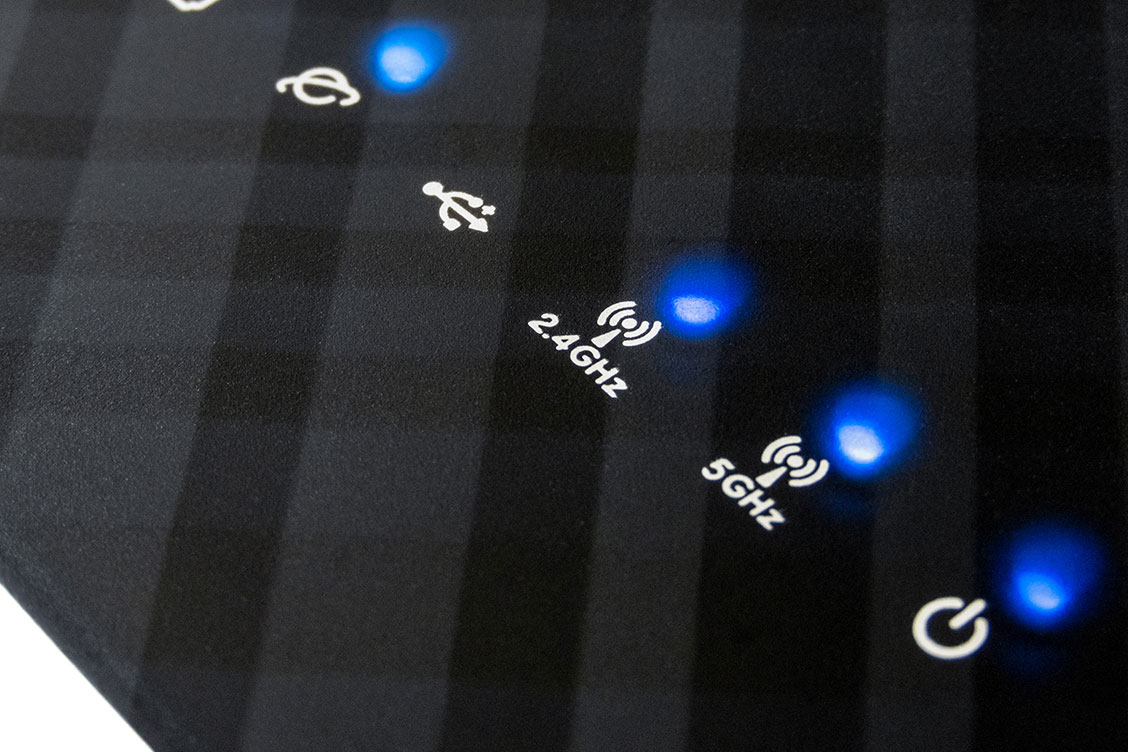
Kablosuz ağınızın çalıştığı frekans bandı, modeminizin yaydığı sinyalin kalitesini ve hızını belirler. Genellikle modemler, 2.4 GHz ve 5 GHz olmak üzere iki farklı frekans bandında çalışabilir. 2.4 GHz bandı, daha geniş bir kapsama alanı sağlar, ancak daha düşük bir hız sunar. 5 GHz bandı ise dar bir kapsama alanı içinde daha yüksek bir hız sağlar.
Modeminizin varsayılan ayarlarında bu iki frekans bandı genellikle tek bir ağ adı (SSID) altında birleştirilir. Bu durumda cihazlarınız otomatik olarak en uygun frekans bandına bağlanır. Ancak, bu seçim her zaman doğru olmayabilir. Örneğin, cihazınız 2.4 GHz bandına bağlandığında diğer cihazlarla paylaştığı için daha fazla gecikme ve parazite maruz kalabilirsiniz. Öte yandan, cihazınız 5 GHz bandına bağlandığında modeminiz uzak olduğu için sinyal zayıflayabilir.

2.4 GHz 5 GHz’den Nasıl Ayrılır?
Modem marka ve modeline göre 2.4 GHz ve 5 GHz frekans bantlarını ayırma işlemi farklılık gösterebilir. Ancak genel olarak şu adımları izleyebilirsiniz:
- Modeminize bilgisayar veya mobil cihaz üzerinden erişin. Bunun için tarayıcınıza modeminizin IP adresini yazın. IP adresi genellikle modem üzerinde veya kutusunda yazılıdır.
- Modem arayüzüne girdikten sonra kablosuz ağ ayarlarına girin. Burada kablosuz ağ adı (SSID) ve şifre (WPA Key) gibi bilgileri görebilirsiniz.
- Kablosuz ağ adının yanında frekans bandını gösteren bir seçenek bulunacaktır. Bu seçeneği tıklayarak 2.4 GHz veya 5 GHz olarak değiştirebilirsiniz.
- Frekans bandını değiştirdikten sonra kablosuz ağ adına da bir ekleme yapabilirsiniz. Böylece hangi frekans bandının hangi ağ adına karşılık geldiğini kolayca anlayabilirsiniz.
- Şifreyi değiştirmek isterseniz WPA Key kısmından yeni bir şifre belirleyebilirsiniz. Ancak şifreyi değiştirdiğinizde bağlı olan tüm cihazları tekrar bağlamanız gerekeceğini unutmayın.
- Modeminizi yeniden başladıktan sonra cihazlarınızı istediğiniz frekans bandına bağlayabilirsiniz.
Eğer herhangi bir adımda sorun yaşıyorsanız modem üreticisinin destek kaynaklarına başvurabilirsiniz.
2.4 GHz 5 GHz’den Ayırma İşlemi İnternet Hızını Etkiler mi?
2.4 GHz ile 5 GHz frekans bantlarını ayırma işlemi, internet hızınıza doğrudan bir etki yapmaz. Ancak kablosuz ağınızın performansını ve stabilitesini artırarak internet hızınızı dolaylı olarak etkileyebilir.
Router Kanal Ayırma İşlemi Neden ve Nasıl Yapılır?
Router kanal ayırma işlemi, kablosuz ağınızın çalıştığı frekans bandının alt bölümlerini ayarlamanızı sağlar. Her frekans bandında birden fazla kanal bulunur. Örneğin 2.4 GHz bandında 13 kanal, 5 GHz bandında ise 23 kanal vardır. Bu kanallar, router’ınızın yaydığı sinyalin kalitesini ve hızını etkiler.
Router’ınızın varsayılan ayarlarında bu kanallar genellikle otomatik olarak seçilir. Ancak otomatik seçilen kanal, sizin için en uygun olan kanal olmayabilir. Örneğin otomatik seçilen kanalda komşularınızın veya yakındaki diğer kablosuz ağların kullandığı kanallarla çakışma olabilir. Bu durumda kablosuz ağınızda gecikme ve parazit sorunları yaşayabilirsiniz.
Bu sorunları önlemek için, router’ınızın ayarlarından kanal ayırma işlemi yapabilir ve en uygun kanalı manuel olarak seçebilirsiniz. Böylece kablosuz ağınızın performansını optimize edebilirsiniz.
Kanal ayırma işlemi yapmak için şu adımları izleyebilirsiniz:
- Router arayüzüne girdikten sonra, kablosuz ağ ayarlarına girin.
- Frekans bandı seçeneği altında kanal seçeneğini bulun. Bu seçeneği tıklayarak otomatik veya manuel olarak değiştirebilirsiniz.
- Manuel olarak değiştirmek isterseniz size uygun bir kanal numarası seçin. Hangi kanalın size uygun olduğunu anlamak için kablosuz ağ analizi uygulamalarından yararlanabilirsiniz. Bu uygulamalar, çevrenizdeki kablosuz ağların hangi kanalları kullandığını ve hangi kanalların daha az dolu olduğunu gösterir.
- Kanal numarasını değiştirdikten sonra ayarları kaydedin ve router’ınızı yeniden başlatın.
Eğer internet hızınızdan memnun değilseniz, Turknet GigaFiber tam size göre! Kendi altyapımızla sunduğumuz GigaFiber hizmeti, 1000 Mbps eşit yükleme ve indirme hızları sağlıyor. Ayrıca, Turknet SmartyFi teknolojisi ile akıllı Wi-Fi deneyimi sunarak kapsama alanı sorunlarını ortadan kaldırıyoruz. Hızlı ve yüksek performanslı internet deneyimi için internet abonelik başvurunuzu hemen gerçekleştirin.